


一人ひとりに合わせた、オリジナルカリキュラムを作成。
GarageBand iOSでのリージョン編集は、DTM制作における最も重要なスキルです。本記事では、録音済みの演奏データ(リージョン)を小節に合わせて編集する方法を、移動・拡張・ループ・分割・結合・コピー・削除といった7つの基本操作を通じて詳しく解説しています。これらの操作を習得することで、効率的に楽曲構築ができるようになり、複雑な曲構成やバリエーション豊かなアレンジメントが可能になります。初心者から中級者まで、GarageBandを使った音楽制作のワークフローを大幅に向上させることができる実践的な知識が得られます。
リージョンを編集し楽曲構築
前項の「ソングセクション」を決めた後は、
実際に演奏を配置していくことになります。
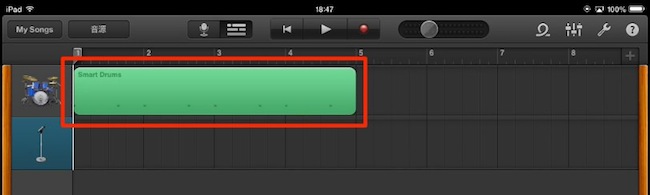
GarageBandでは演奏が収録された入れ物のことを「リージョン」と呼びます。
これらを小節に合わせ編集していくこと。
それこそがDTMの最重要概念となります。
ここでは以前に録音したドラムトラックのリージョンを例に編集を行っていきます。
リージョン編集
リージョンを移動する
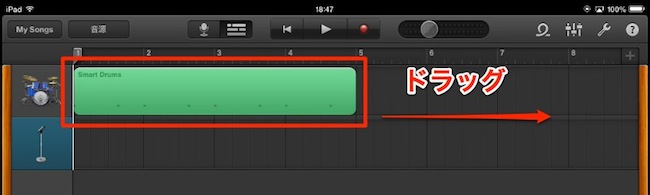
目的のリージョンを希望の小節までドラッグします。
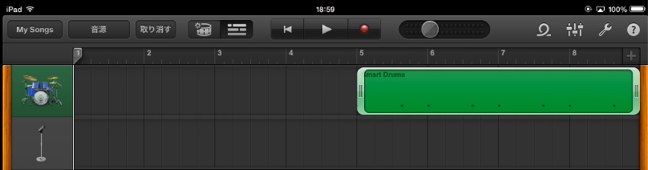
このように移動されます。
リージョンを拡張する
打ち込みや編集する小節範囲を変更します。
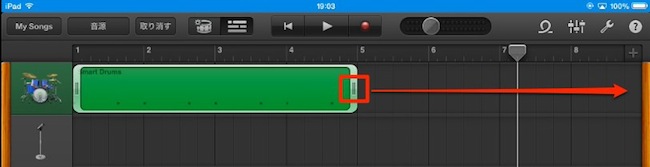
赤囲み部分をドラッグします。
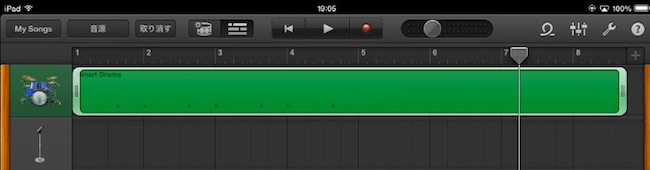
このように拡張されました。同じ要領で収縮も可能です。
リージョンをループする
リージョンを構成の終わりまでループさせることができます。
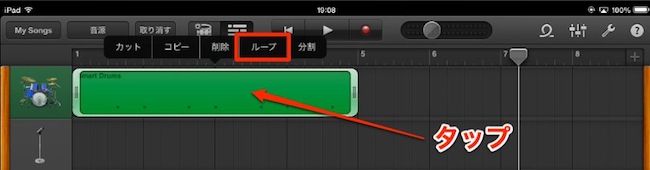
リージョンをタップします。
表示されるメニューから「ループ」を選択します。

全く同じ演奏が繰り返されます。
元の演奏を変えることでループされているリージョン内容も変化します。
リージョンの分割/結合
リージョンを分割させることで、
「後半2小節だけを繰り返す」など便利な編集を行うことができます。
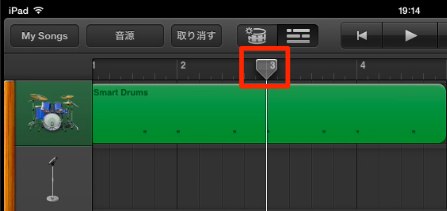
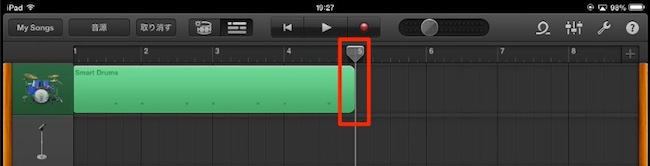
再生カーソルをドラッグして、分割したい位置へ移動させます。
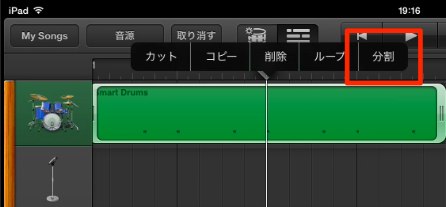
リージョンをタップしメニューから「分割」を選択します。
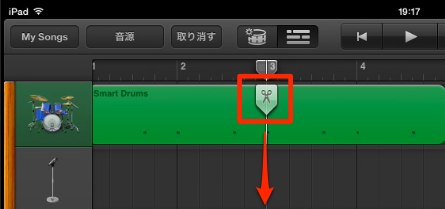
ハサミアイコンを下へドラッグします。
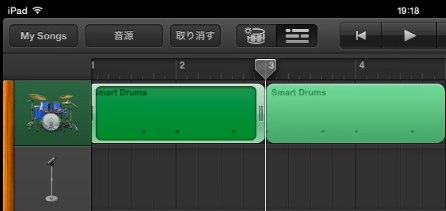
このように分割されました。
また複数のリージョンを1つに「結合」することができます。

1つのリージョンを選択しながら、他の指でもう1つのリージョンを選択します。
これにより複数のリージョンを選択することができます。
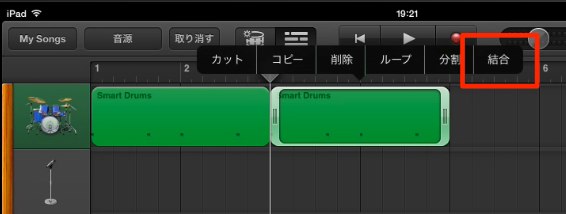
タップするとメニューに「結合」が表示されています。
リージョンのコピー/ペースト
説明不要の王道操作になります。
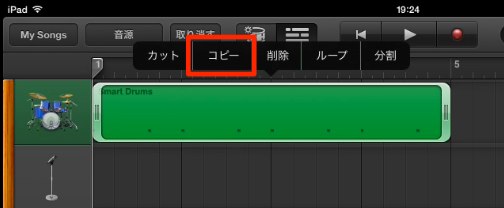
タップからメニューの「コピー」を選択します。
コピーしたものを貼り付け(ペースト)したい小節へ再生カーソルを移動します。

空白部分をタップすると「ペースト」が表示されますので選択します。
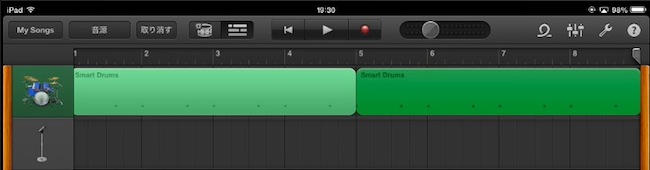
このようにコピーされます。
上記「ループ」と違う点は、リージョンごとに独立して編集可能ということです。
リージョンの削除
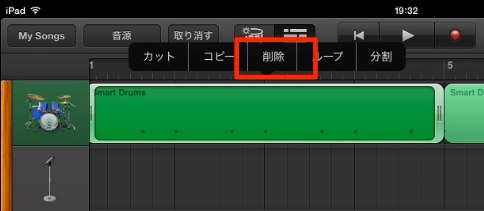
削除するリージョンをタップし「削除」を選択します。
リージョン編集は以上です。
これらを使いこなせるようになると、更にDTMが楽しくなります!!
是非マスターしてくださいね。

よくある質問
Q1. GarageBandのリージョンとは何ですか?
リージョンは、GarageBandで演奏が収録された入れ物のことです。ドラム、ベース、ボーカルなど、各トラックに記録された音声やMIDIデータがリージョンとして管理され、これを小節に合わせて編集することでDTM制作が進みます。
Q2. リージョンをループさせると、元の演奏を変更した場合はどうなりますか?
ループ機能で複製されたリージョンは元の演奏と連動しており、元のリージョンを編集するとループされているすべての部分にその変更が反映されます。これにより、効率的に楽曲全体を統一的に編集できます。
Q3. ループとコピー・ペーストの違いは何ですか?
ループは元のリージョンと連動して変更が反映されますが、コピー・ペーストで作成されたリージョンは独立しており、個別に異なる編集が可能です。変化をつけたい場合はコピー・ペーストを使い分けましょう。
New Articles
新着記事










Lesson Courses
DTMレッスンのコース
オンラインレッスン実績No.1。一人一人に合わせたレッスン内容をご提供します。





OPEN CURRICULUM