


一人ひとりに合わせた、オリジナルカリキュラムを作成。
Studio Oneのショートカットカスタマイズ機能を活用することで、DTM作業の効率を大幅に向上させることができます。本記事では、よく使う操作を自分好みのキーに割り当てる方法や、複数のDAWソフト間でショートカットを統一する方法を解説しています。さらに、カスタマイズしたショートカット設定をファイルとして保存・持ち運びできるエクスポート/インポート機能により、異なるパソコン環境でも同じ作業環境を再現できるメリットを紹介しており、スタジオやコラボレーション作業での生産性向上に役立つ知識が得られます。
ショートカットをカスタマイズする利点
「ショートカット」を覚えることは作業効率を上げる為に必要不可欠です。
操作を瞬時に実行することができるため、
よく使用する操作の「ショートカット」は是非覚えておきたいものです。
しかし、なかなか覚えることができない「ショートカット」も多いのではないでしょうか?
そんな時に使用したいのが「ショートカットカスタマイズ」です。
2つ以上のDAWソフトを使用していて、
片方のDAWに合わせ「ショートカット」を統一するという使い方もできます。
StudioOne ショートカット設定方法
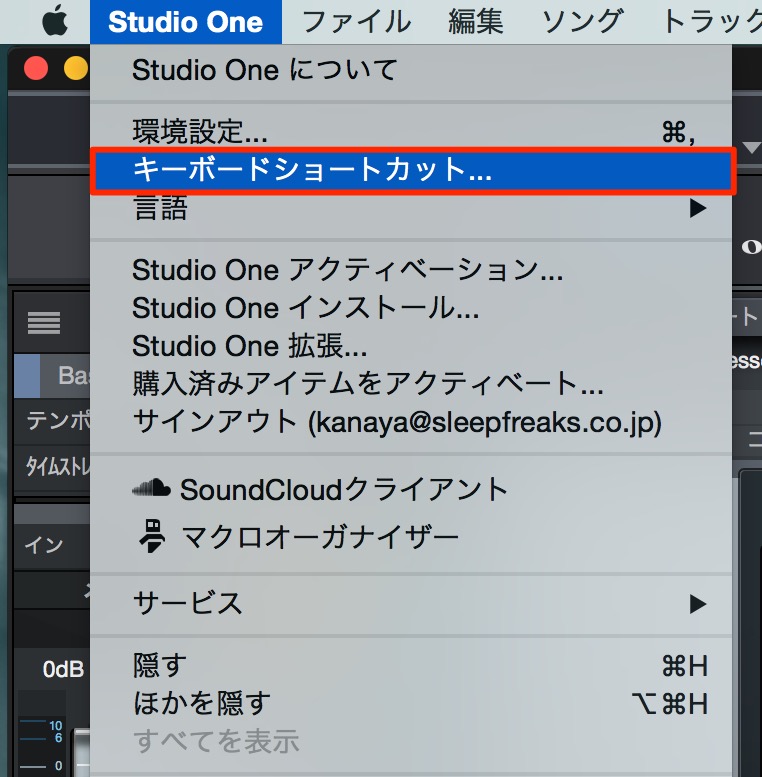
↑ 上メニューから「環境設定」→「キーボードショートカット」を選択します。
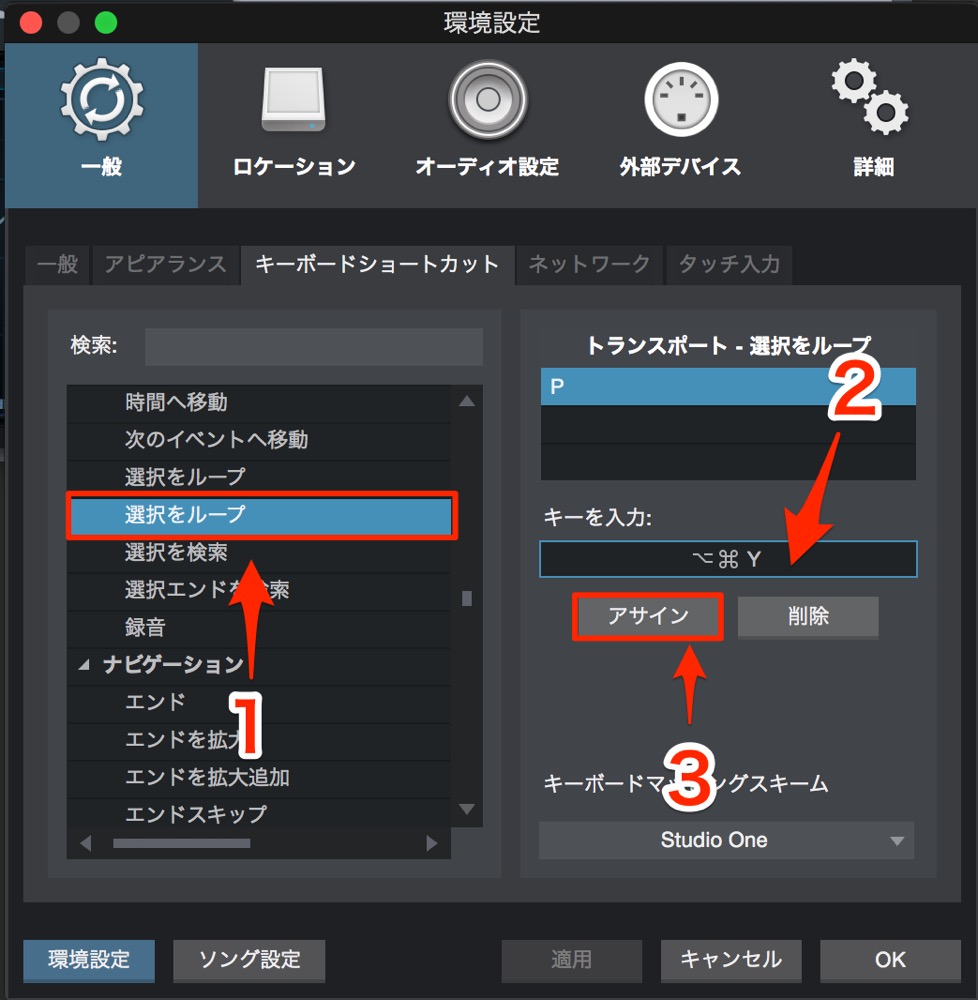
↑ 「ショートカットウィンドウ」が開きます。
- 1_割り当てたい操作を選択します。
- 2_実際に割り当てたいキーを押します。
- 3_「アサイン」をクリックします
これで「ショートカット」が割り当てられ、
すぐに使用することができます。
注意点
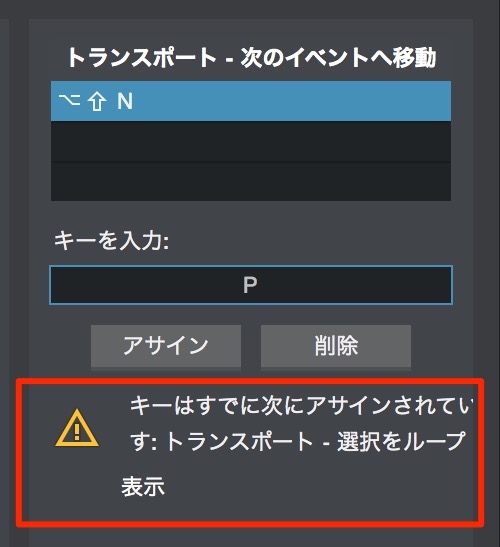
※既にそのショートカットが他の操作に使われている場合は警告がでます。
そのまま「アサイン」を押すことで、以前の「ショートカット」が削除されます。

ショートカットの書き出し/読み込みのメリット
例えば、友達のパソコンでStudioOneを操作する場合。
普段と「ショートカット」が異なるため集中することができません。
そんな時に役立つのが「ショートカットの保存です」
自分の「ショートカット」を保存して持ち運び、
友達のパソコンに読み込めば、普段の環境で作業することができます。
また保存した「ショートカットファイル」は非常に軽いため、
「USBに入れておく」「メールに添付する」ことで簡単に持ち運ぶ事ができます。
ショートカット書き出し
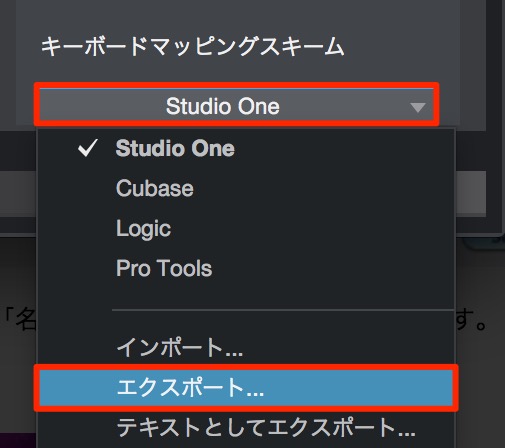
↑ 赤囲み部分をクリックし「エクスポート」を選択します。
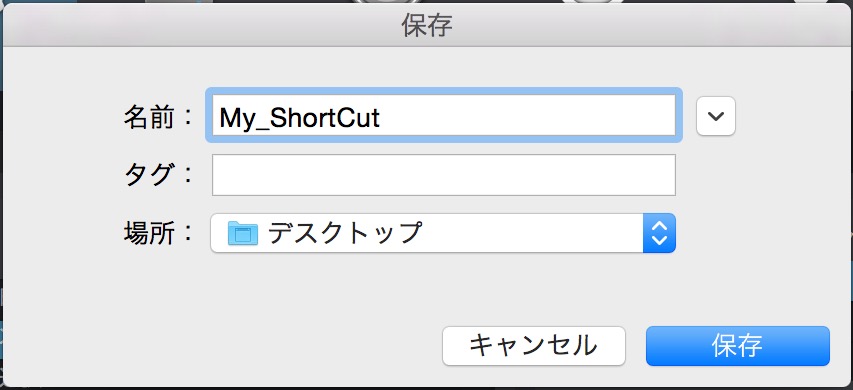
「名前」と「場所」を設定し書き出します。
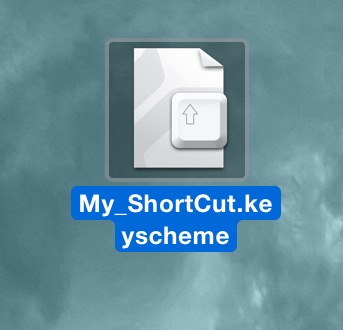
↑ このようなファイルが作成されます。
これを持ち運べばOKです。
ショートカット読み込み
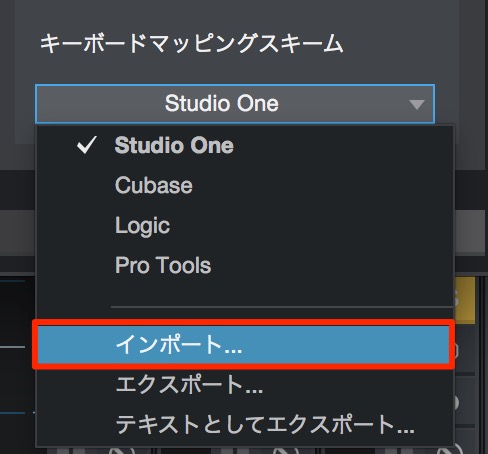
↑ 書き出しと同じ箇所。
赤囲み部分から「インポート」を選択します。
後は上記で書き出した「ショートカットファイル」を選択することで
StudioOne上の「ショートカット」が全て置き換わります。

よくある質問
Q1. Studio Oneのショートカットをカスタマイズするメリットは何ですか?
ショートカットをカスタマイズすることで、よく使う操作を瞬時に実行でき、作業効率が大幅に向上します。また複数のDAWソフトを使う場合、ショートカットを統一することで操作の混乱を防げます。
Q2. ショートカット設定中に他の操作と同じキーを割り当てた場合はどうなりますか?
警告メッセージが表示されます。そのまま「アサイン」をクリックすることで、以前のショートカット割り当てが削除され、新しい操作に置き換わります。
Q3. カスタマイズしたショートカット設定を別のパソコンに移す方法はありますか?
ショートカット設定をエクスポート機能で保存し、ファイルとして持ち運べます。別のパソコンのStudio Oneでインポート機能を使用して読み込むだけで、同じショートカット環境を再現できます。
New Articles
新着記事










Lesson Courses
DTMレッスンのコース
オンラインレッスン実績No.1。一人一人に合わせたレッスン内容をご提供します。





OPEN CURRICULUM