


一人ひとりに合わせた、オリジナルカリキュラムを作成。
Logic Proでソフトシンセをパラアウト設定することで、1つのドラム音源やマルチ音源を複数のAUXトラックに分割し、キットごと・楽器ごとに独立したエフェクト処理や音量・パンコントロールが可能になります。マルチ出力対応のシンセを選択してアウト割り当てを行い、対応するAUXトラックを作成するだけで、混合オブジェクトを使わずに各要素を個別にミックスダウンできるため、ドラム音源を中心とした音作りの自由度が大幅に向上します。
マルチ音源、ドラム音源に効果的!!
前項「1つのソフトシンセで複数の音色使用する」では
複数の楽器へMIDIチャンネルを割り当てる方法をご紹介しました。
非常に便利な方法ですが、複数の楽器が同じソフトシンセを使用していることによる
欠点が出てきます。
- 楽器別の音量、PANのコントロール
- 楽器別のインサートエフェクト、センドエフェクト
- 楽器別のソロ、ミュート
などです。
同じソフトシンセを使用して楽器を鳴らしている以上、
仕方がないことに思えます。
しかし、これには解決策があります!!
「パラアウト」という方法です
同じソフトシンセに立ち上げた楽器別はもちろんのこと
ドラム音源のキック、スネアなど
キット別に「音量」「パン」「インサート」「センド」の設定を行うことができ、
音作りが大きく広がります。
- Logic X
- Logic 8/9
Logic X パラアウト設定方法
ここでは付属ドラム音源「UltraBeat」を例に進めます。
※他のソフトシンセでも同じ要領が可能です。
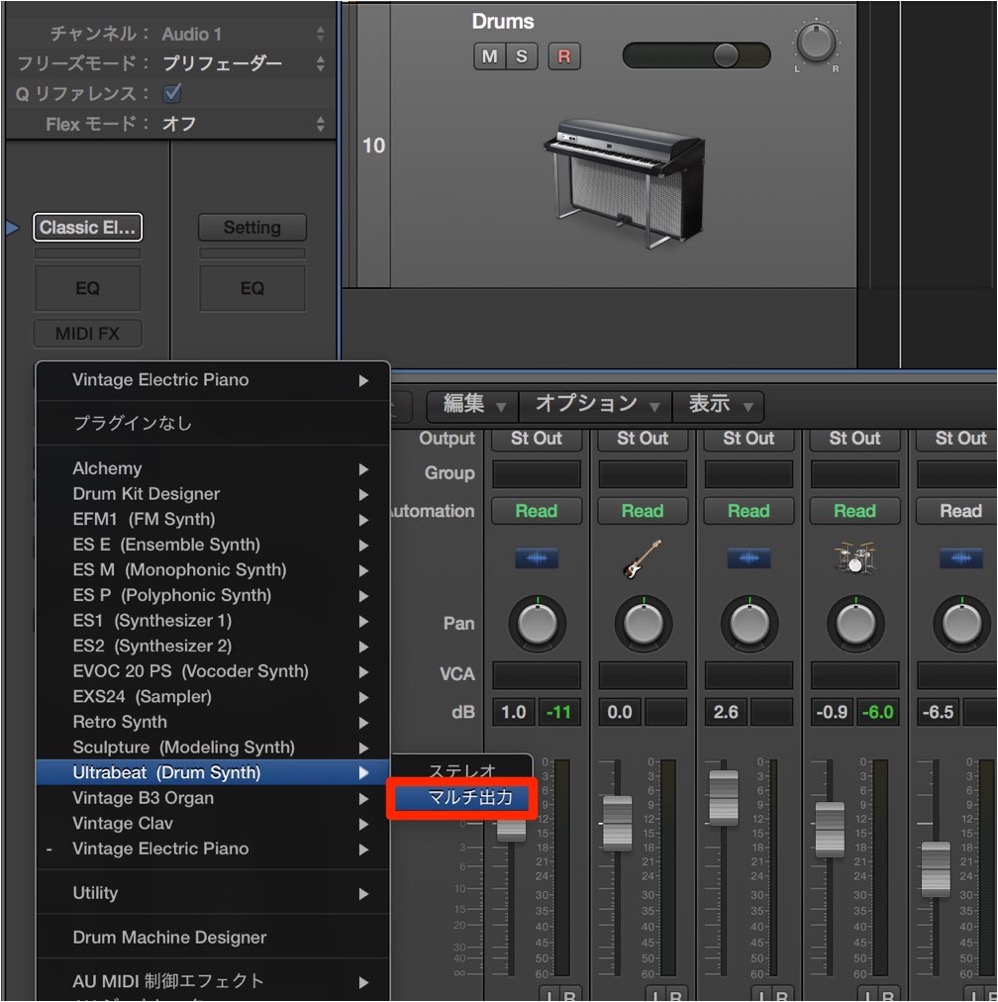
「インストゥルメントトラック」へ「ソフトシンセ」を立ち上げます。
この際に必ず「マルチ出力」の方を選択します。
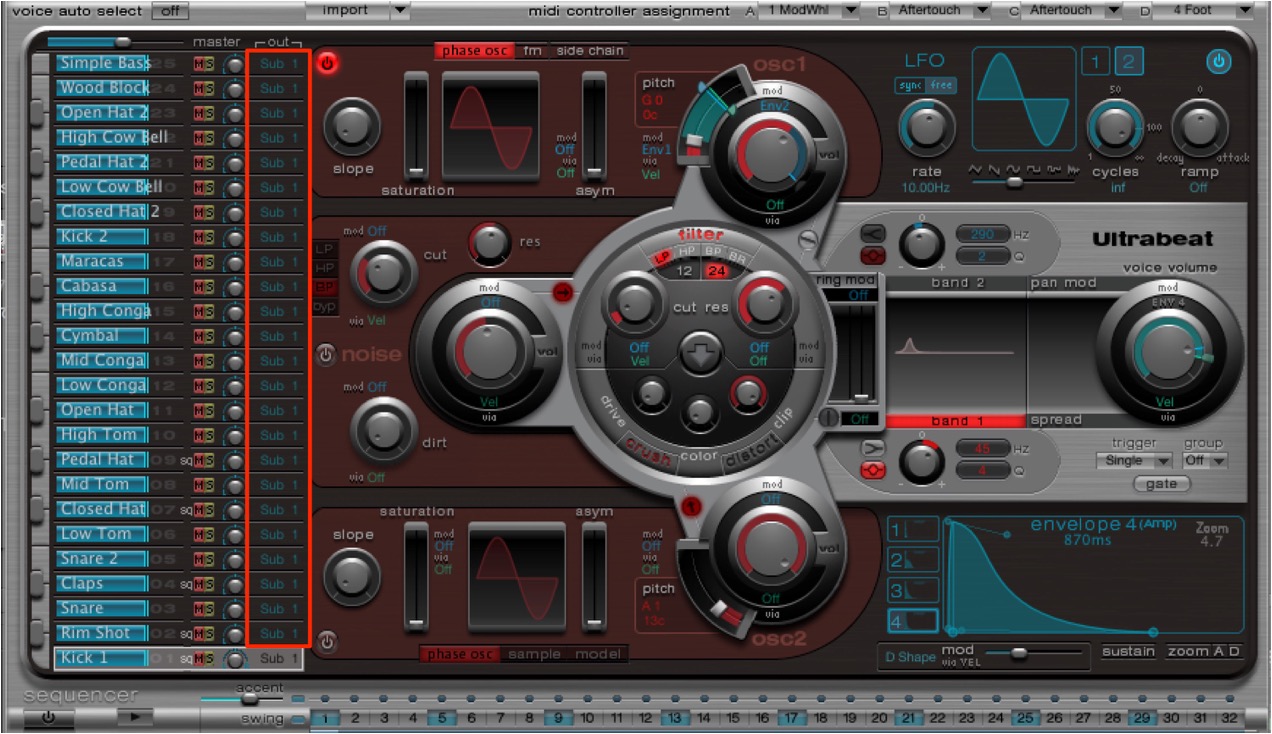
「UltraBeat」のインターフェイスです。
通常と同じように好みのキットを選択します。
赤囲み部分「アウト」をクリックします。
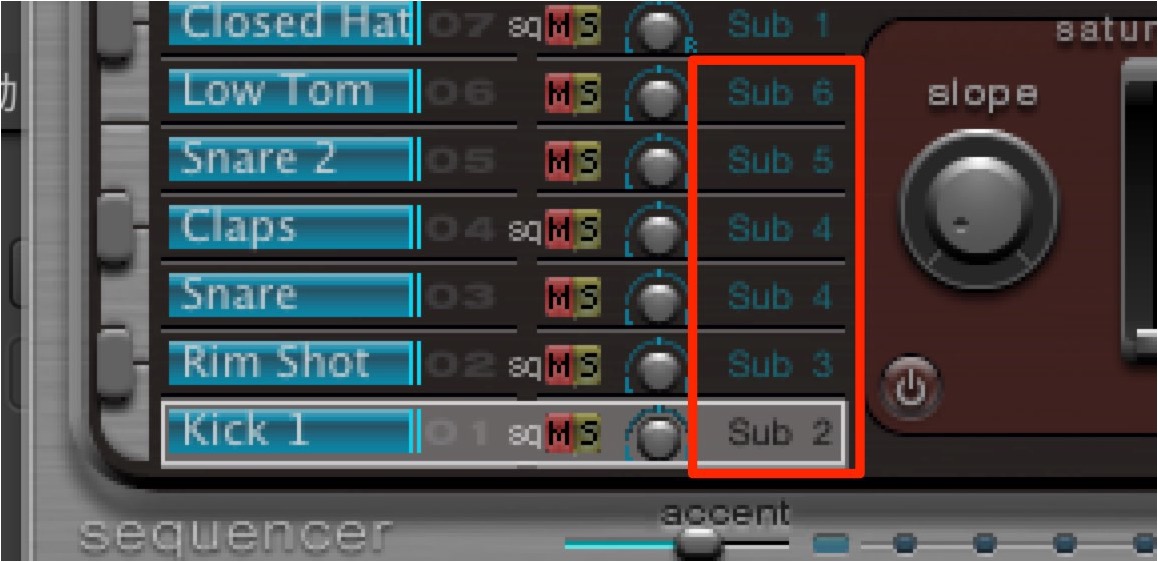
「キック」「スネア」「ハット」などそれぞれのキットに異なるアウトを割り当てていきます。
ソフトシンセの設定はこれで完了です。
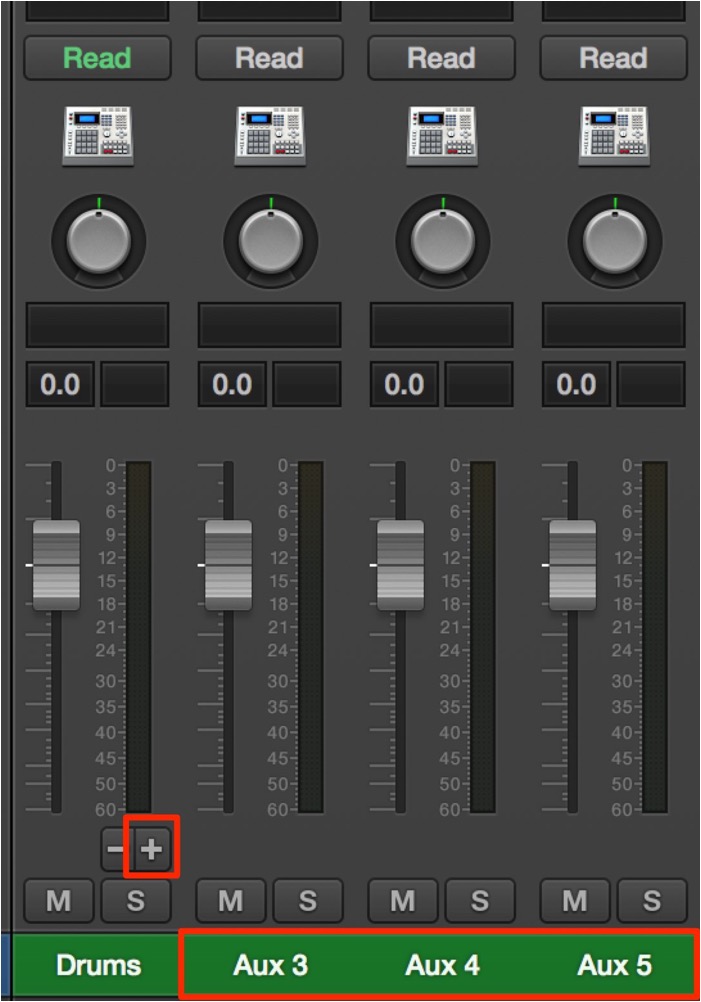
ミキサーウィンドウにアクセスし、
トラックを確認すると「+ボタン」が用意されています。
設定したいアウト分だけクリックし、トラックを追加していきます。
今回の例では「キックは3/4」「スネアは5/6」「ハットは7/8」になります。
後は通常通り打ち込むだけで、
それぞれのキット音が設定した「それぞれのAUXトラック」から鳴ります。
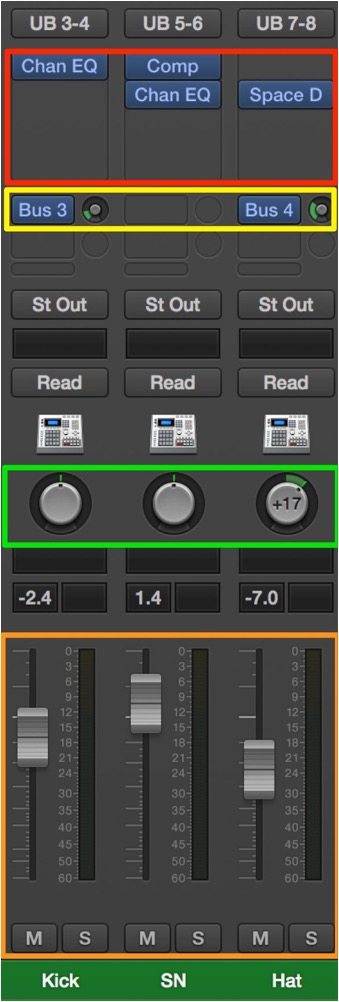
これにより、1つのソフトシンセを使用しているにも関わらず、
キットごとに「インサート」「センド」「ボリューム」「パン」などを設定できます。
名前もつけた方がわかりやすいでしょう。
Logic パラアウト設定方法
ここでは付属ドラム音源「UltraBeat」を例に進めます。
※他のソフトシンセでも同じ要領となります。
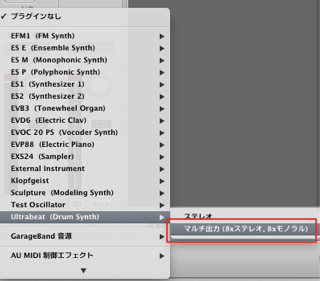
↑ 「インストゥルメントトラック」へ「ソフトシンセ」を立ち上げます。
この際に必ず「マルチ出力」の方を選択します。

↑ 「UltraBeat」のインターフェイスです。
通常と同じように好みのキットを選択します。
赤囲み部分「アウト」をクリックします。
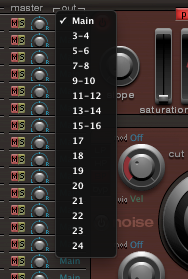
↑ このようなメニューがでます。
「キック」「スネア」「ハット」などそれぞれのキットに異なるアウトを割り当てていきます。

↑ ここでは
「キック」→「3/4」
「スネア」→「5/6」
「ハット」→「7/8」 へ割り当てました。
ソフトシンセの設定はこれで完了です。
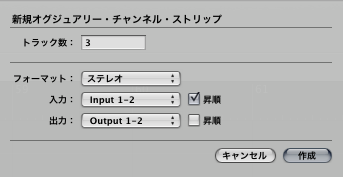
↑ 次に割り当てたチャンネルの数だけ「AUXトラック」を作成します。
ここでは3つです。
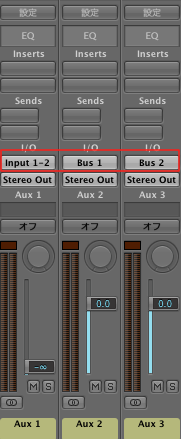
↑ 作成した「AUXトラック」のインプットをクリックします。
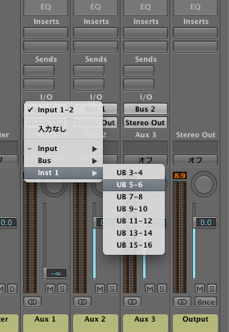
↑ メニュー → 「Input」 → 「Inst1(Ultrabeat)」→「チャンネル」を選択します。
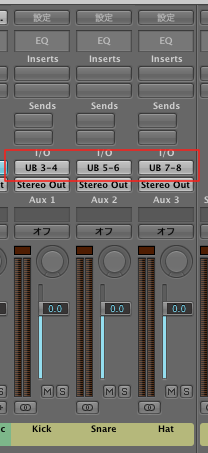
↑ 今回の例では「キックは3/4」「スネアは5/6」「ハットは7/8」になります。
後は通常通り打ち込むだけで、
それぞれのキット音が設定した「AUXトラック」から鳴ります。
これで
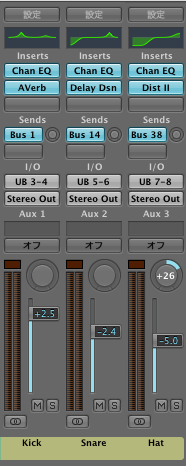
↑ 1つのソフトシンセを使用しているにも関わらず、
キットごとに「インサート」「センド」「ボリューム」「パン」などを設定できます。
- Logic X
- Logic 8/9


よくある質問
Q1. Logic ProでUltraBeatをパラアウトする際、マルチ出力の選択を忘れるとどうなりますか?
マルチ出力を選択しない場合、ソフトシンセから複数の異なるアウトを割り当てられず、キット別の個別コントロールができません。必ずインストゥルメントトラック立ち上げ時に「マルチ出力」を選択してください。
Q2. パラアウト設定後、キック・スネア・ハットを別々にエフェクト処理できるメリットは何ですか?
各キットに異なるインサートエフェクトやセンドエフェクトを設定でき、音圧調整や空間系エフェクトをキット別に最適化できます。これにより、より立体的で精密なドラムミックスが実現します。
Q3. Logic 8/9でもパラアウトは同じ手順で設定できますか?
はい、Logic 8/9でも基本的な手順は同じです。AUXトラック作成後にインプット設定でチャンネルを割り当てるプロセスは変わりません。ソフトシンセがマルチ出力対応であれば利用可能です。

New Articles
新着記事










Lesson Courses
DTMレッスンのコース
オンラインレッスン実績No.1。一人一人に合わせたレッスン内容をご提供します。





OPEN CURRICULUM