


一人ひとりに合わせた、オリジナルカリキュラムを作成。
Logic Proのフォルダトラック機能は、複数の楽器トラックを視覚的にまとめて管理できる便利な機能です。ドラムキットやコーラス、ギターなどトラック数が多くなりやすい楽曲制作において、リージョンを選択して「フォルダをパック」するだけで簡単にトラックを整理できます。フォルダトラック化することで、見た目のスッキリ化だけでなく、複数トラックのまとめてのミュート、リージョン移動、クオンタイズなどの編集が一括で行え、制作効率が大幅に向上します。
視覚的にトラックをまとめスッキリ整理
楽器が多い楽曲制作を行っていると必然と増えるのが、疲労とトラックです。
特にドラムをキットごとに扱った場合はかなりのトラック数になります。
そこで活躍するのがこの「フォルダトラック」です。
MAC上のフォルダと同じ感覚でトラックを格納する事ができる機能です。
フォルダトラックのメリット
- 見た目がスッキリ
- まとめてリージョンを移動できる
- フォルダトラック自体をミュートする事で、中のトラックをまとめてミュートできる
- クオンタイズなどの編集もまとめて行える。(ドラムのノリをまとめるのに便利)
- Logic X
- Logic 8/9
Logic X_ フォルダトラックの設定方法
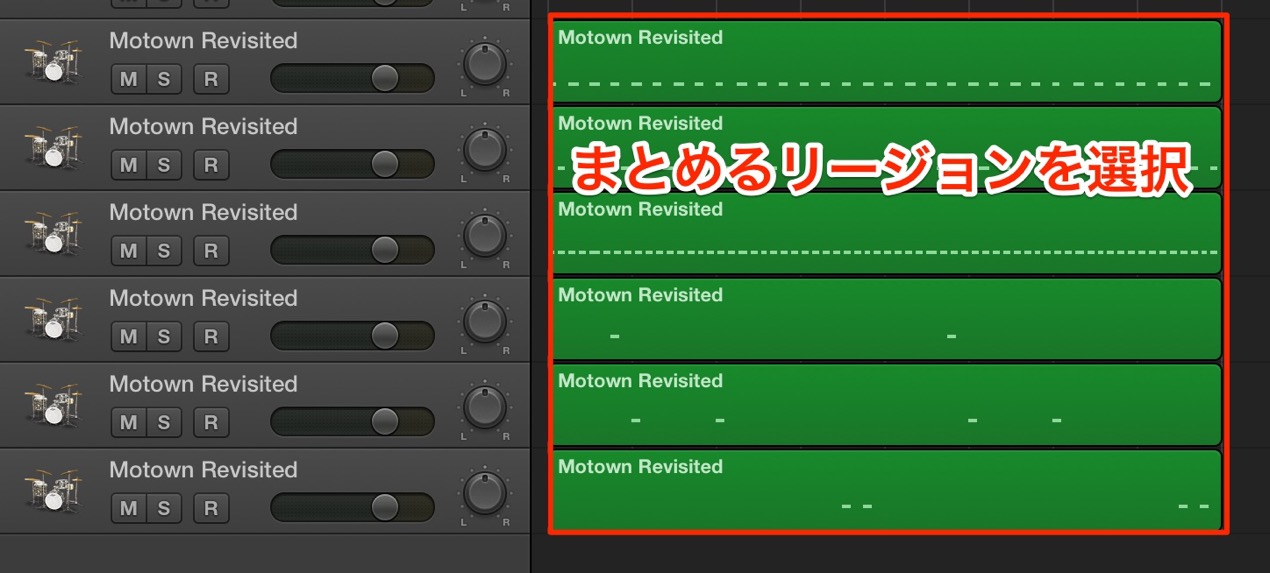
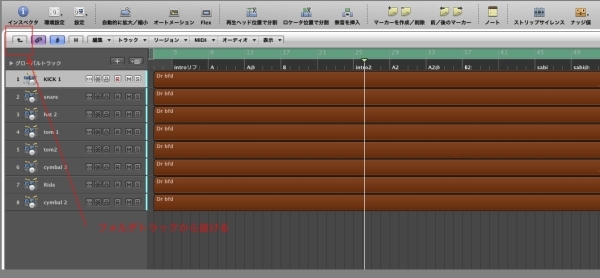
フォルダに格納したいリージョンを選択します。
今回は各ドラムキットをフォルダトラックにまとめてみます。
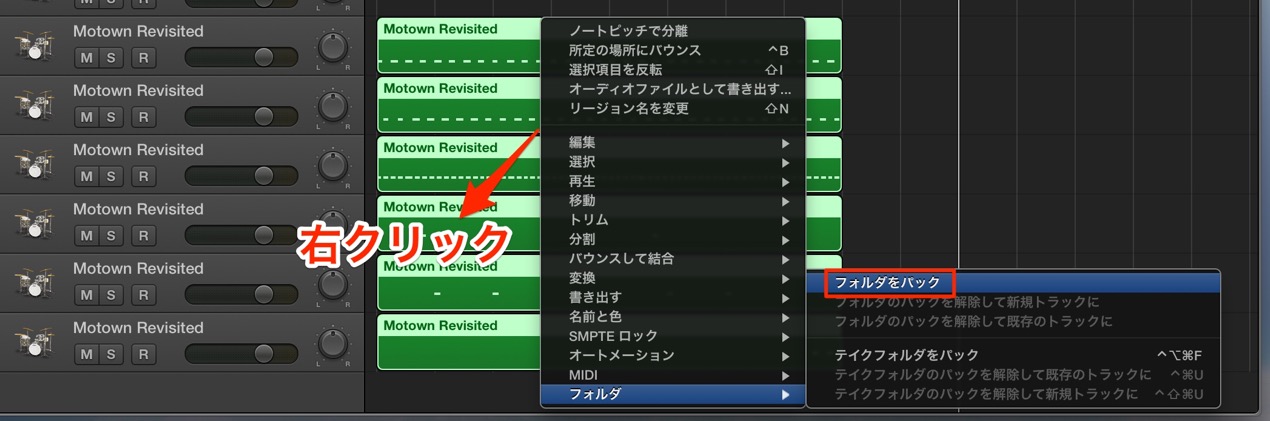
選択している内どのリージョンでも良いので右クリックを押します。
表示されるメニューから「フォルダ」→「フォルダをパック」を選択します。

するとこのように「フォルダトラック」が作られ、
選択したリージョンが全て「フォルダ」に格納されました。
空になったトラックは削除してしまってOKです。
このフォルダトラック上のリージョンをダブルクリックする事で、
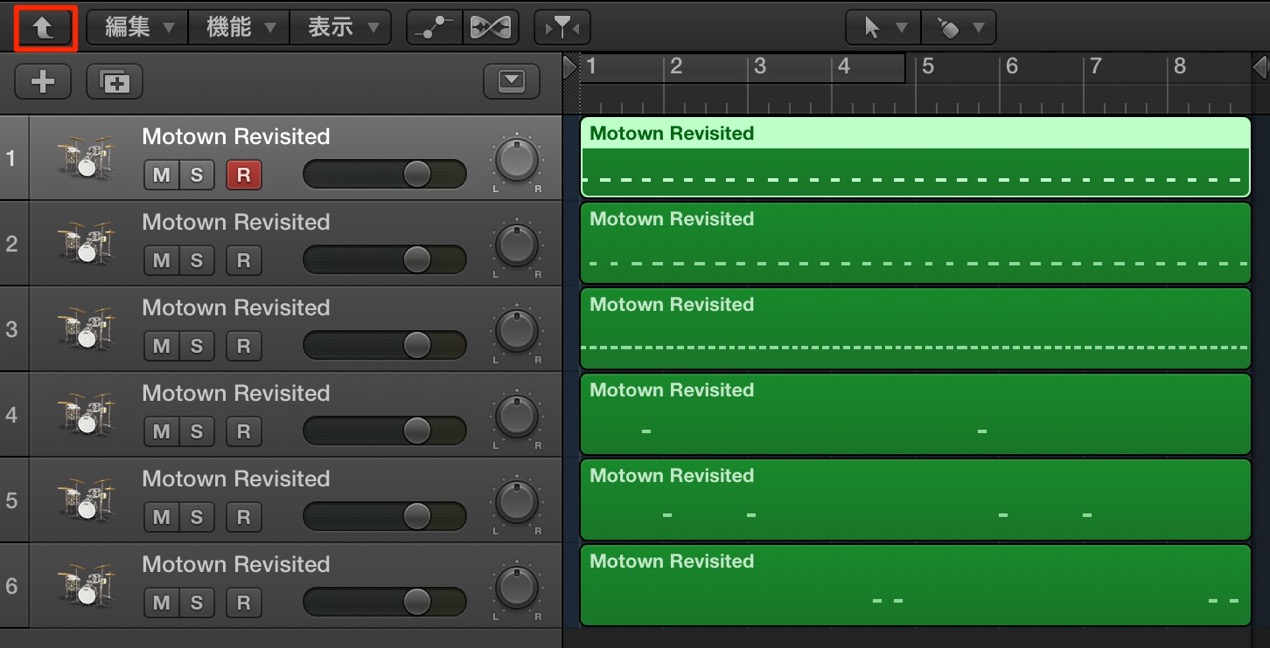
この様にリージョンの中に入り各トラックを参照、編集することもできます。
この画面から抜けるには左上の「矢印ボタン」を押します。
フォルダトラックを解除するには?
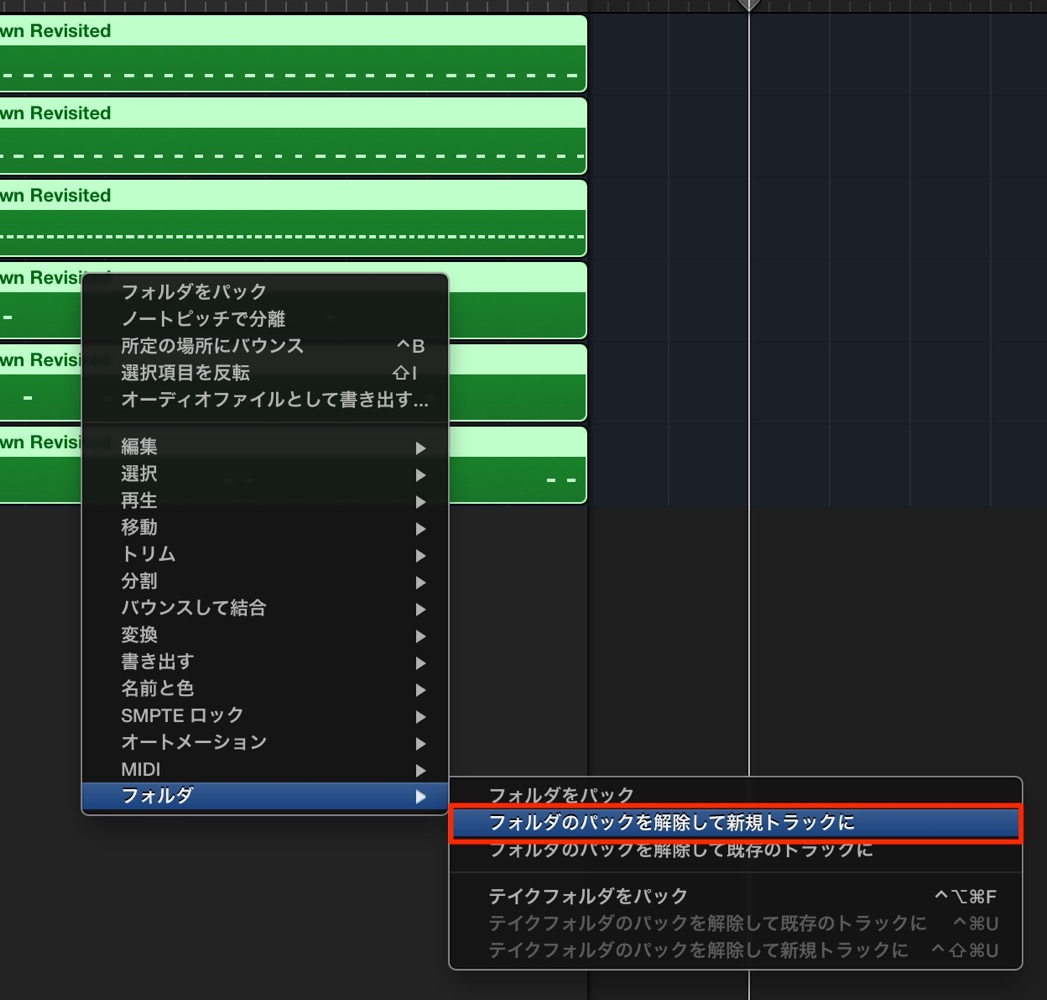
解除したいリージョンを選択し右クリックします。
メニューから「フォルダ」→「フォルダのパックを解除して新規トラックに」を選択します。
これでトラックを元の状態へ戻すことができます。
今回はドラムを例に進めましたが、トラック数が多くなりがちな、
「コーラス」、「ギター」などでも効果を発揮しますし、
もっと大きい括りで「リズム系」、「上モノ」でまとめるのもアリです。
お気に入りのまとめ方を色々と試して、効率的な作業をしてくださいね。
またLogic Xでは更に便利なまとめ機能「スタック」が備わっています。
この記事もオススメです
Logic _ フォルダトラックの設定方法
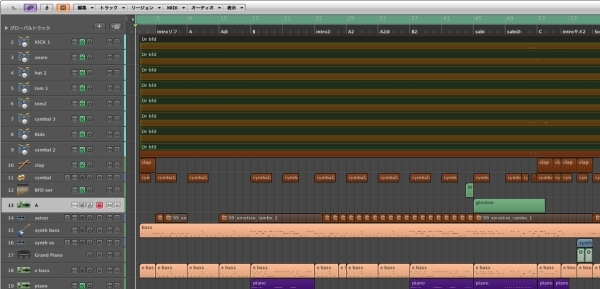
↑この様にフォルダに格納したいリージョンを選択します。
今回は各ドラムキットをフォルダトラックにまとめてみます。
選択している内どのリージョンでも良いので右クリックを押します。
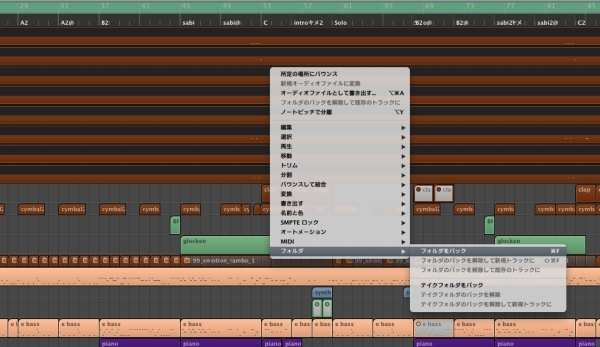
↑表示されるメニューから
「フォルダ」→「フォルダをパック」を選択します。
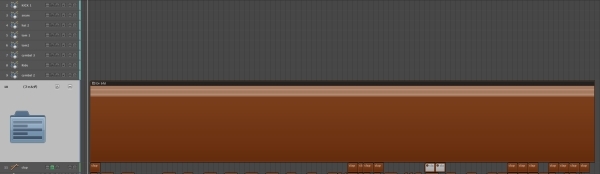
↑するとこのように「フォルダトラック」が作られ、
選択したリージョンが全て「フォルダ」に格納されました。
空になったトラックは削除してしまってOKです。
このフォルダトラック上のリージョンをダブルクリックする事で、
↑この様にリージョンの中に入り各トラックを参照、編集することもできます。
この画面から抜けるには左上の「矢印ボタン」を押します。
フォルダトラックを解除するには?
解除したいリージョンを選択し右クリック。
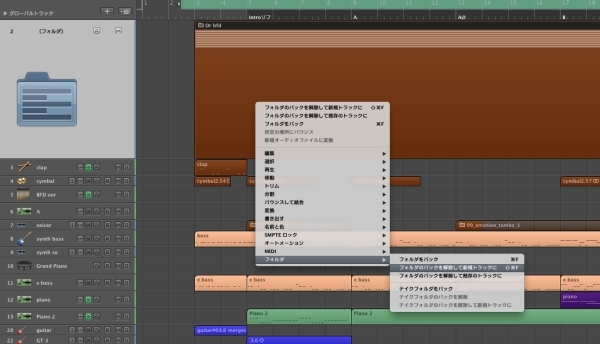
↑メニューから「フォルダ」→「フォルダのパックを解除して新規トラックに」
これでトラックを元の状態へ戻すことができます。
今回はドラムを例に進めましたが、トラック数が多くなりがちな、
「コーラス」、「ギター」などでも効果を発揮しますし、
もっと大きい括りで「リズム系」、「上モノ」でまとめるのもアリです。
お気に入りのまとめ方を色々と試して、効率的な作業をしてください。
- Logic X
- Logic 8/9


よくある質問
Q1. Logic ProのフォルダトラックとTrack Stackの違いは何ですか?
フォルダトラックは基本的なトラック整理機能で、トラックを視覚的にまとめられます。一方、Logic X以降のTrack Stackはより高度な機能で、「フォルダスタック」と「集約スタック」の2つのモードがあり、より柔軟な音声処理が可能です。
Q2. フォルダトラックにまとめたドラムトラックを個別に編集することはできますか?
はい、可能です。フォルダトラック内のリージョンをダブルクリックすると、フォルダ内部に入って各トラックを個別に参照・編集できます。編集終了後は左上の矢印ボタンで元の画面に戻ります。
Q3. 一度フォルダトラックにまとめたトラックを元に戻すにはどうすればいいですか?
解除したいリージョンを右クリックして、メニューから「フォルダ」→「フォルダのパックを解除して新規トラックに」を選択すれば、トラックを元の状態に戻すことができます。
Q4. フォルダトラックの設定は初心者でも簡単にできますか?
非常に簡単です。格納したいリージョンを選択して右クリックし、「フォルダをパック」を選択するだけで完了します。複雑な操作や設定は不要です。

New Articles
新着記事

Lesson Courses
DTMレッスンのコース
オンラインレッスン実績No.1。一人一人に合わせたレッスン内容をご提供します。





OPEN CURRICULUM