


一人ひとりに合わせた、オリジナルカリキュラムを作成。
Finaleで楽譜に必要なテキスト(タイトル、作詞作曲者名、ページ番号、著作権表記)を入力・編集する方法について解説しています。テキストツールの選択から、フォントやサイズの変更、位置調整、そして自動的にページ番号を表示する文字挿入機能の使い方まで、楽譜制作に必須となるテキスト処理全般を実践的に学べます。正確で綺麗な楽譜レイアウトを実現するための基礎スキルが身につきます。
Finaleで各種、テキストを入力する
直接、五線に絡まないテキストで、
楽譜に必要な、曲のタイトル、作詞・作曲者名、ページ番号(ノンブル)、著作権表記などの情報は
Finaleでは、テキストとして入力します。
解説動画
製品のご購入
タイトル周りのテキストを入力する
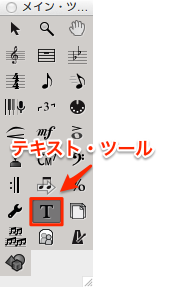
「メイン・ツール・パレット」より「テキスト・ツール」を選択します。
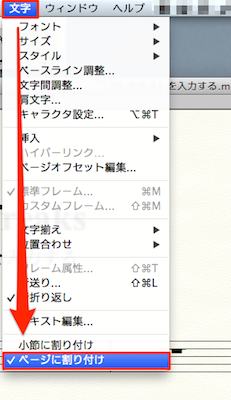
「メニューバー」→「文字」→「ページに割り付け」にチェックが入っていることを確認します。
もし「小節に割り付け」になっている場合は、「ページに割り付け」に変更します。
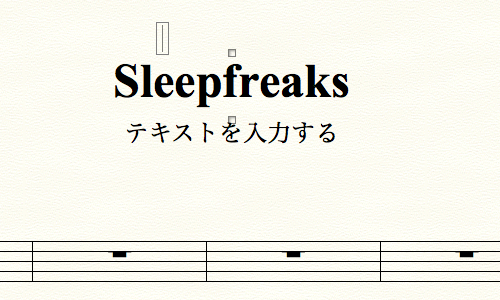
テキストを入力したいところで、ダブルクリックすると、「テキストブロック(点線の枠)」が表示され、
文字の入力ができるカーソルが点滅します。
ここでは「スリープフリークス」と、カタカナのルビを作成してみます。
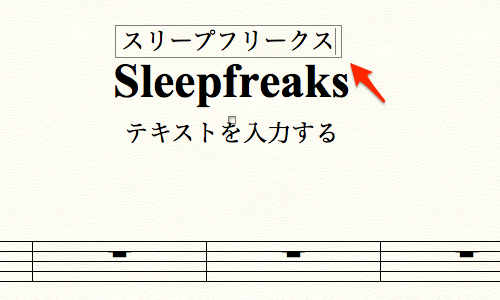
日本語のテキストの場合は、入力モードを変更して、
通常の要領でタイプ、そのまま変換をしてから確定します。
フォントやサイズ、スタイルを変更する
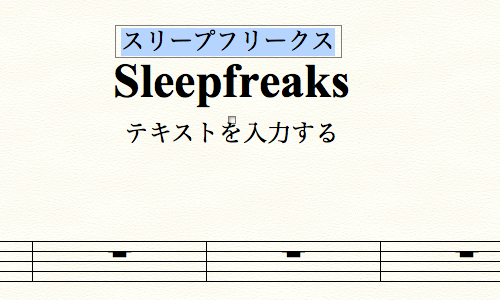
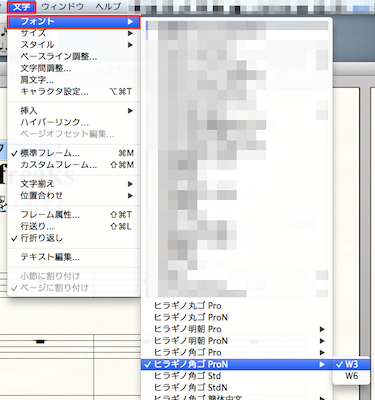
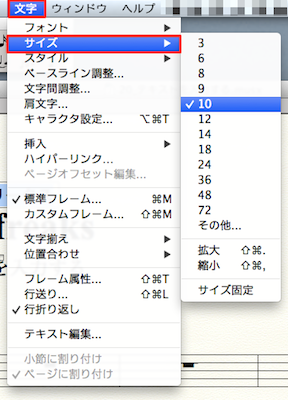
フォントやテキストのサイズ、スタイルなどを変更する場合、
テキストブロック内を、全選択のコマンド、あるいは、マウスでドラッグして選択しておきます。
(文字列が青く反転表示になります)
↓
↓
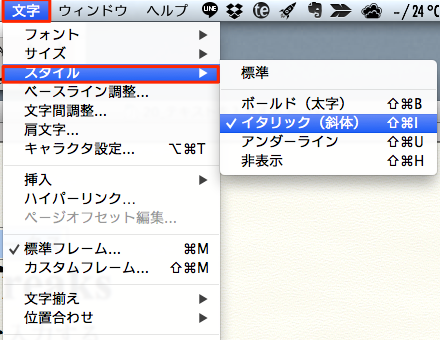
テキストが選択された状態で、
「メニューバー」→「文字」の「フォント」「サイズ」「スタイル」などから、適宜変更します。
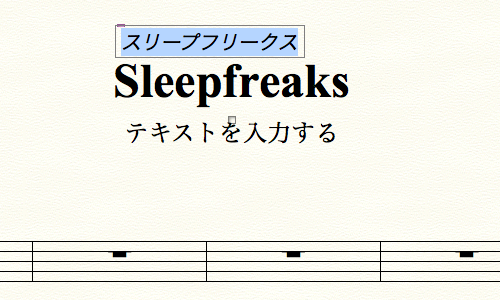
テキストが指定通りに変更されました。
テキストの位置を調整する
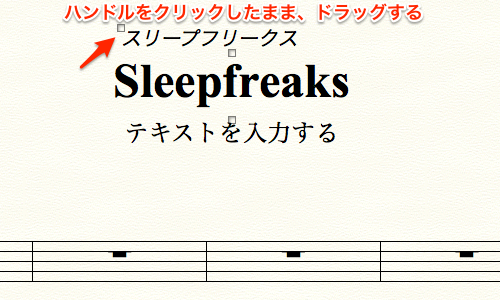
テキストの入力状態から一旦開放されるには、適当な余白部分をクリックします。
テキストを移動するには、□のハンドルをつかんで、移動したいところへドラッグします。
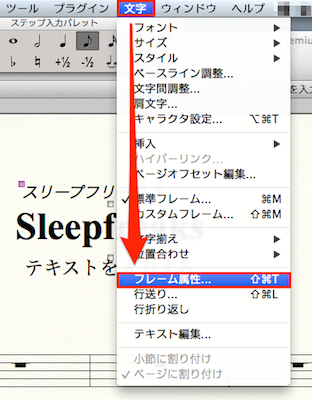
より正確に位置決めをしたいときには、
「メニューバー」→「文字」の「フレーム属性」を選びます。
(右クリックからの、コンテキスト・メニューからも選べます。)
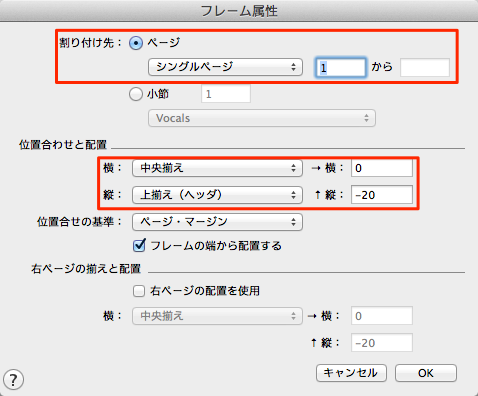
「フレーム属性」ダイアログが表示されますので
割り付け先のページや、テキストブロックの位置などを、数値で設定できます。
タイトルは通常、用紙の中央の上揃い、作家名などは、右揃えになるでしょう。
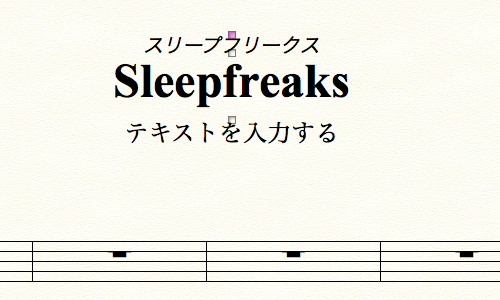
正確で綺麗な位置揃えが、できました。
文字列の挿入
ページ番号(ノンブル)などは、直接テキストでタイプすると、数字が固定されてしまいます。
自動的にページ数を表示するには、文字挿入機能を使います。
ここでは、2ページ目以降、用紙の上部にあるタイトル部分に、ページ数を加えて並記させてみましょう。
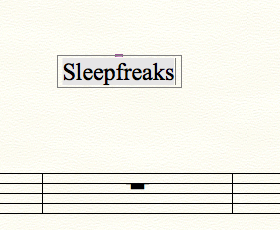
「テキスト・ツール」が選択された状態で
編集を加えたいテキストの□ハンドルをダブルクリックします。
テキストブロックが表示され、カーソルが点滅していることを確認します。
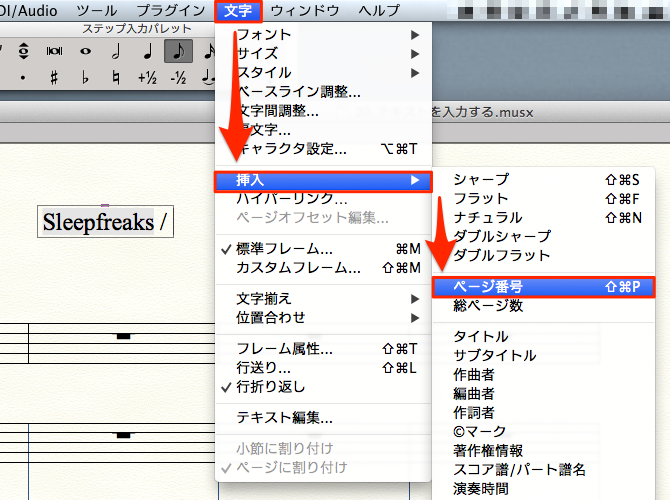
まずページ番号以外の必要なテキストをタイプして、ページ番号の入力位置までカーソルが移動させます。
続いて「メニューバー」→「文字」の「挿入」より「ページ番号」を選択します。
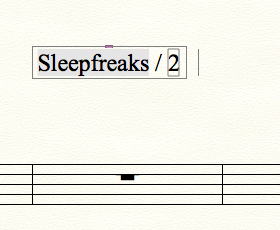
ページ番号が、テキストブロックに挿入されました。
以降、楽譜のページ数に応じて自動で数字が変更され、表示されます。
おわりに

計20回を通じて、基本的なFinale操作について、解説してきましたが、
もっと便利な「高速ステップ入力」や、
楽譜の仕上げに必須な「レイアウトの編集・調整」など
奥深いものが、まだまだあります。
ご自身の楽譜作成を通じて、ぜひチャレンジ・研究してみてください。
ご視聴誠にありがとうございました。
他の楽譜ソフトもチェックする

よくある質問
Q1. Finaleでタイトルや作曲者名などのテキストはどうやって入力するのか?
メインツールパレットからテキストツールを選択し、「ページに割り付け」に設定してから、テキストを入力したい場所でダブルクリックします。表示されたテキストブロック内に通常の入力方法でテキストを入力できます。
Q2. ページ番号を毎ページ手動で入力しなければならないのか?
いいえ。文字挿入機能を使用します。テキスト編集画面で「メニューバー」→「文字」→「挿入」→「ページ番号」を選択することで、自動的にページ数に応じた番号が表示されます。
Q3. テキストの位置をより正確に調整したい場合はどうするのか?
「メニューバー」→「文字」→「フレーム属性」を選択し、ダイアログで割り付け先ページやテキストブロックの位置を数値で設定できます。右クリックのコンテキストメニューからも選択可能です。
New Articles
新着記事










Lesson Courses
DTMレッスンのコース
オンラインレッスン実績No.1。一人一人に合わせたレッスン内容をご提供します。





OPEN CURRICULUM