


一人ひとりに合わせた、オリジナルカリキュラムを作成。
CakewalkのSONAR開発終了に伴い、他のDAWへの移行が必要な状況です。本記事ではSONARで制作したプロジェクトをCubaseに移行する実践的な方法を解説しています。オーディオトラックをOMFファイル、MIDIトラックをMIDIファイルで書き出し、それぞれをCubaseで読み込むプロセスを詳細に説明。トラック名の文字化け対策やRegion FXの処理、ミキサー設定の再構築など、移行時の注意点も網羅しており、スムーズなDAW乗り換えを実現できます。
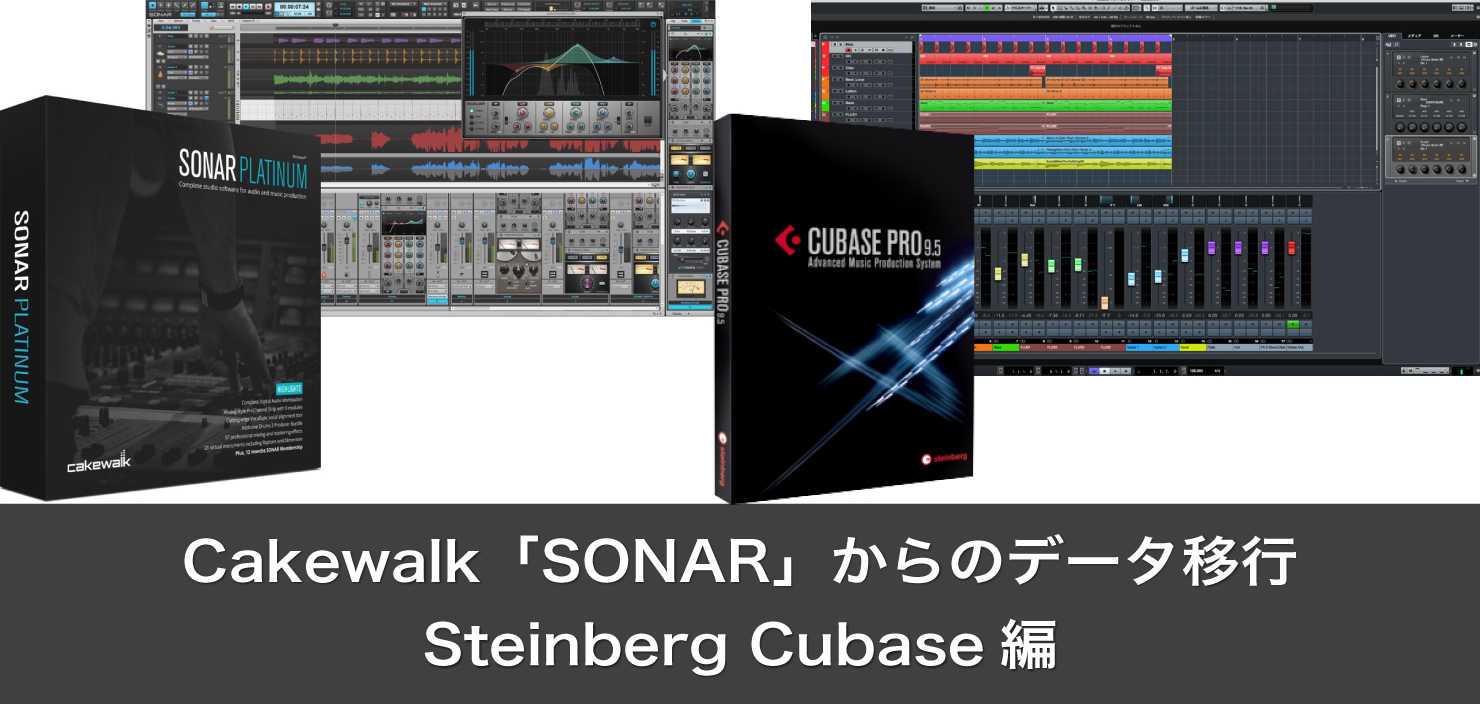
SONARの開発終了ということで、実質、いずれは他DAWへの移行を検討しなければならない状況となりました。
ここでは、SONARで作成した楽曲ファイルである、プロジェクトファイルを、簡易的にCubaseのプロジェクトファイルへと移行する方法を紹介します。
ここでは、SONARのプロジェクトファイルで
- オーディオトラック
- MIDIトラック(シンセトラック/インストゥルメントトラックを含む)
が混在している、一般的な楽曲のプロジェクトファイルを想定してみます。
まず、SONARのプロジェクトファイル上で
オーディオトラックはOMFファイル
MIDIトラックはMIDIファイル
この2つの種類のフォーマットで書き出した後、
それぞれをCubaseのプロジェクトファイルで読み込む手順となります。
以下、書き出しの際に、事前に注意しておくことです。
- トラック名に日本語などの2バイト文字が使われている場合、書き出したときに文字化けが生じる可能性がありますので、この時点でアルファベットだけのトラック名に変更しておきます。
- SONARでMelodyneなど、Region FXクリップが適用されたオーディオクリップはOMFで書き出されませんので、Region FXクリップを解除するかレンダリング処理しておきます。
- SONARのOMFでは、ボリュームやパン、エフェクトを含む、オートメーションが含まれません。トラックバウンスしておくか、移行後Cubaseの方で、新たに設定する必要があります。
- MIDIファイルには、一般的に演奏データと基本MIDIコントローラー情報(ボリューム・パン・エクスプレッションなど)が含まれます。音源・音色のデータは含まれませんので、移行後Cubaseの方で、新たに設定する必要があります。
- コンソール(ミキサー)周りのデータは、基本的に移行できません。Cubaseプロジェクト上で、あらたにミキシングし直すか、共用できるプラグインに関する情報などをメモしておいて、適用するようにしましょう。
MIDIトラックのデータを書き出す
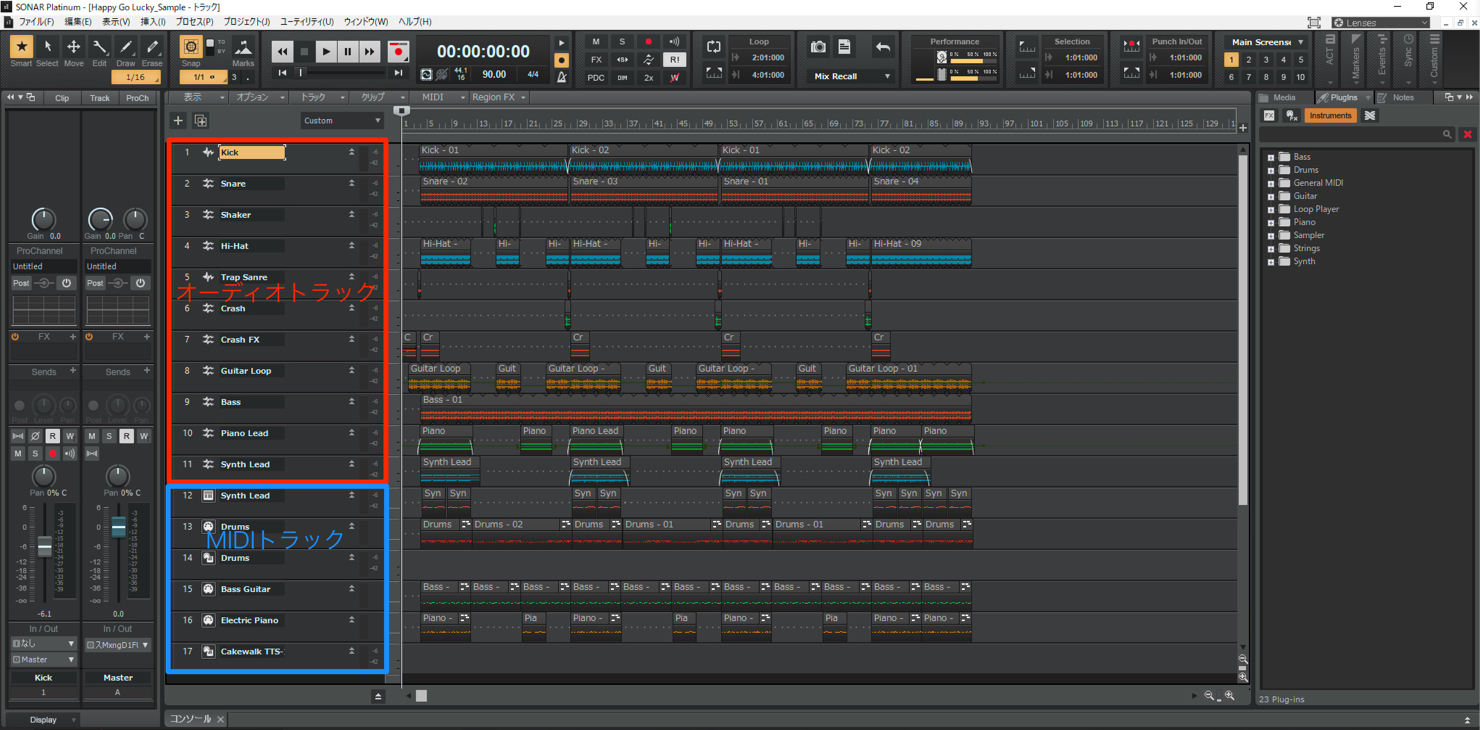
まず、SONARのプロジェクトファイルから、MIDIトラック内のデータを移行するために、スタンダードMIDIファイル(SMF)で書き出します。
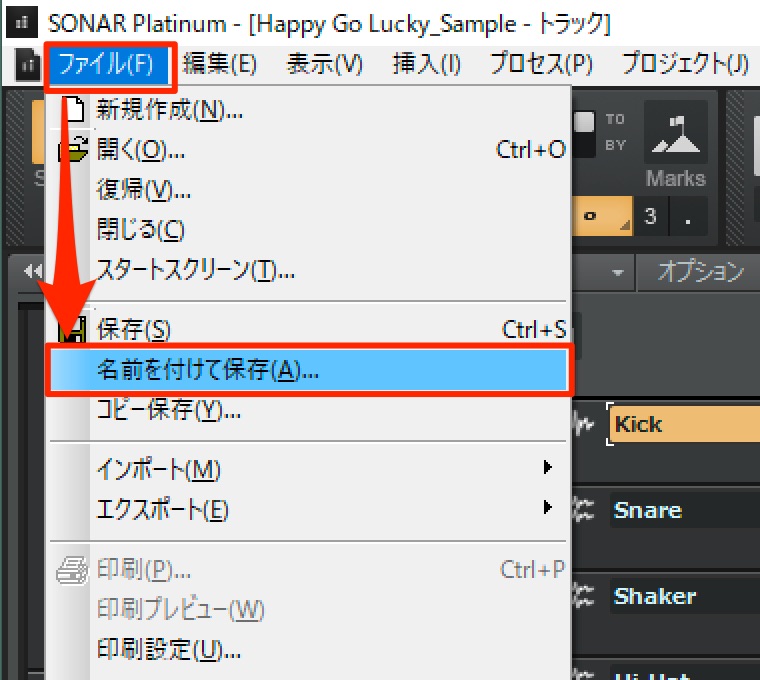
メニューバーの「ファイル」より「名前を付けて保存」を選択します。
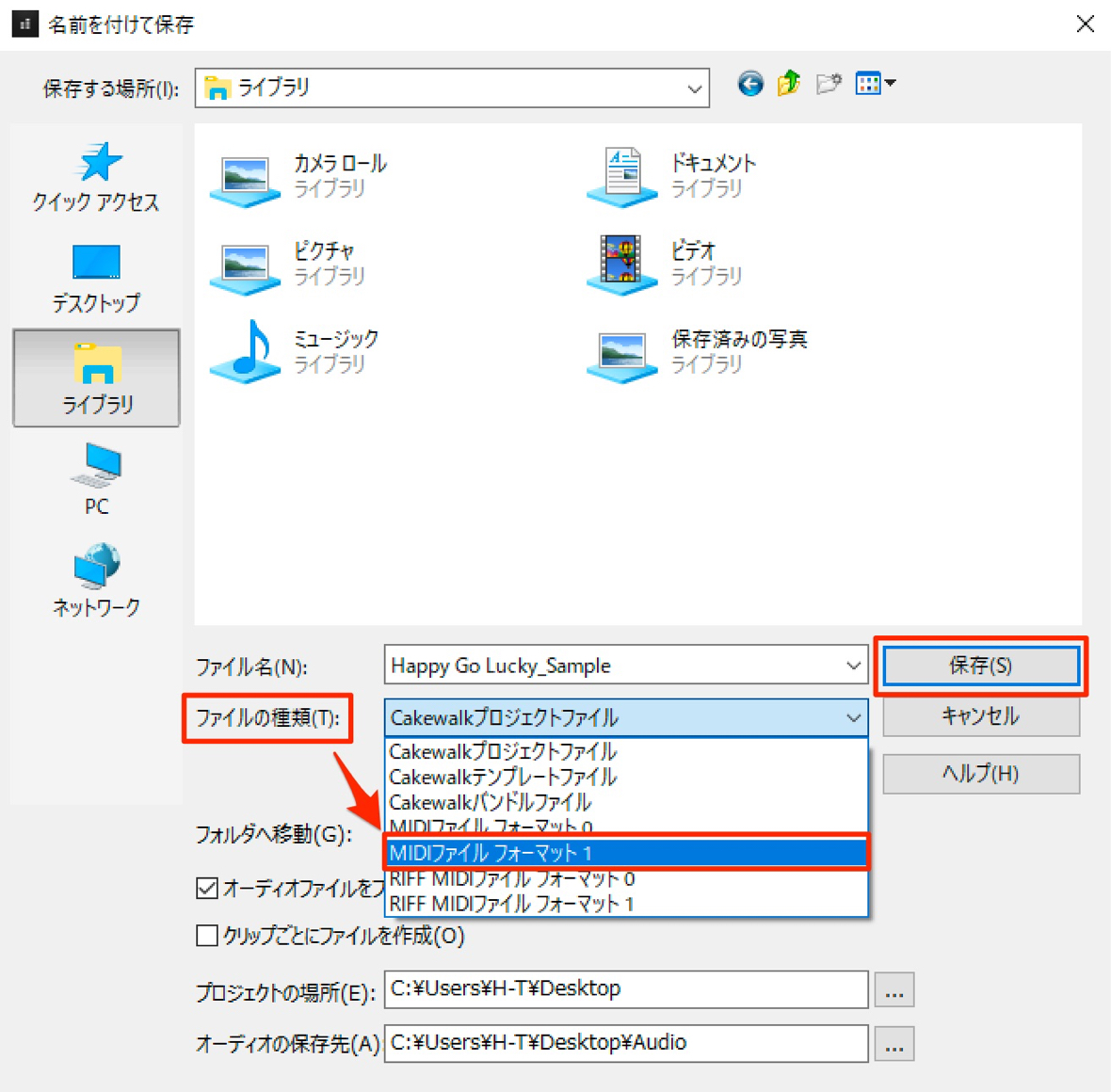
ファイルの種類から、MIDIファイル フォーマット 1を選択して、保存をクリックします
ちなみにフォーマット 0と1の違いについてはこちらを参照ください。

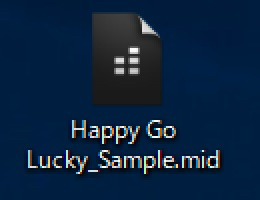
著作権に関して注意を促すダイアログや、オーディオデータが含まれないことに関するダイアログが表れますが、すべて「はい」を選択して構いません。このまま進んでいくと、MIDIファイルが保存されます。
オーディオトラックのデータを書き出す
続いて、オーディオトラックのデータを移行するためには、OMFファイルで書き出します。
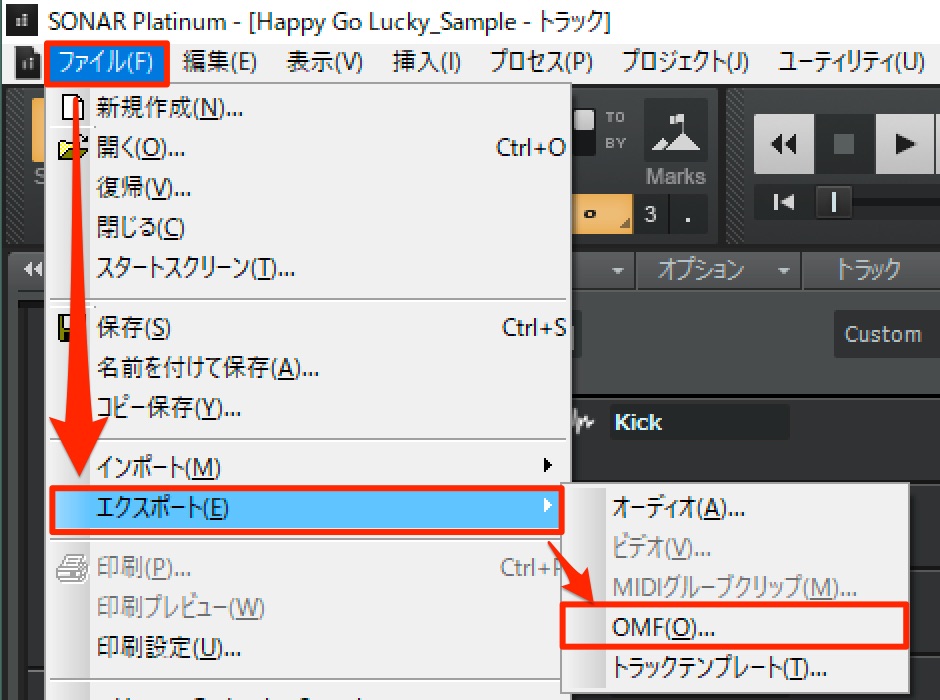
メニューバーの「ファイル」より「エクスポート」→「OMF」を選択します。
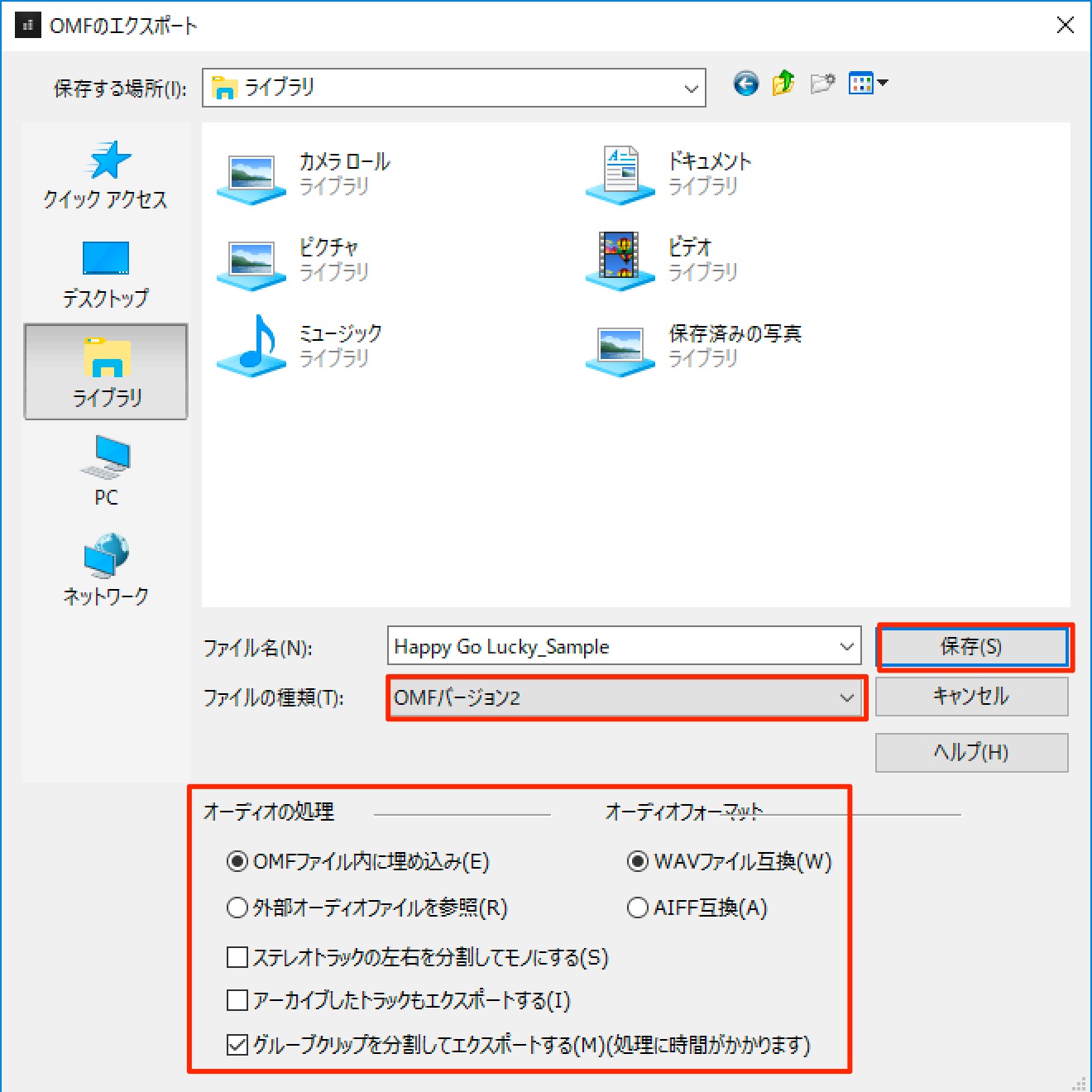
ファイルの種類は、バージョン2を選択します。
下部のチェックボックスはこのように設定しておきます、「保存」をクリックします。
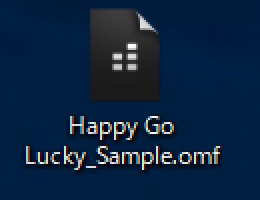
OMFファイルが書き出されます。
ちなみにOMFファイルについてはこちらを参照ください。

MIDIトラックのデータを読み込む
SONARから書き出された2つのファイルを、Cubaseで読み込みます。
まず、MIDIファイルから読み込むとよいでしょう。
MIDIファイルにはテンポ情報が含まれていますので、先にこちらを読み込むことで、OMFファイルを読み込んだ後からテンポ設定をする必要が省けます。
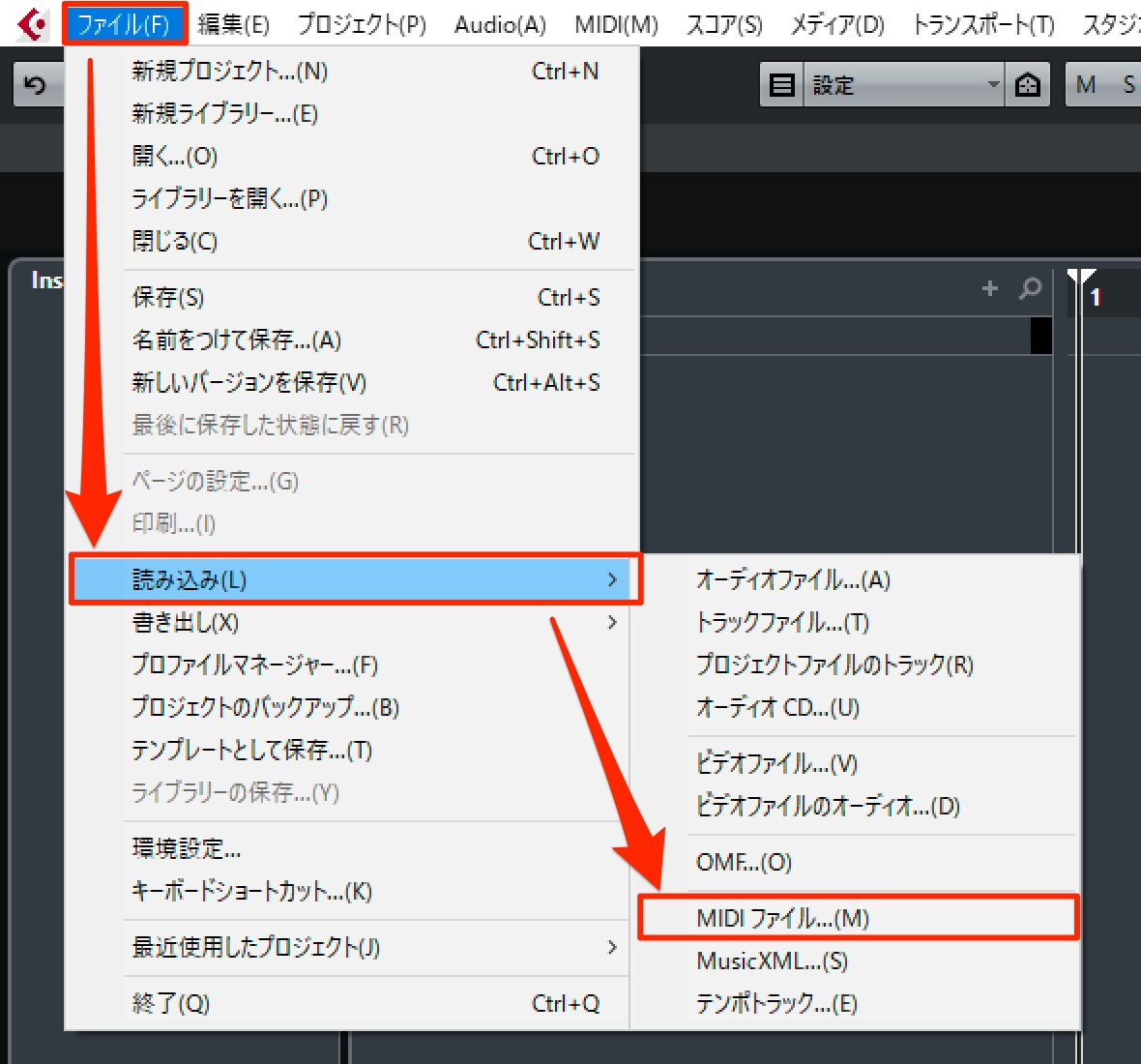
Cubaseのメニューバー「ファイル」より「読み込み」→「MIDIファイル」を選択します。
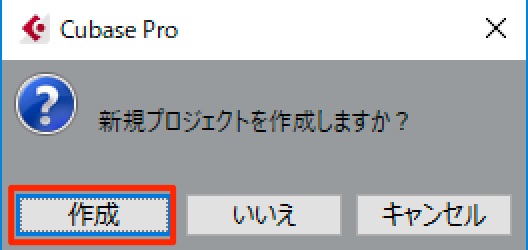
既にプロジェクトファイルを開いている場合には、新規プロジェクトを作成するか尋ねられます。ここでは「作成」を選択しましょう。既存のプロジェクトにMIDIファイルを読み込むと、テンポ情報が反映されません。
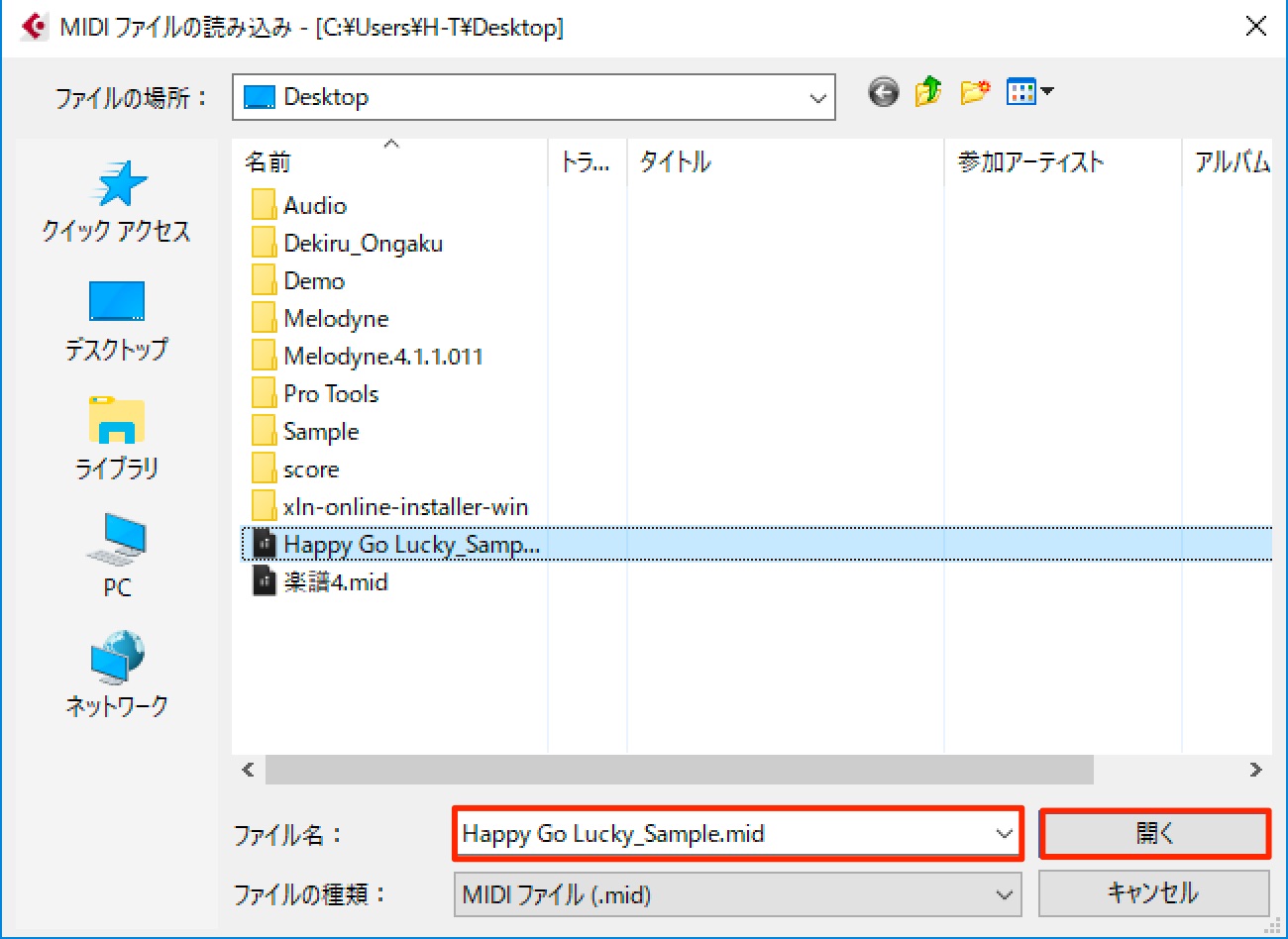
先に書き出した、MIDIファイルを選択して「開く」をクリックします。
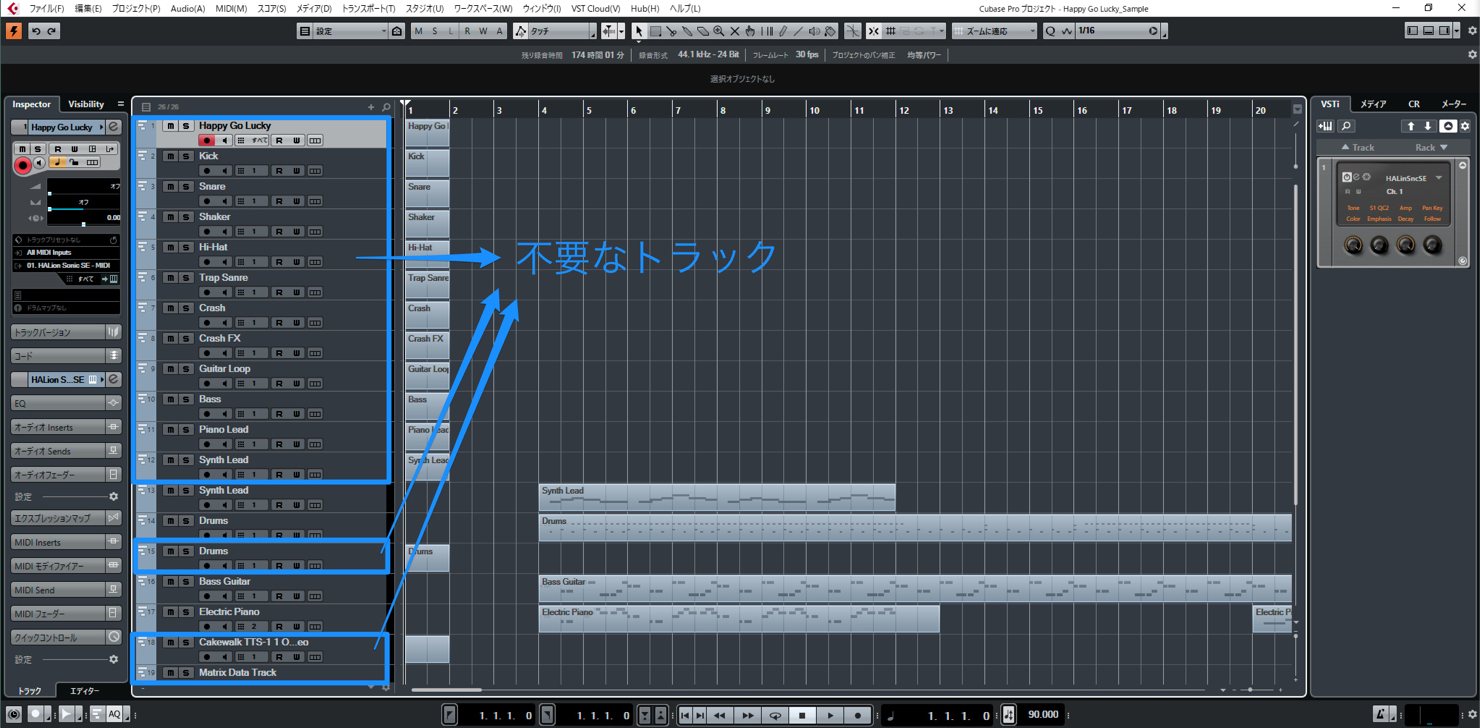
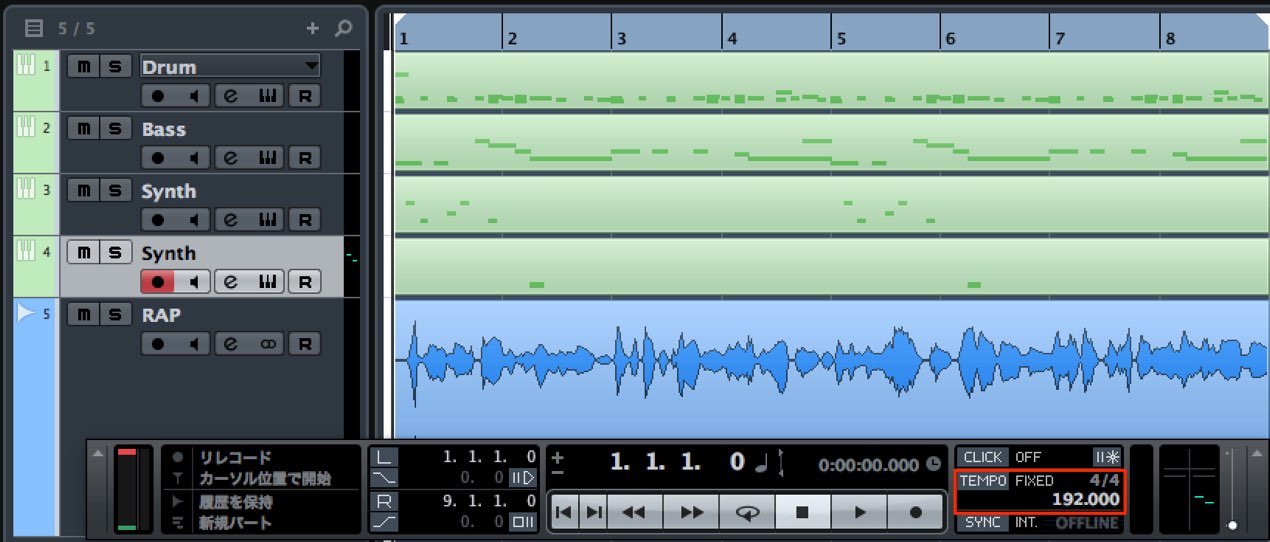
MIDIトラックのデータが読み込まれた状態で、新規のプロジェクトファイルが開きます。
ここでは、オーディオトラックのトラック情報も読み込まれてしまい、データが存在しないトラック名だけの空のMIDIトラックが作成されます。これらは削除しておきましょう。
さらにSONARのトラックで、インストゥルメントトラックやシンセトラックだったところも、実際のMIDIデータが含まれたMIDIトラックと、データが存在しない空のMIDIトラックが同時に作成されてしまいます。これらの不要なトラックも削除しておきましょう。
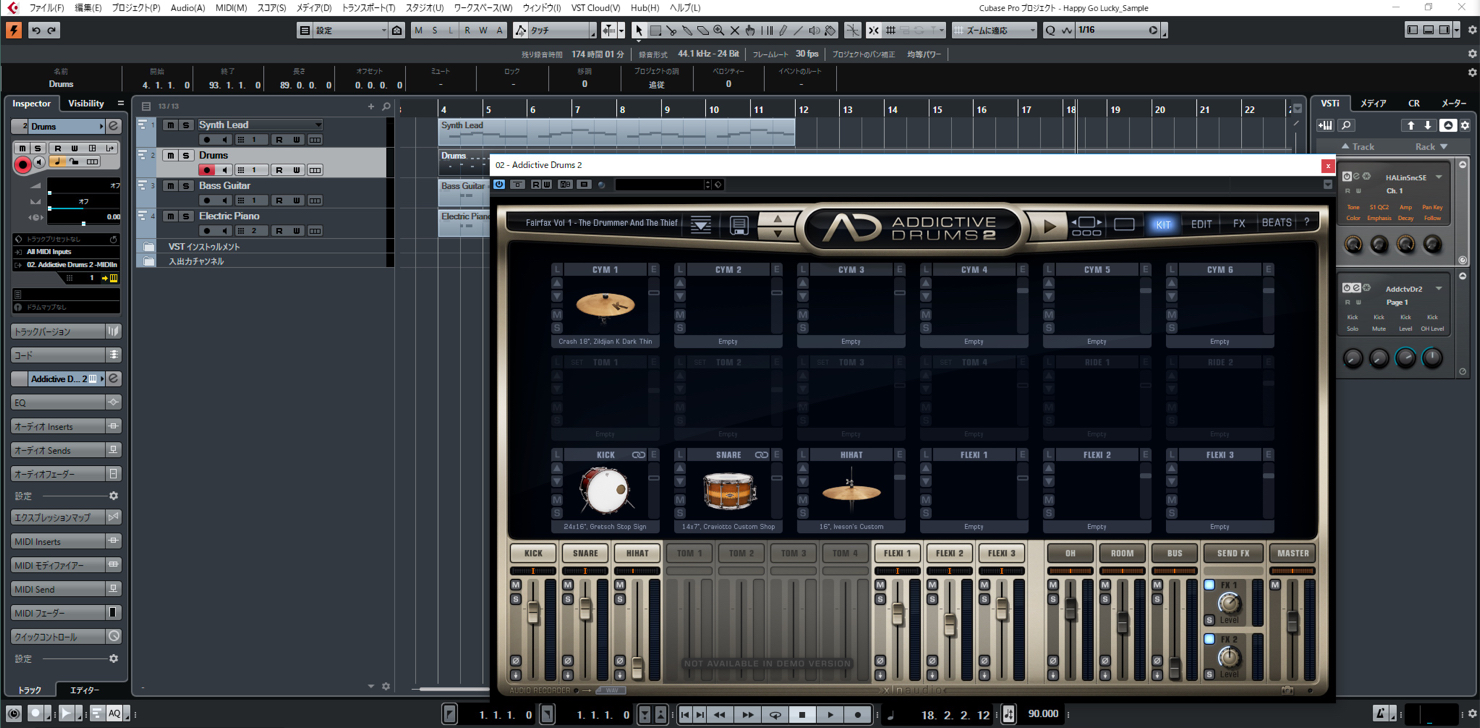
それぞれのMIDIトラックの音色をCubase上で再設定します。
VSTインストゥルメントなど、SONARとCubaseで併用することができる音源であれば、
SONARと同じ音源と音色を割り当てることもできます。
オーディオトラックのデータを読み込む
続いてオーディオトラックのデータを含む、OMFファイルを読み込みます
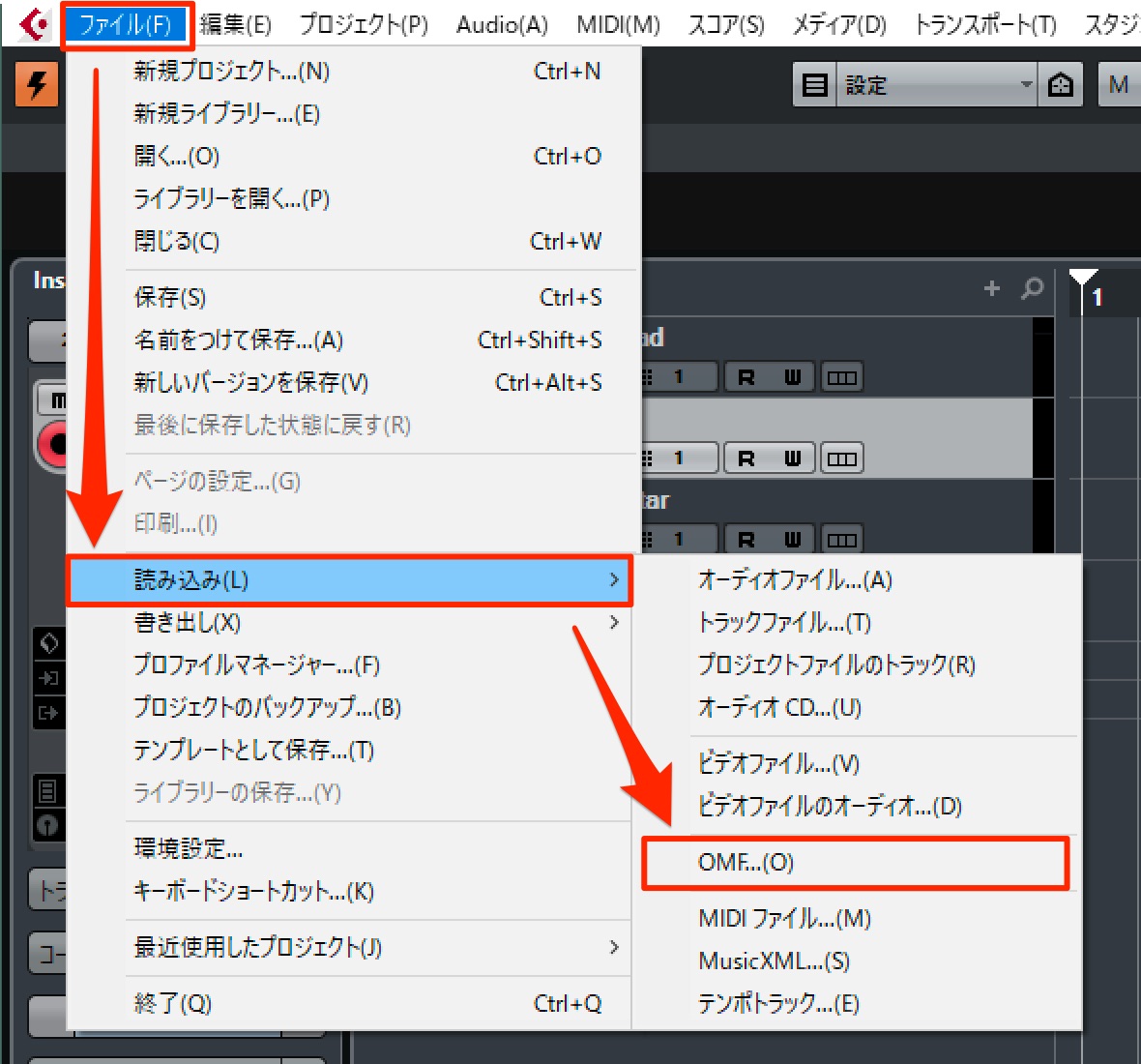
Cubaseのメニューバー「ファイル」より「読み込み」→「OMF」を選択します。
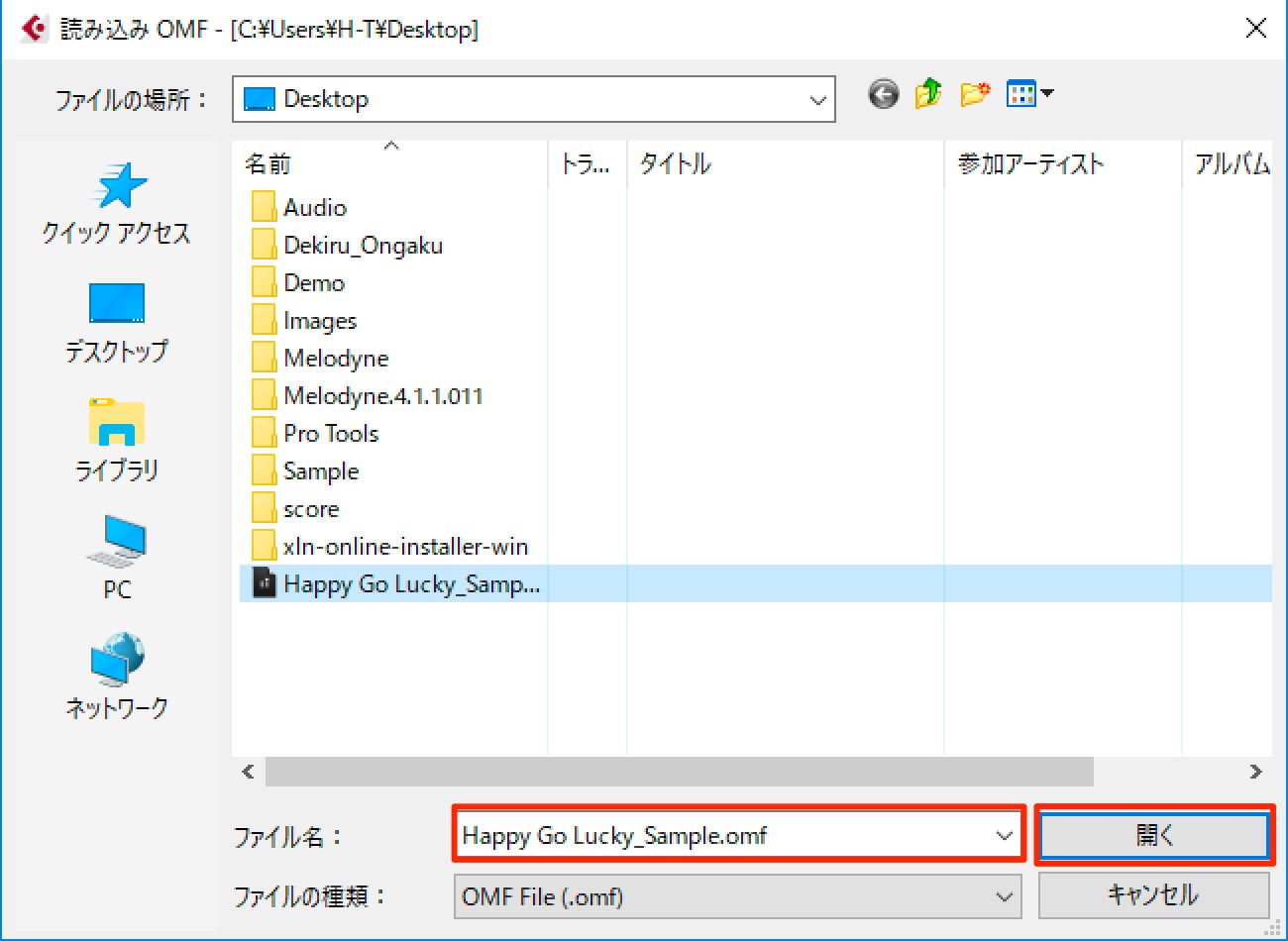
先に書き出した、OMFファイルを選択して「開く」をクリックします。
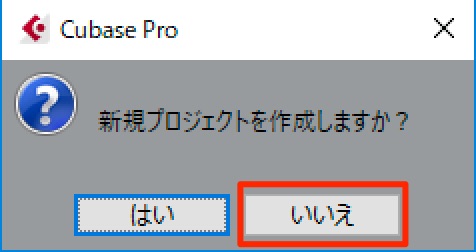
ここでは、既存プロジェクトに、OMFファイルを追加で読み込む必要がありますので「いいえ」を選択します。
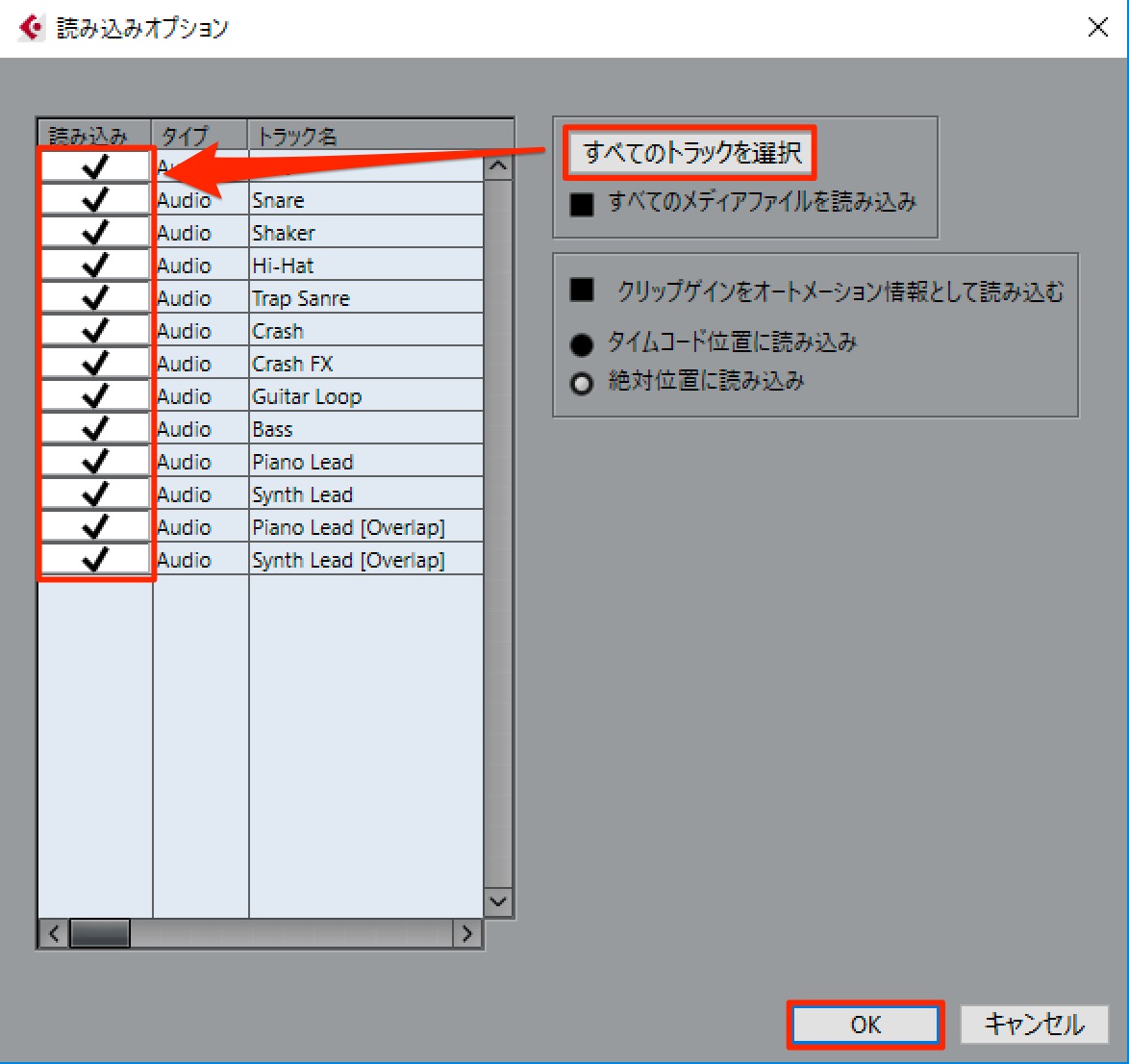
読み込みオプションが表示されますので、すべてのトラックにチェックを入れ、右の下部の詳細設定を選択して「OK」をクリックします。
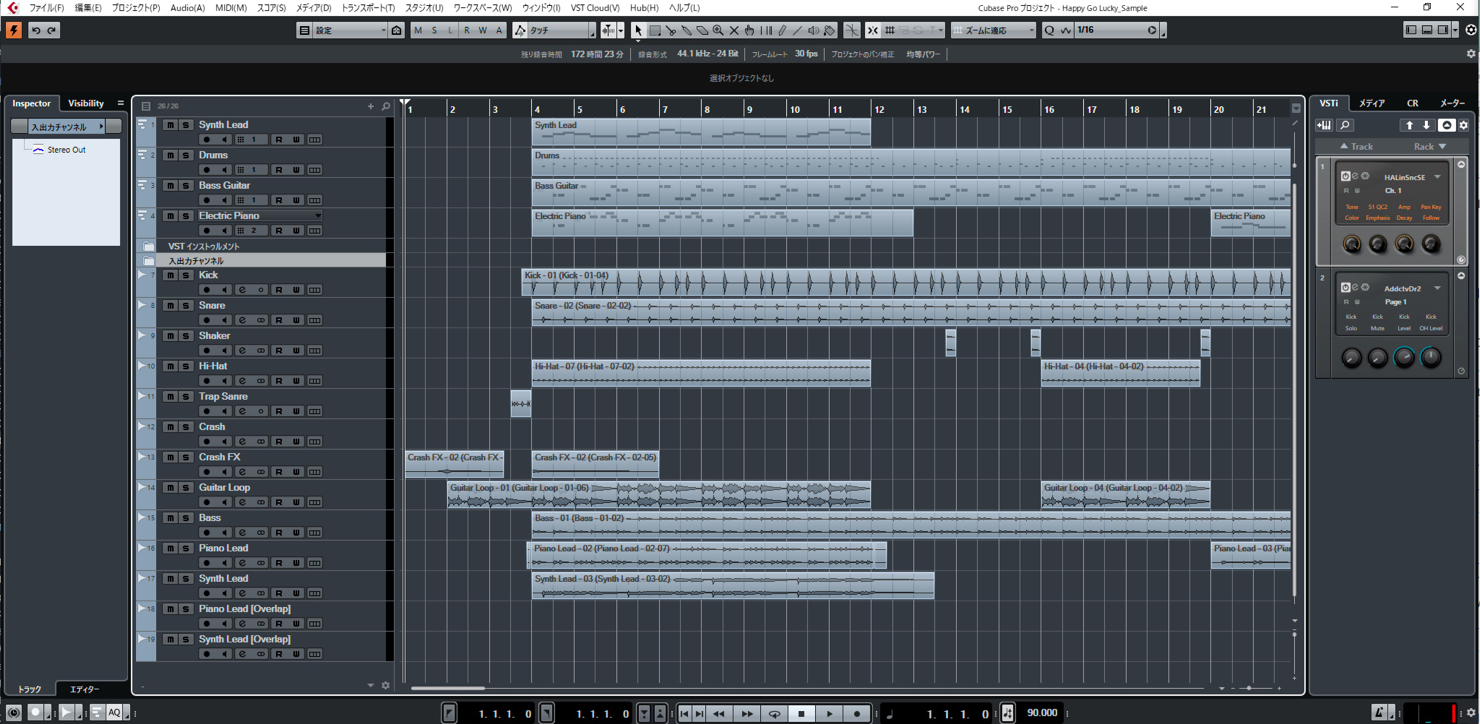
オーディオトラックと含まれるオーディオデータが読み込まれました。
必要に応じて、トラックの並び順などを変更しておきます。
MIDIデータとオーディオデータは、おおむね移行できたと思いますので、引き続き、エフェクトを含むミックス作業などを施すことで、データの移行が完了します。
Cubaseを使いこなす
なお、弊社でもCubase初級編/上級編 合わせて125記事を用意していますので、ご購入の際は是非ご活用ください。
Cubase 9.5新機能解説 1

Cubase 9.5新機能解説 2

Cubaseの使い方記事


よくある質問
Q1. SONARからCubaseへの移行で、元のミキシング設定は引き継げますか?
コンソール周りのデータは基本的に移行できません。ボリュームやパン、エフェクトといったオートメーションはCubase上で新たに設定し直す必要があります。共用プラグインに関する情報はメモしておくことをお勧めします。
Q2. MIDIファイルで音源や音色の情報も一緒に移行できますか?
MIDIファイルには演奏データと基本的なコントローラー情報のみが含まれ、音源や音色データは含まれません。Cubaseで新たに音源を割り当て、音色を設定する必要があります。
Q3. トラック名に日本語を使用している場合、どう対処すればよいですか?
日本語などの2バイト文字は書き出し時に文字化けする可能性があるため、事前にアルファベットのみのトラック名に変更しておくことが重要です。
Q4. OMFで書き出すときにRegion FXが反映されないのはなぜですか?
SONARのOMF形式ではRegion FXクリップが対応していないため、あらかじめFXを解除するかレンダリング処理をしておく必要があります。

New Articles
新着記事










Lesson Courses
DTMレッスンのコース
オンラインレッスン実績No.1。一人一人に合わせたレッスン内容をご提供します。





OPEN CURRICULUM