



一人ひとりに合わせた、オリジナルカリキュラムを作成。
Ableton Push 2のステップ・シーケンサーを使用したドラムの打ち込み方法について解説しています。ドラムキットをロードしてPadを3つのセクションに分けることで、ループを止めずに様々なビートを試行錯誤できるビートメイキング手法が紹介されています。キック・クラップ・ハイハットの打ち込みから、音価の変更、パラメーター調整、スウィングの追加まで、実践的なテクニックを学ぶことで、効率的で創造的なドラム制作が可能になります。
PADの特性を活かしたビートメイキングを行うステップレコーディング
前回はPush2を使用して、Padでドラムをトラックへ打ち込む解説を行いました。
ここではステップシーケンサーを使ったドラムの打ち込み方法を解説していきます。
ステップ・シーケンサーでは、ループさせているドラムビートを止めることなく様々なビートを試行錯誤できるためビートメイキングのアイデアを出す際にとても便利です。
ステップレコーディングの概要と方法
まず始めにドラムキットをロードします。
今回の解説では”Kit-Core 808″をロードして解説していきます。
ここでドラムキットをロードした際、PADは3つのセクションに分けられます。
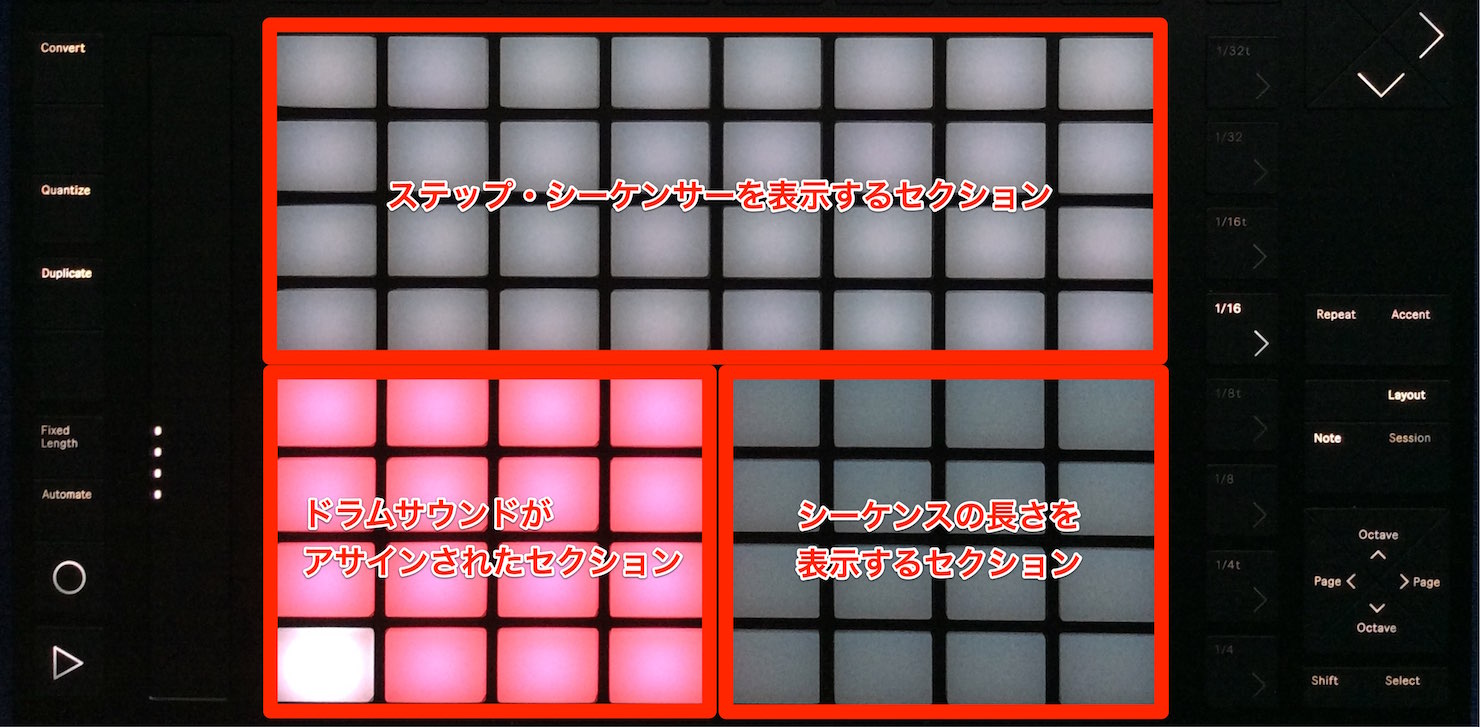
- 左下 : ドラムキットをロードすると点灯するドラムサウンドがアサインされたセクション
- 上 : 32のPadがステップ・シーケンサーを表示するセクション
- 右下 : パッドがシーケンスの長さ(ドラムループの長さ)を表示するセクション
それでは早速ステップ・シーケンサーを使ってビートを打ち込んでいきます。
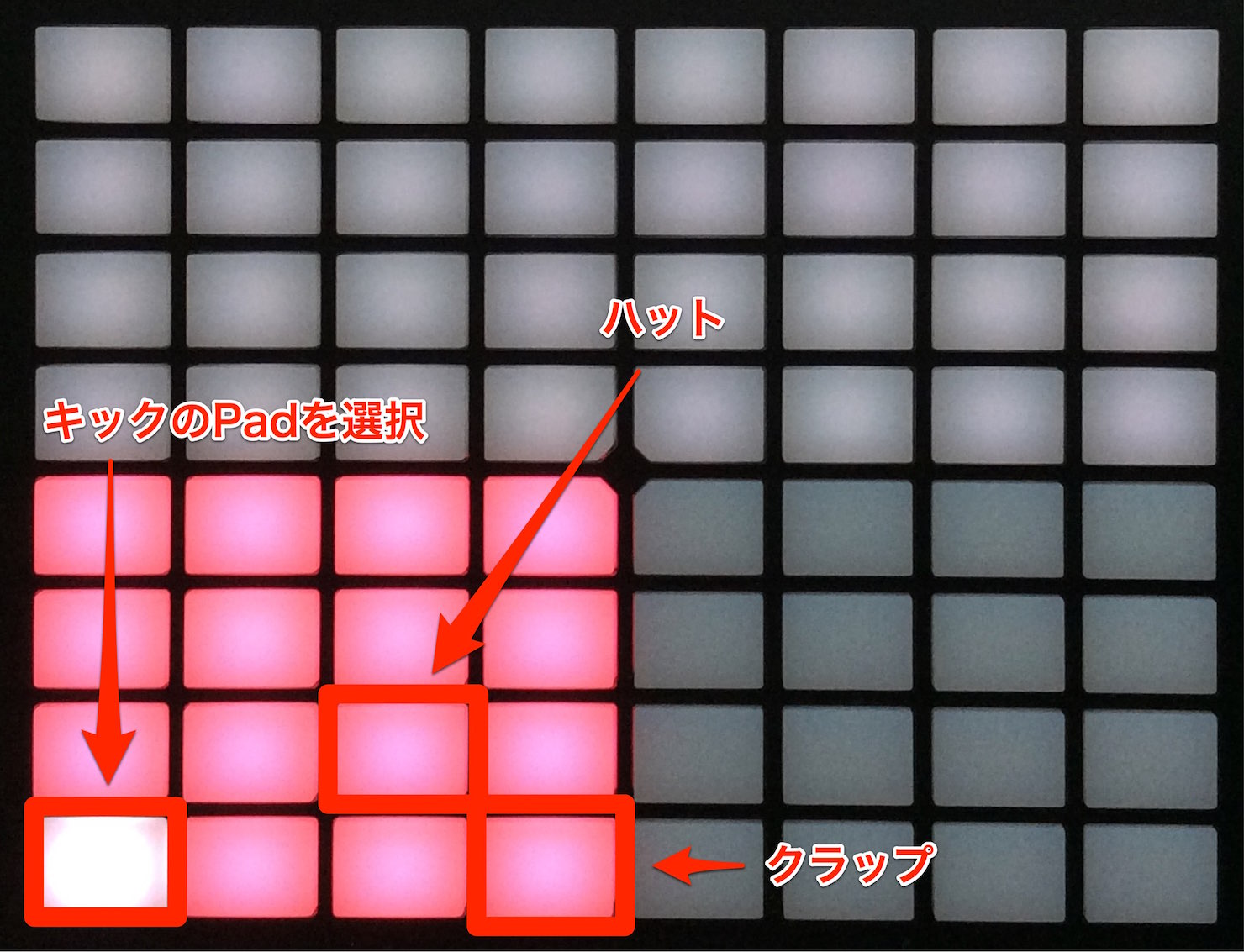
点灯している左下、16のPadを押すとシーケンサーが有効になります。
選択したサウンドがステップレコーディングの対象となるという仕様です。
まず始めにキックを打ち込みましょう。
キックのPadを押して選択します。
そして、クリップの再生を行います。
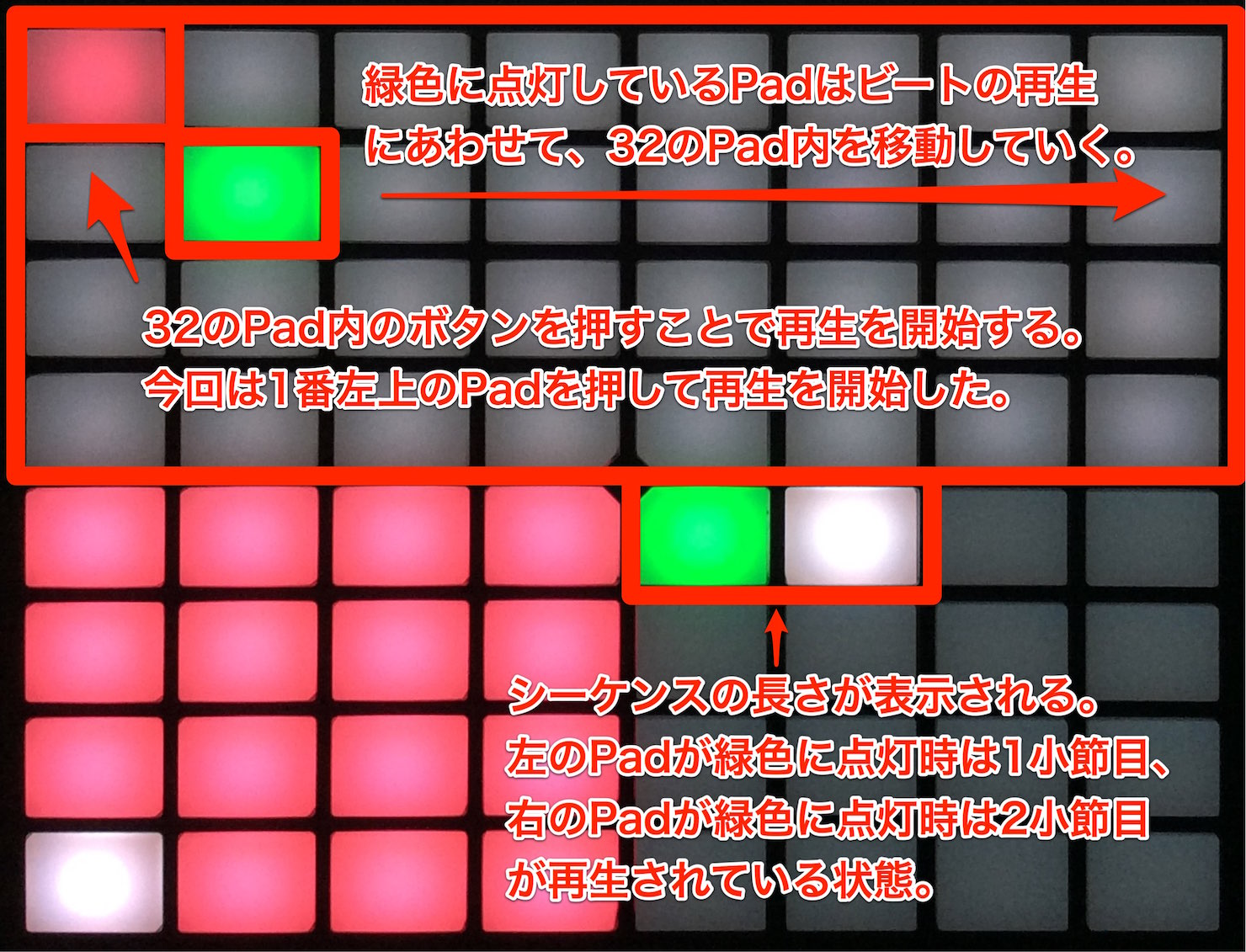
サウンドを選択後、ビートの進行と共に移動している32のPadを押すと、その箇所にキックのサウンドが打ち込まれます。
入力したサウンドを削除する場合、もう1度Padを押して消灯させます。
右下のPadには現在のクリップの長さが小節単位で表示されます。
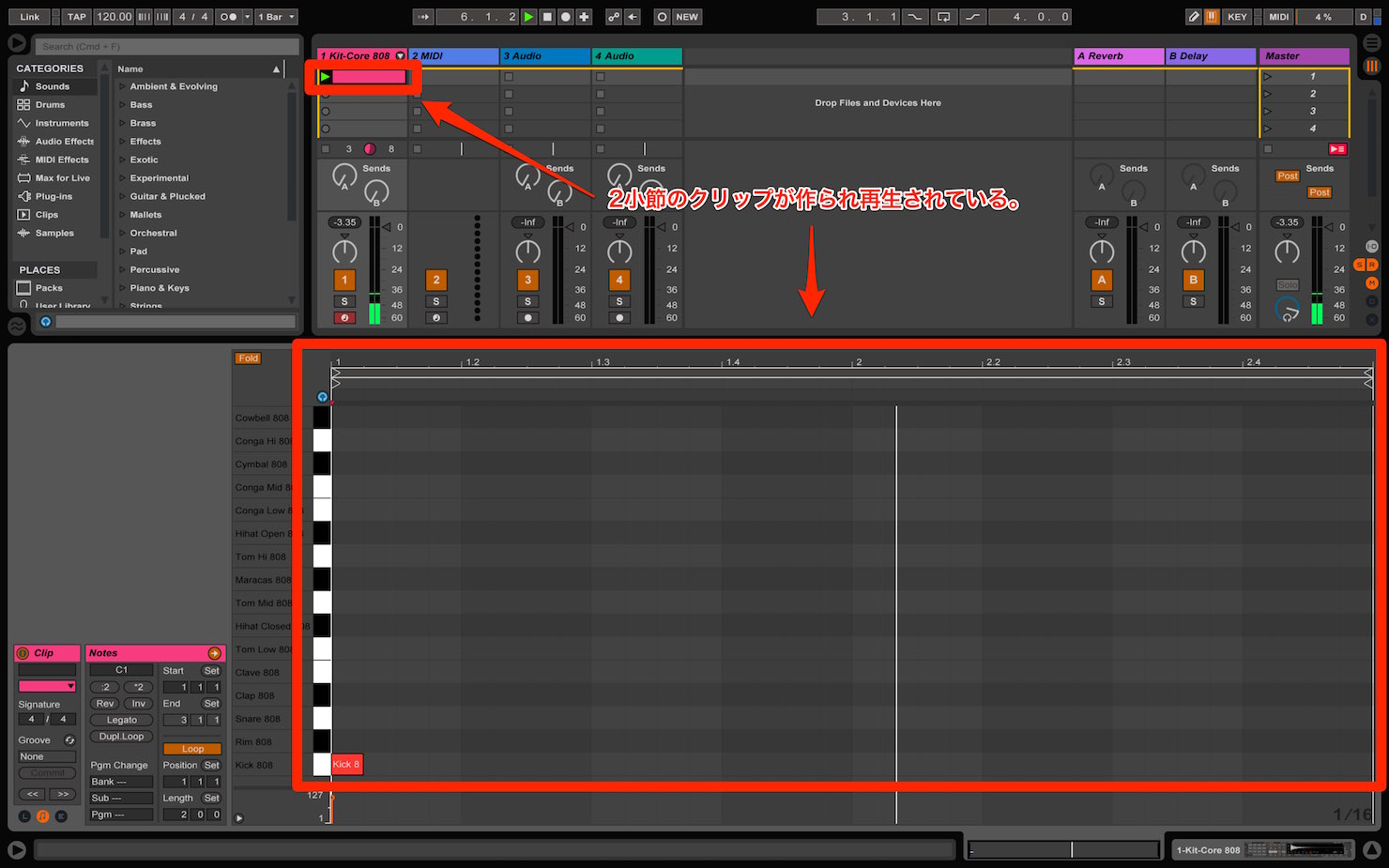
Liveの画面を確認すると、新しいクリップへ上記で打ち込んだ内容が記録されています。
ステップレコーディングのPad音価を変更するには??
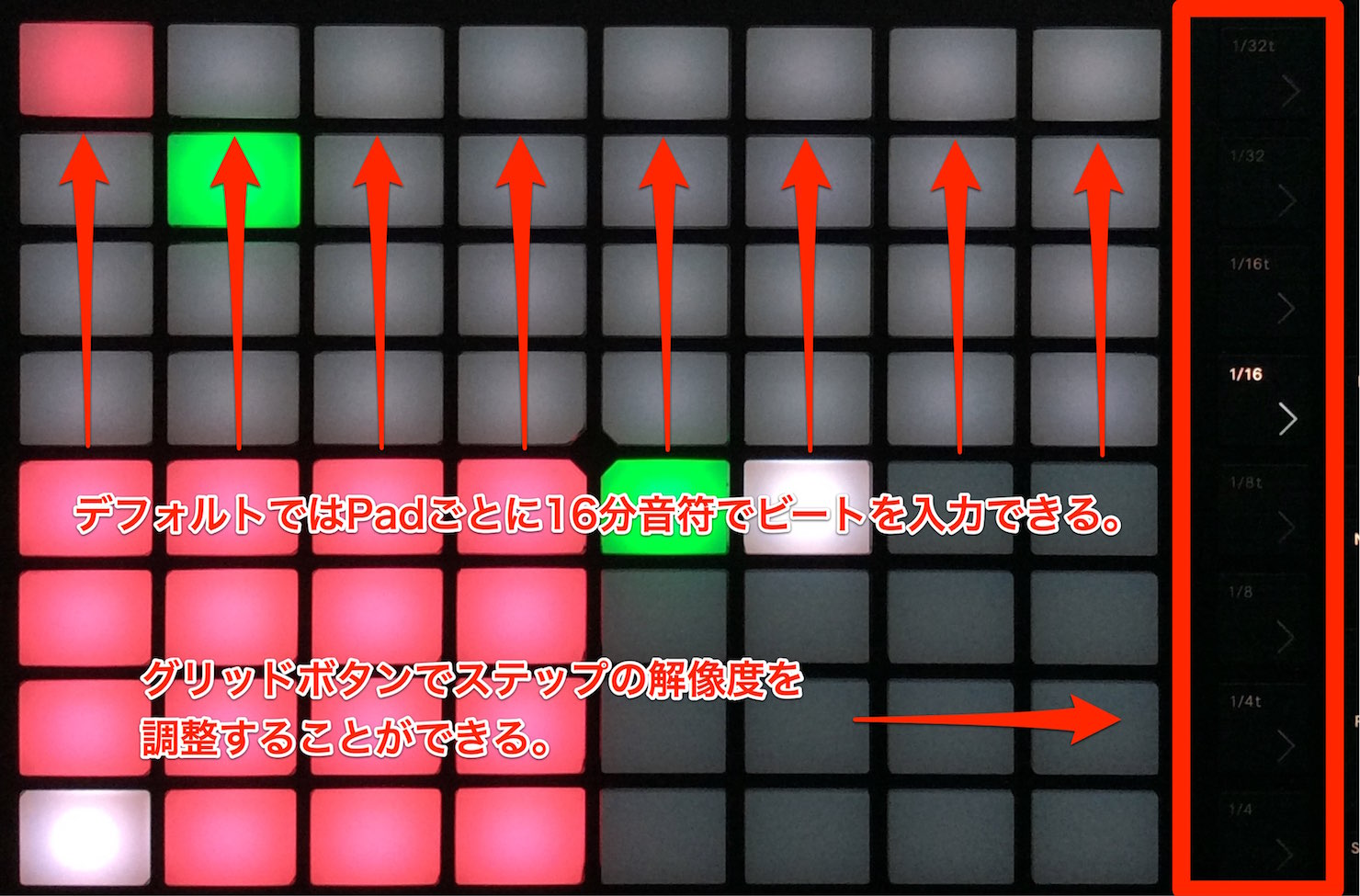
デフォルトの設定ではステップ・シーケンサーの単位は16分音符に設定されています。
1つのPadが16分音符の音価ということになり、通常はこの形が一番打ち込みやすいと思います。
しかし、制作中にこの音価を変更したいという場面も出てきます。
この変更方法も簡単で、Pad右側に設置されているグリッドボタンからステップの音価を指定するだけです。
4分音符/8分音符/32分音符などの入力に変更することができます。
特定サウンドのノートを全て削除する
キックやクラップといった特定サウンドの入力を全て削除したい場合は、
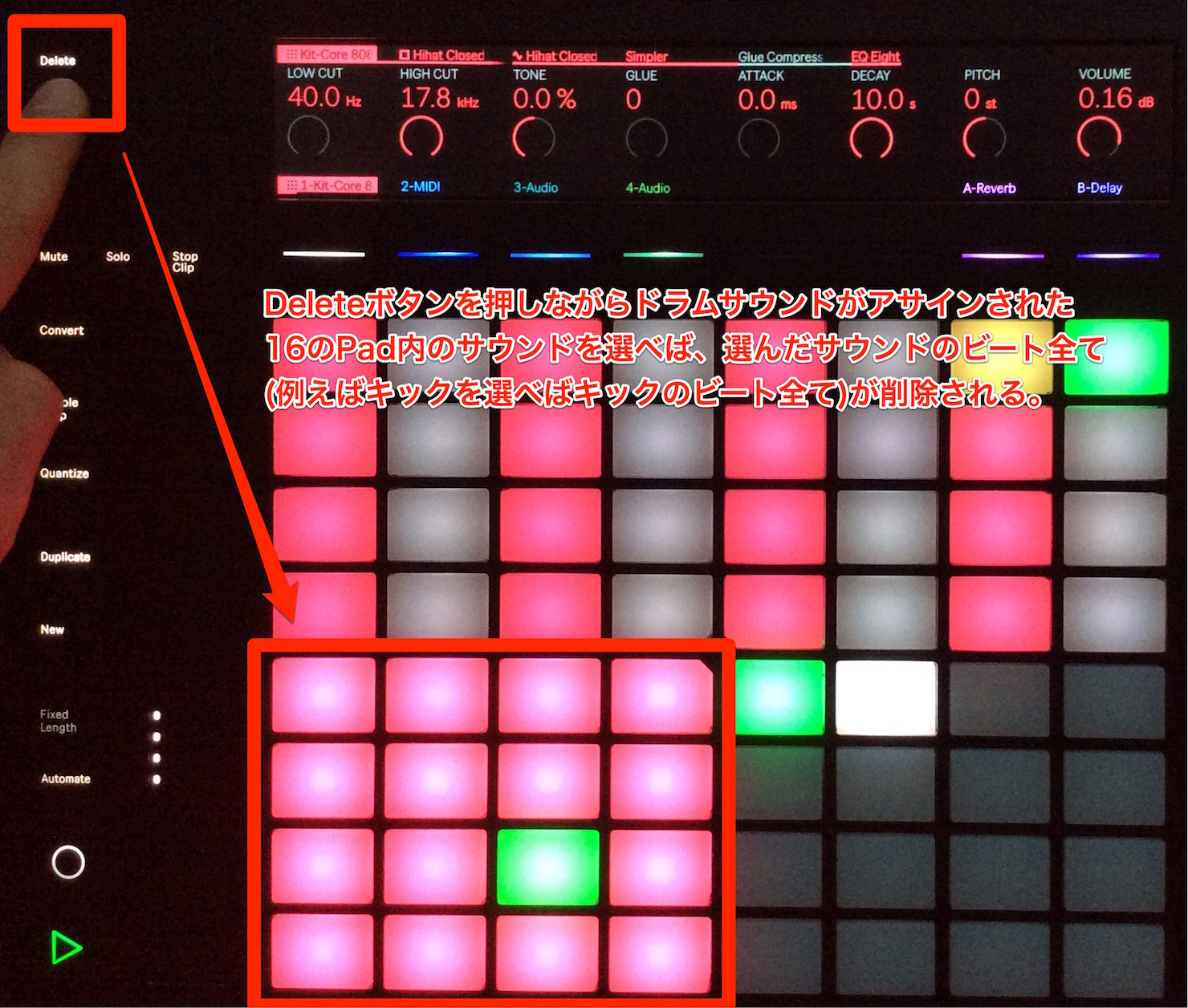
「Delete」ボタンを押したまま、希望のサウンドが割り当てられたPadを押します。
これで選択したサウンドノートが全て削除されます。
続いてキックのサウンドを4つ打ちで入力します。
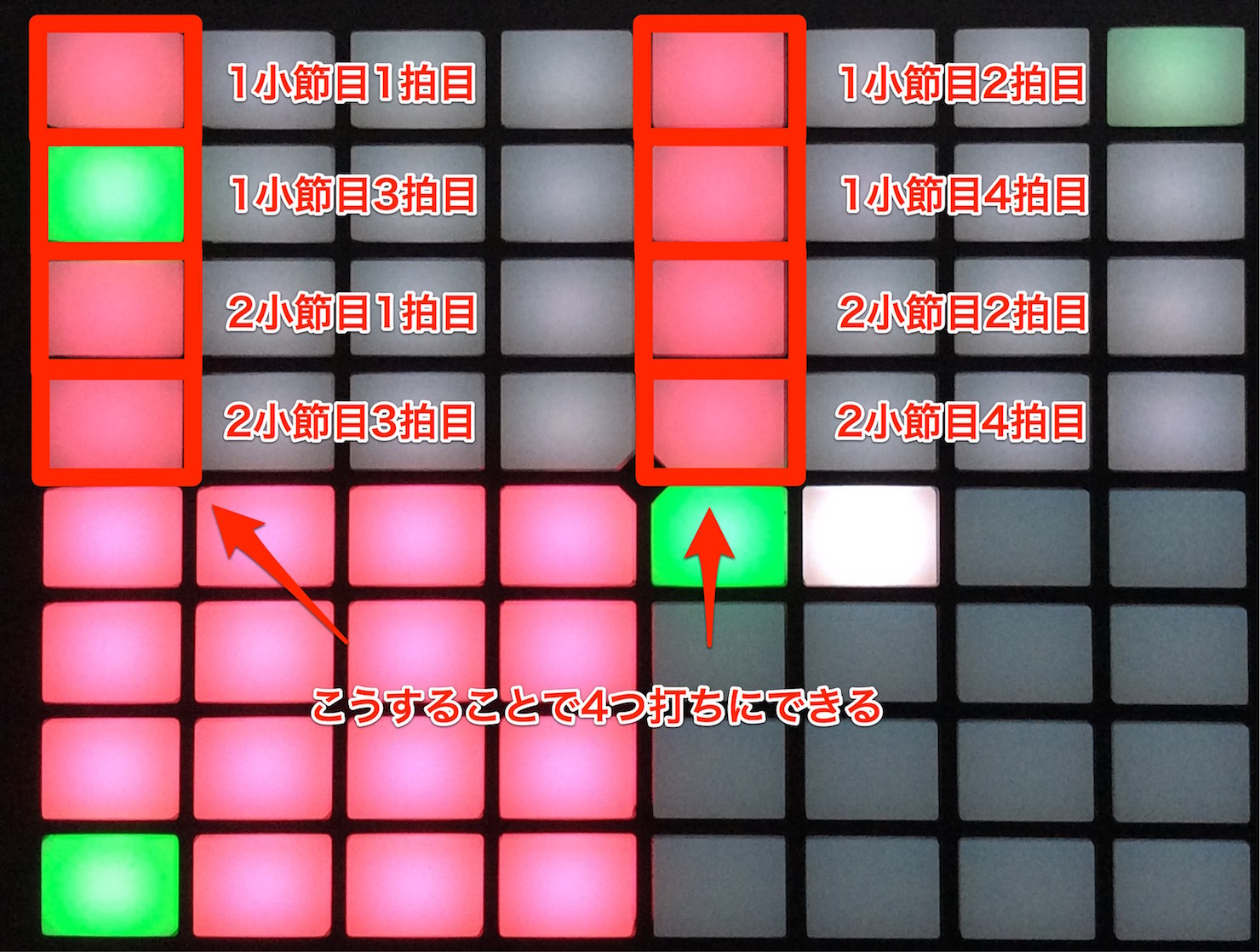
Pad1つの音価は16分音符に設定してあるため、このような形で打ち込むと4つ打ちになります。
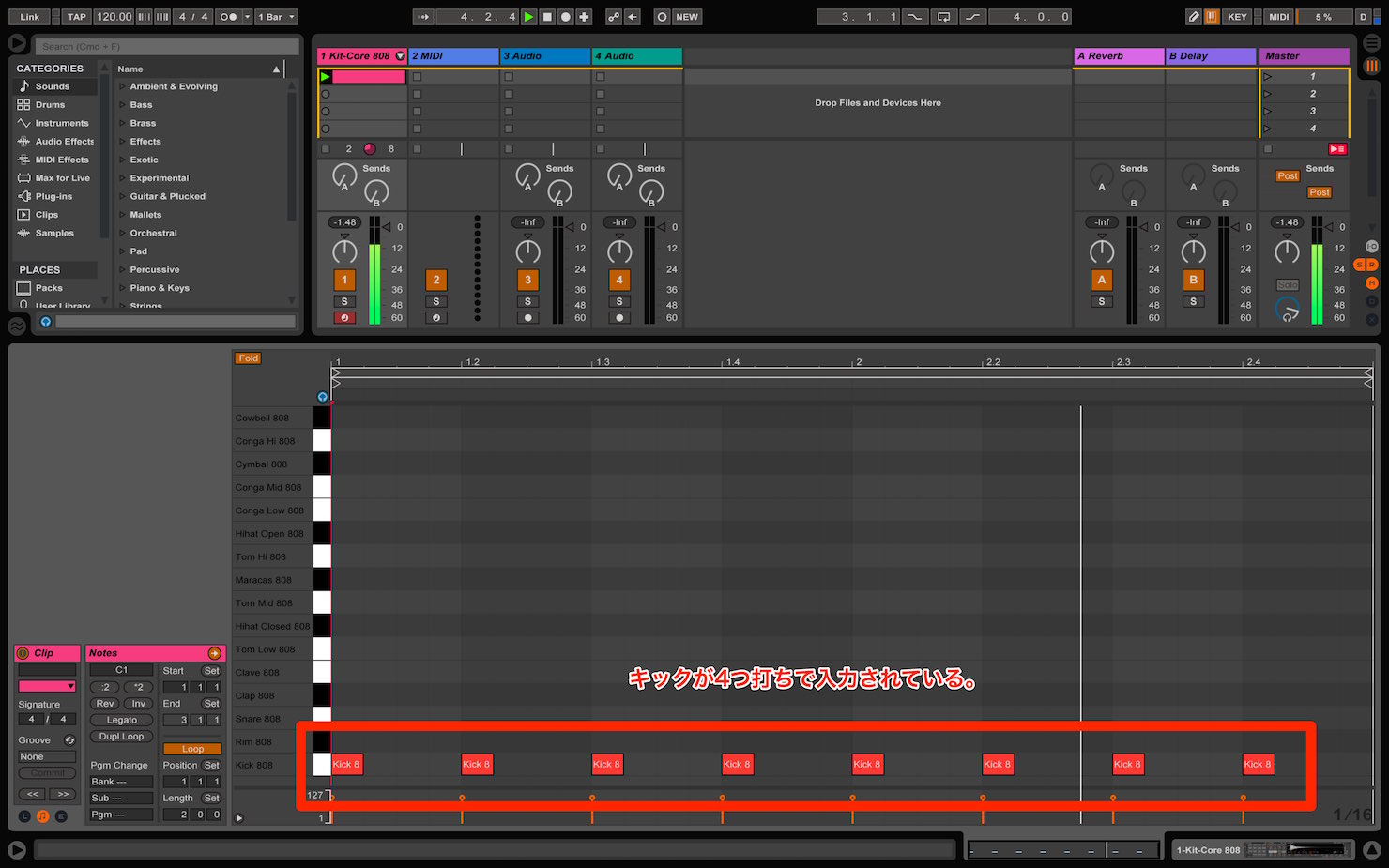
Live上でもキックが4つ打ちで入力されています。
同じ要領でクラップのサウンドを入力していきましょう。
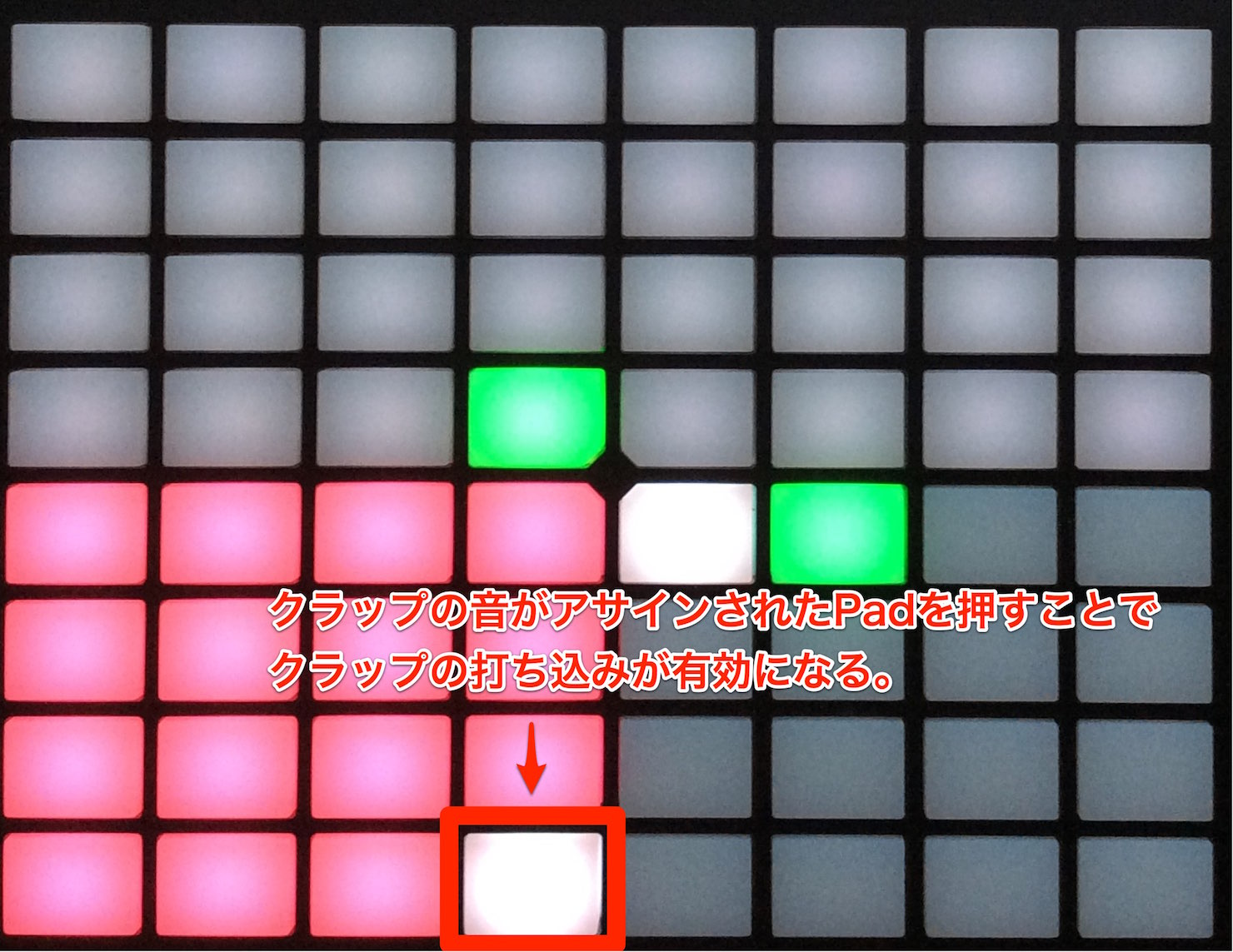
まずはクラップをステップレコーディングの対象としたいので、左下のPadからクラップサウンドを選択します。
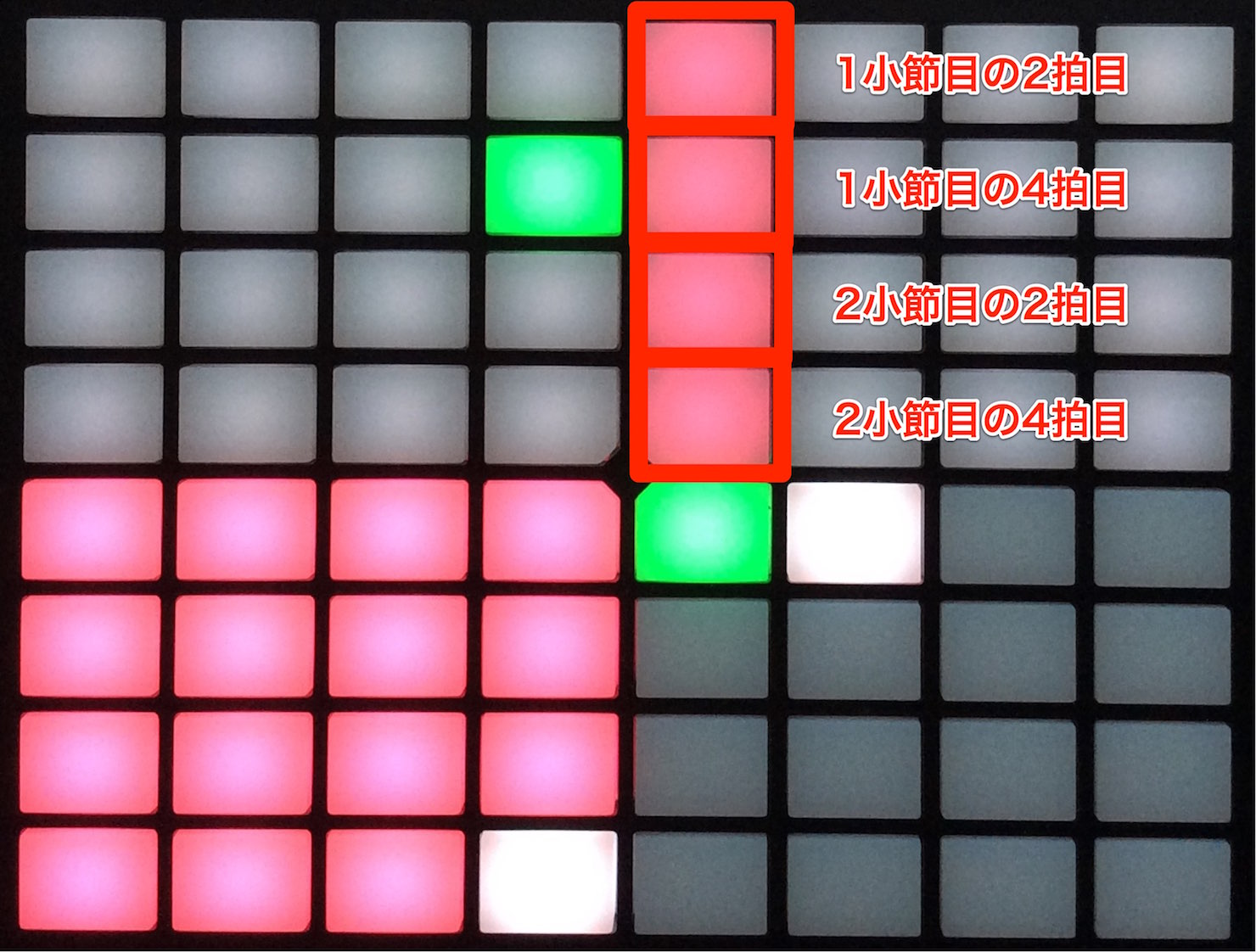
今回はこのように打ち込んで典型的なハウスビートを作成しました。
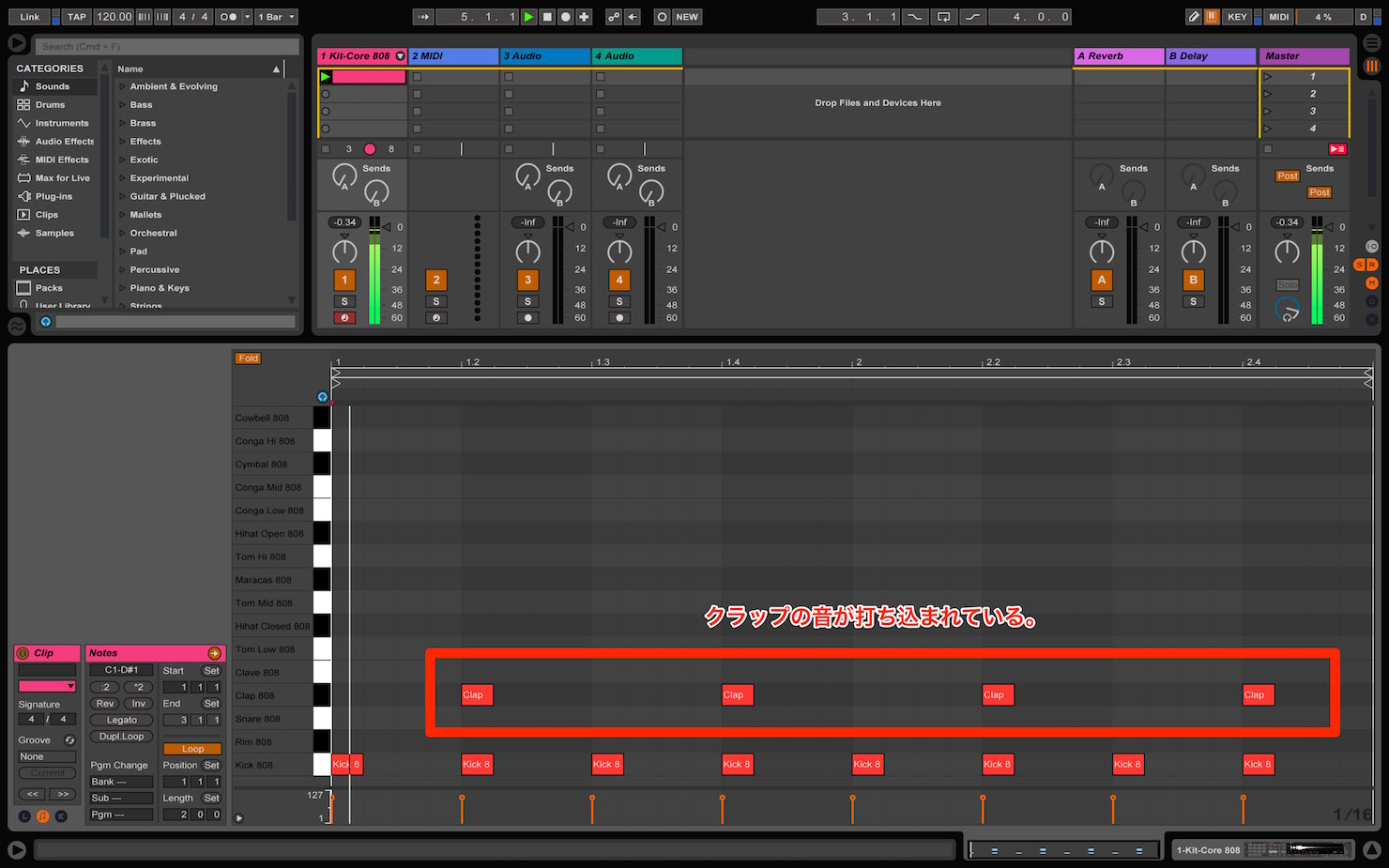
2拍目と4拍目にクラップのサウンドが反映されています。
パフォーマンスに便利なサウンドセレクト
最後にハイハットのサウンドを打ち込みます。
ハイハットサウンドを打ち込みの対象とするためには、ハットサウンドが割り当てられたPadを選択する必要があります。
この時、サウンドを鳴らさない方法をお伝えします。
ライブパフォーマンス時などに効果的です。
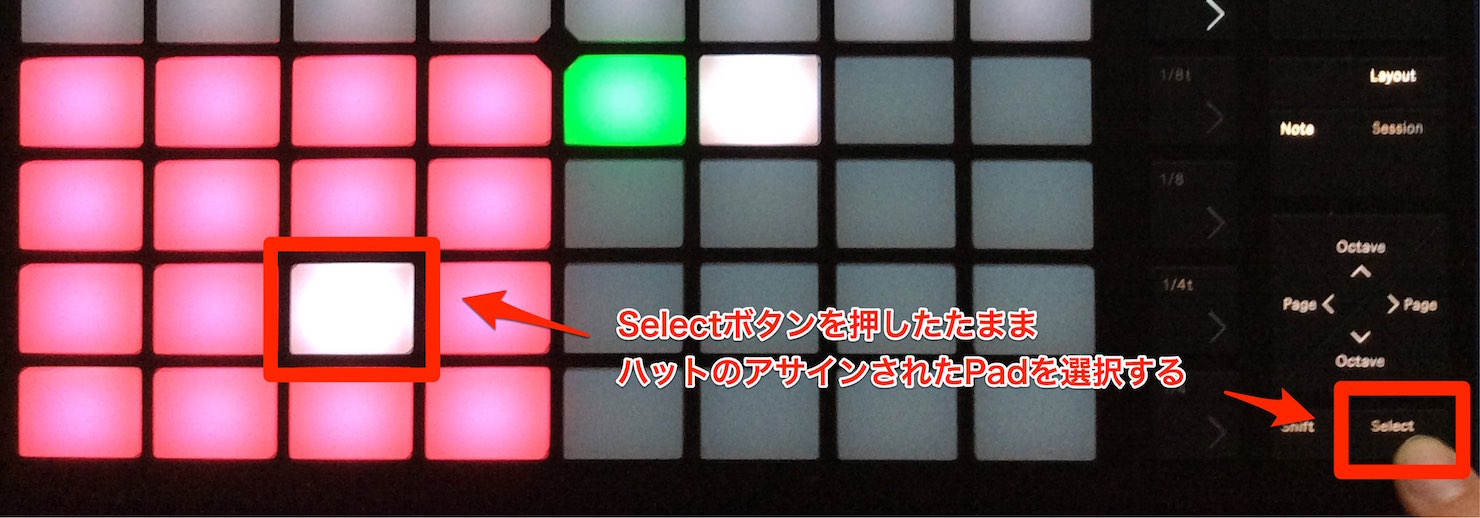
このように「Select」ボタンを押したたまま、Padサウンドを選択することで、サウンドを鳴らさずに選択を行えます。
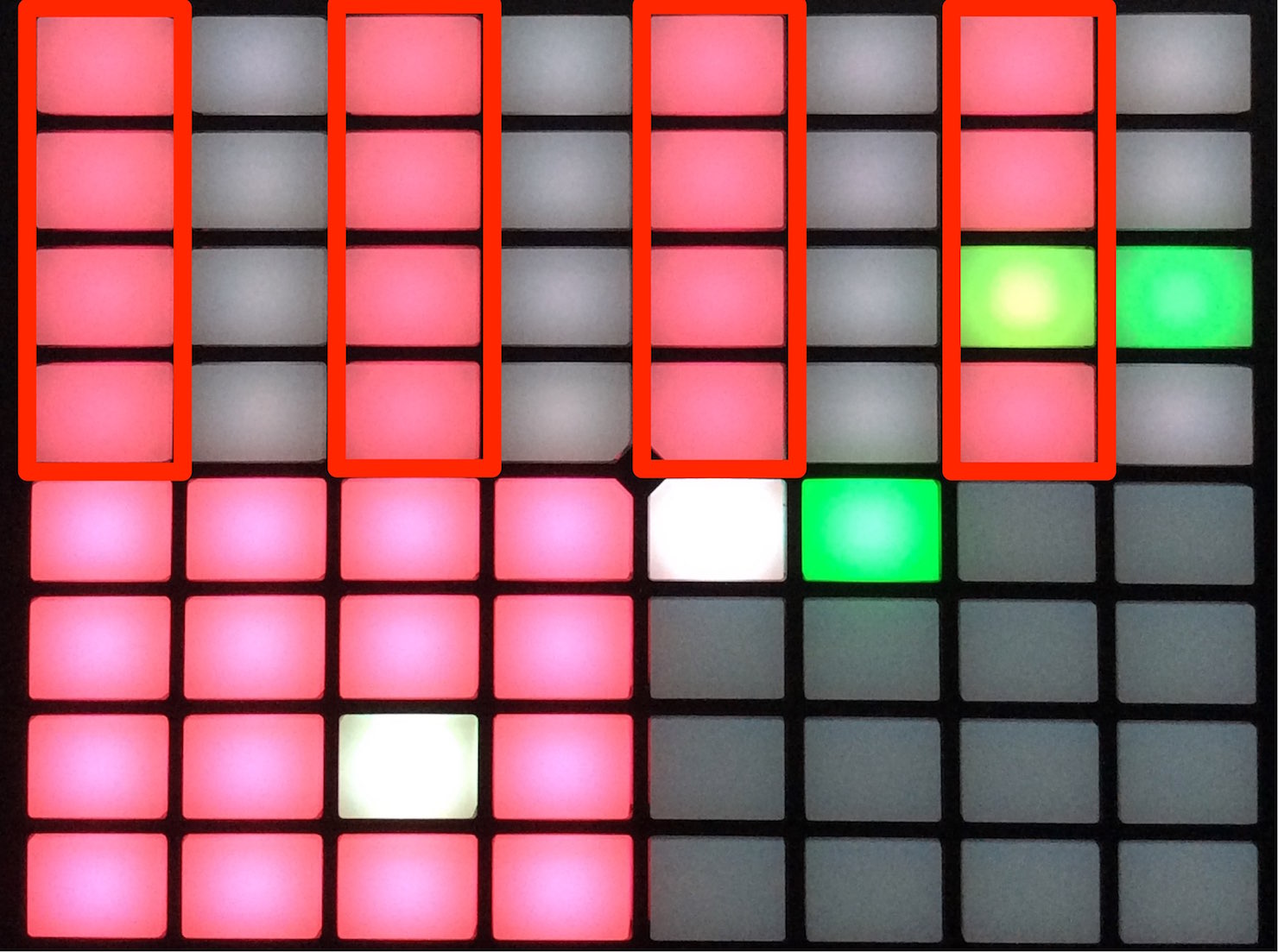
ハイハットはこのようなパターンを打ち込みました。
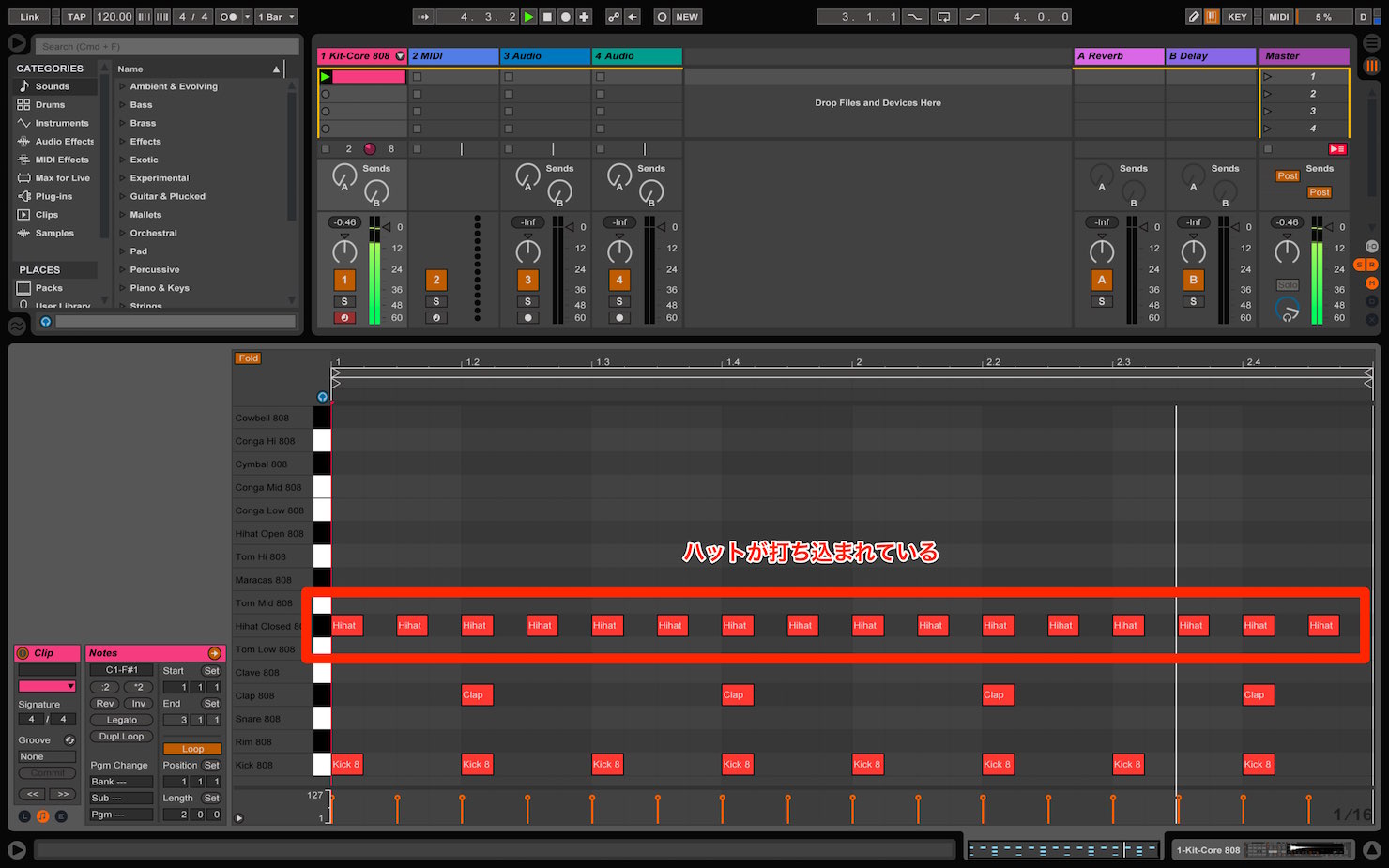
これでパターンの完成です。
ここまで打ち込んだサウンドを聴いてみましょう。
基本的なドラムループができました。

クリップの複製
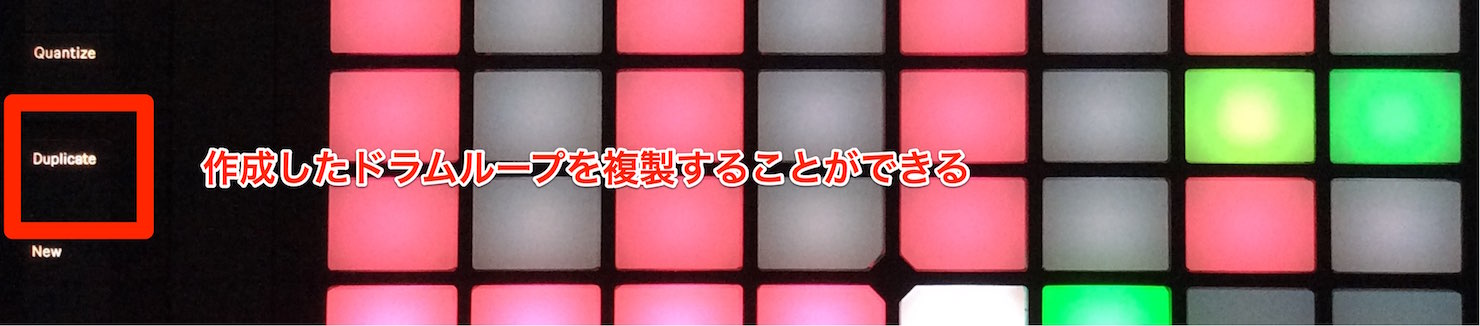
基本的なドラムループが完成した後は、これをコピーしてみましょう。
「Duplicate」ボタンで簡単に複製を作成することができます。
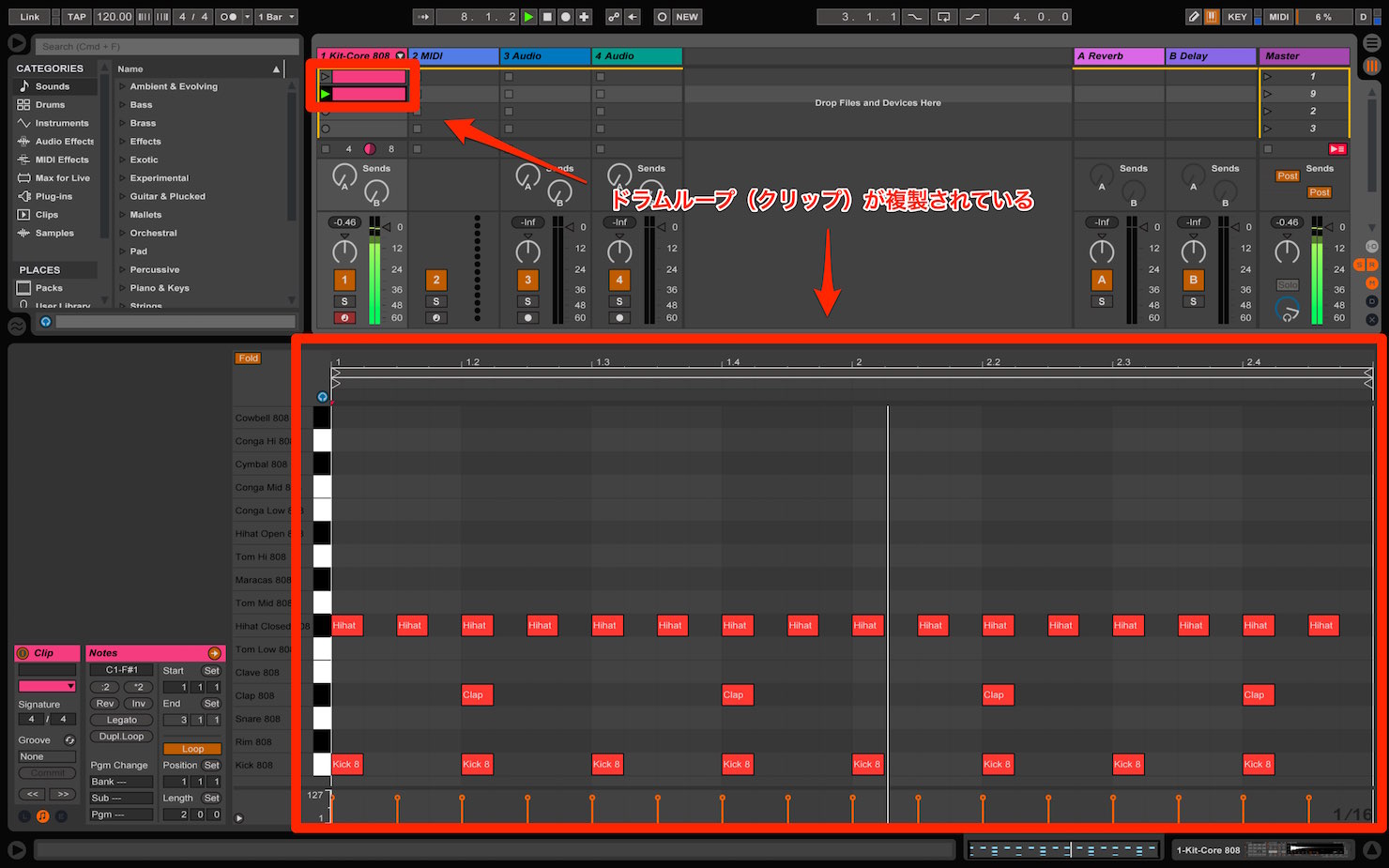
Live上からもクリップの複製が確認できます。
クリップを微調整する
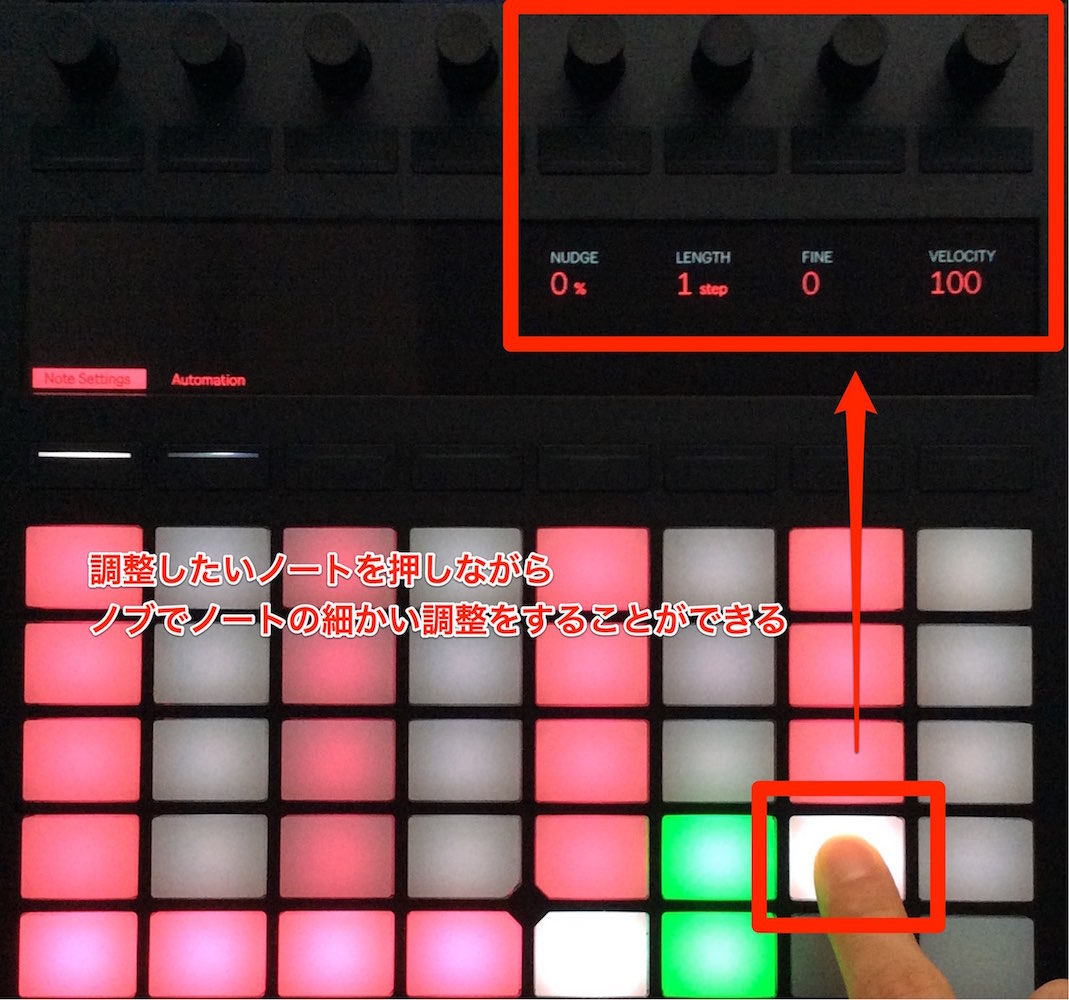
ノートごとに細かいニュアンスの調整を行いたい場合、そのPadを長押しすることで微調整のパラメーターが表示されます。
複数のPadを同時に長押しして、値を一斉に変更することも可能です。
- Nudge(正確なグリッドからのビートのずらし具合)
- Length(サウンドの長さ)
- Velocity(サウンドの入力信号の大きさ)
をそれぞれ調整することができます。

ビートにスウィングを追加するには、「Quantize」ボタンを押しながら「Swing Amout」を調整します。
「Quantize」ボタンをもう1度押すことで、指定したスウィングが適用されます。
よくある質問
Q1. Ableton Push 2のステップ・シーケンサーのデフォルト音価は何ですか?
デフォルト設定では16分音符に設定されています。グリッドボタンから4分音符・8分音符・32分音符などに変更できます。
Q2. ライブパフォーマンス時にサウンドを鳴らさずにPadを選択する方法は?
「Select」ボタンを押しながらPadサウンドを選択することで、音を出さずに選択のみが可能です。
Q3. 特定のドラムサウンド(キックなど)の入力を全て削除したい場合どうすれば良いですか?
「Delete」ボタンを押したまま該当のサウンドが割り当てられたPadを押すと、そのサウンドのノートが全て削除されます。
Q4. ドラムビートに自然なグルーヴを追加するには?
「Quantize」ボタンを押しながら「Swing Amount」を調整し、もう一度「Quantize」ボタンを押すことでスウィングが適用されます。
Q5. Padを長押しすると表示されるパラメーターには何が含まれていますか?
Nudge(グリッドからのずらし具合)、Length(サウンドの長さ)、Velocity(入力信号の大きさ)の3つのパラメーターが調整できます。
New Articles
新着記事










Lesson Courses
DTMレッスンのコース
オンラインレッスン実績No.1。一人一人に合わせたレッスン内容をご提供します。





OPEN CURRICULUM