



一人ひとりに合わせた、オリジナルカリキュラムを作成。
Cubase Pro 10に搭載されたVariAudio 3は、ボーカルトラックの編集を革新的に進化させた機能です。新たに追加されたMIDIリファレンス機能により、MIDIトラックのピッチをVariAudio上に直感的に表示でき、ボーカルピッチ修正の基準が一目瞭然になります。さらにスマートコントロールを活用することで、ピッチの上下調整、タイミング補正、ビブラート抑制、フォルマント編集など複雑な補正作業を素早く正確に実行可能になります。セグメント単位での細かなアンカーポイント設定やピッチクオンタイズにより、プロフェッショナルなボーカルサウンドを効率的に実現できるため、音楽制作の生産性と品質が大幅に向上します。

「Cubase Pro 10」 に付属する音源・エフェクトのみを使用して、最新の音楽制作テクニックを解説いたします。
ここではVariAudio 3を使用してボーカルトラックのトリートメントを行なっていきます。
進化したVariAudioによる、きめ細かなサウンド調整にご注目ください。
動画解説
- 1Trapリズムの作成テクニック
- 2Trapベースサウンドとフレーズ作成
- 3楽曲を彩る上物サウンドの作り方とコツ
- 4VariAudio 3でボーカルトラックに磨きをかける
- 5ボーカルを楽曲に馴染ませる空間系エフェクト処理を徹底解説
Cubase楽曲プロジェクトのダウンロードはコチラから!
※プロジェクト内のサンプラートラックが再生されない場合
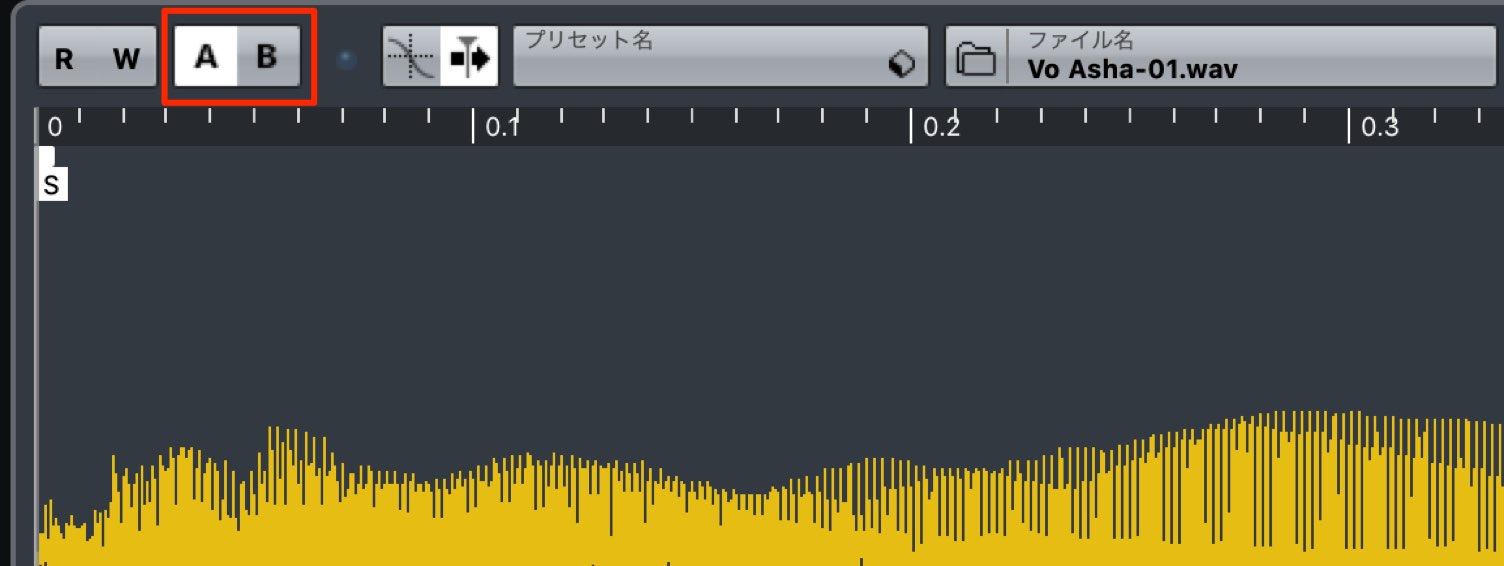
サンプラートラック内の比較ボタン「A/B」を切り替えた後に再生を行ってください。
YouTube動画への質問と回答の抜粋

質問です サブスクの音楽アプリに配信する時はmixだけじゃなくマスタリングもするべきですよね?

はい。マスタリングを行なっていただくことをお勧めいたします。
コメント失礼します。 variaudioがでるオーディオトラックと出ないオーディオトラックがあります。 これってどうすればでますか?
トラックを選択するだけではなく、目的のオーディオイベントをダブルクリックすることでVariAudioの編集画面が表示されるはずです。 お試しください。
VariAudio 3の活用
Cubase Pro 10の目玉機能として「VariAudio 3」が挙げられます。
直感的かつ効率的なワークフローを実現する「VariAudio 3」を使用してボーカルトラックに磨きをかけていきましょう。
MIDIノートガイドの活用
MIDIトラックのピッチを編集対象のVariAudio上に表示させる便利機能「MIDIリファレンス」が追加されています。
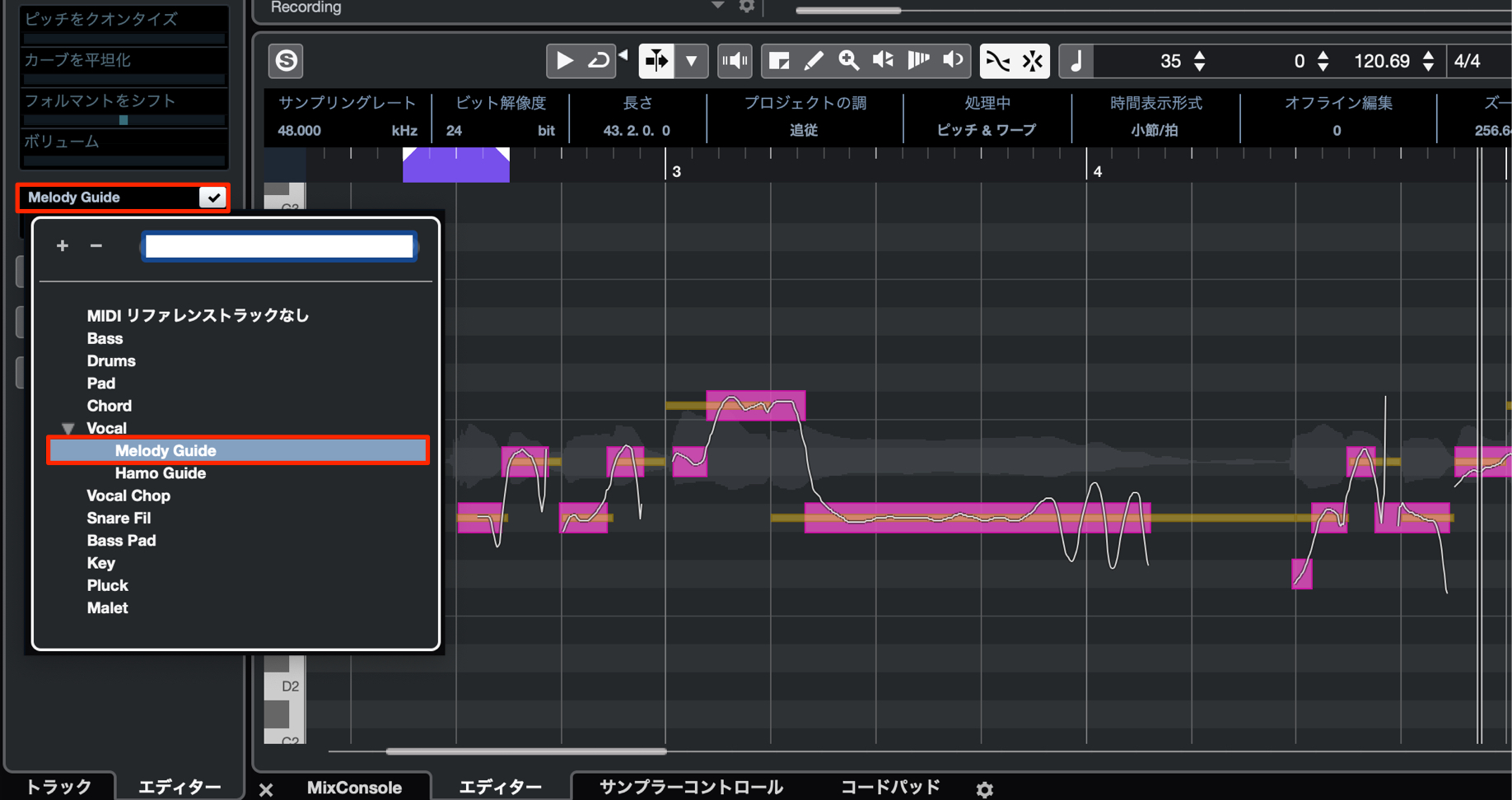
インスペクターの「MIDIリファレンス」部分をクリックし、ガイド表示するMIDIトラックを選択します。
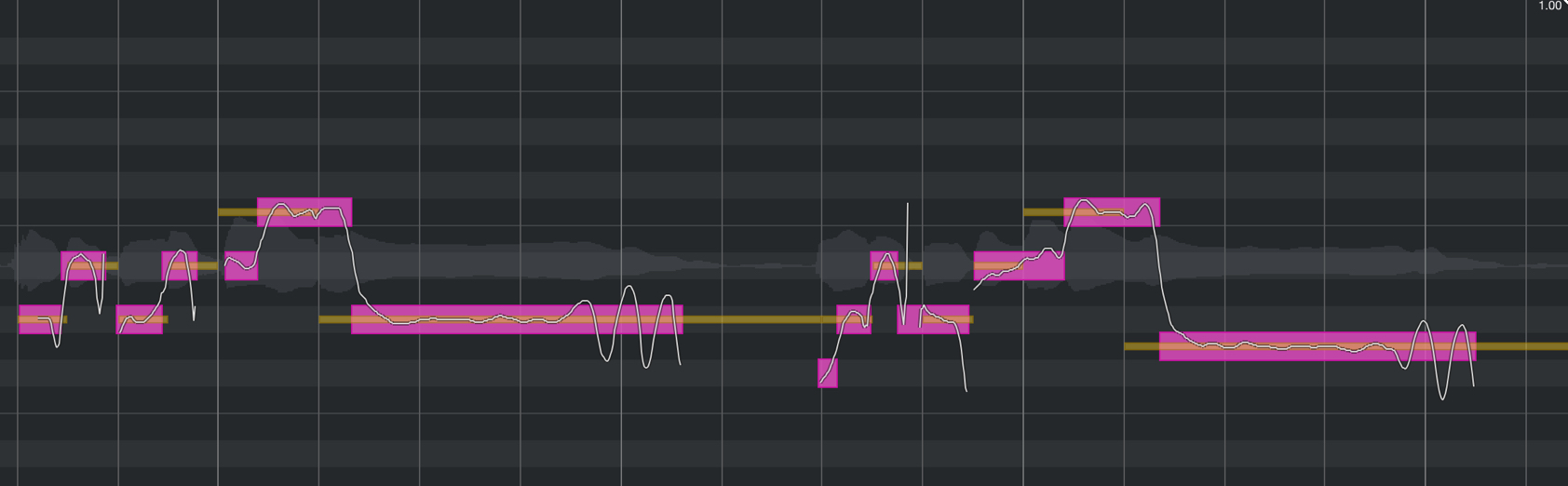
このようにVariAudio上に正しいピッチラインが表示され、ボーカルピッチの修正基準をひと目で判断可能となります。
修正のスピードが大幅に向上する非常に嬉しい機能です。
スマートコントロールを用いたスピーディーなボーカル補正
「スマートコントロール」の搭載により、各セグメントからピッチの上下/タイミング補正/ピッチの傾き/平坦化/フォルマント/ボリュームなど、全編集を素早く行うことができるようになりました。
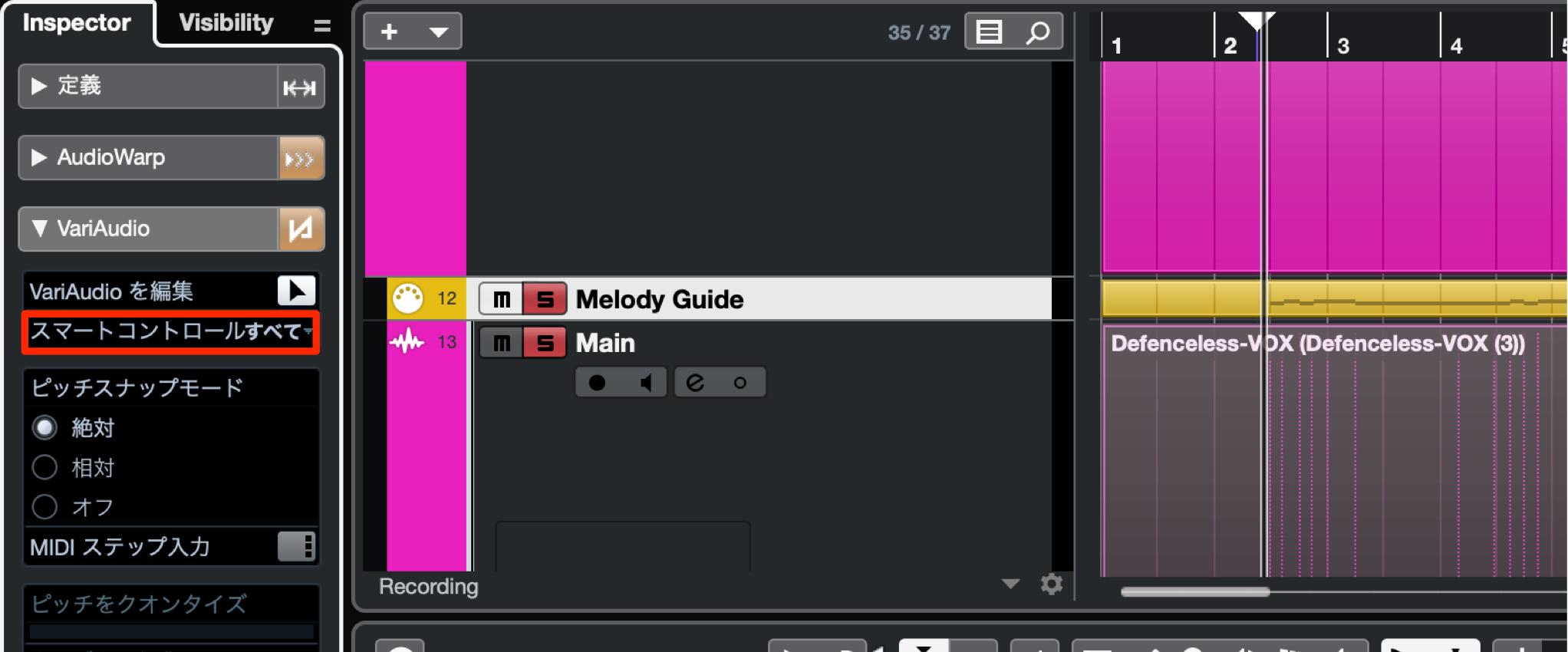
スマートコントロールの設定は、インスペクタ上から変更します。
「すべて」を選択することで、各セグメントに表示される項目を変更することができます。
ここでは全編集項目へアクセスするために「すべて」を選択しました。
活用例として、29小節頭のピッチがより正確になるように補正していきます。
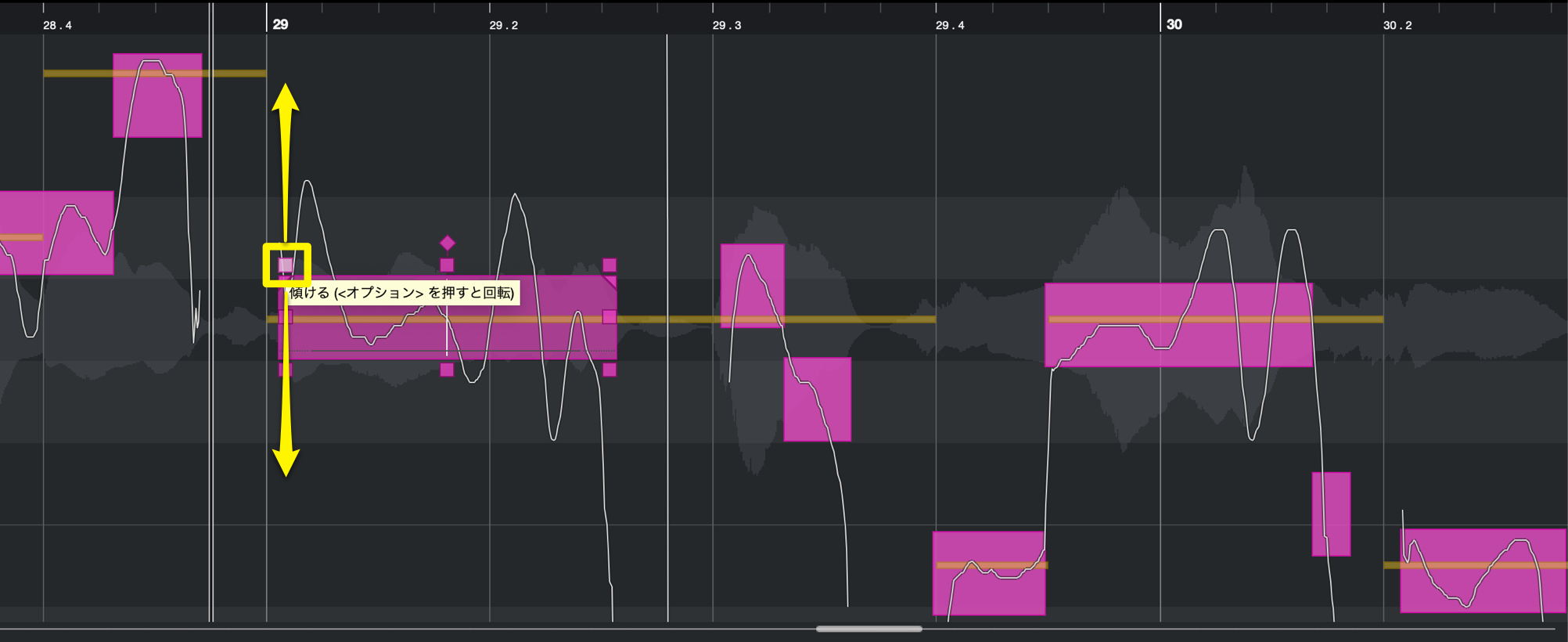
セグメントの入り口のピッチが少し上がっていますので、傾きを調整します。
セグメント左上のポイントを上下ドラッグして傾きを微調整します。
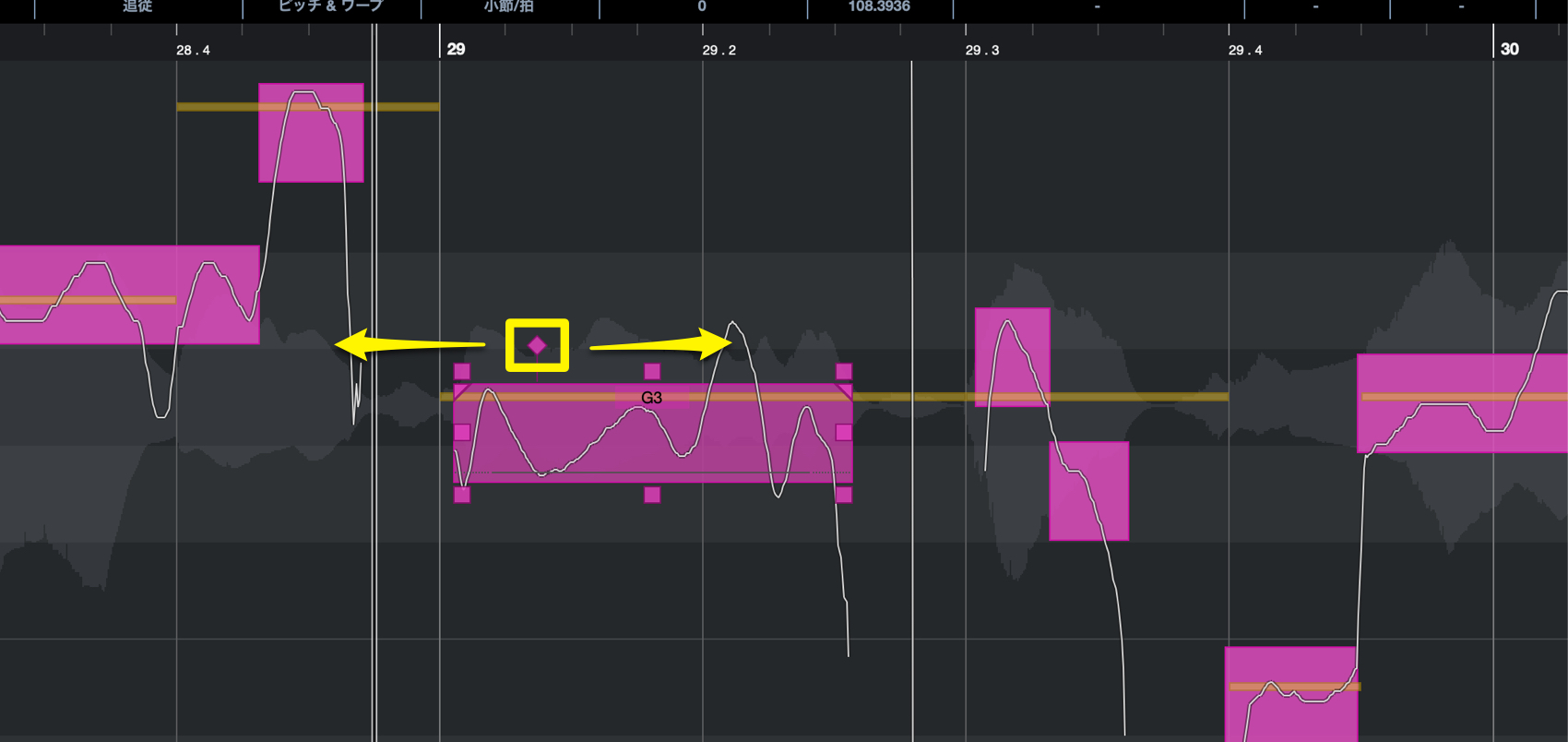
入りのピッチは良い感じになりましたが、セグメントの中央付近までピッチが下がってしまいました。
このピッチ変化を入り付近のみに適用されるように、中央上のアンカーを左側にドラッグします。
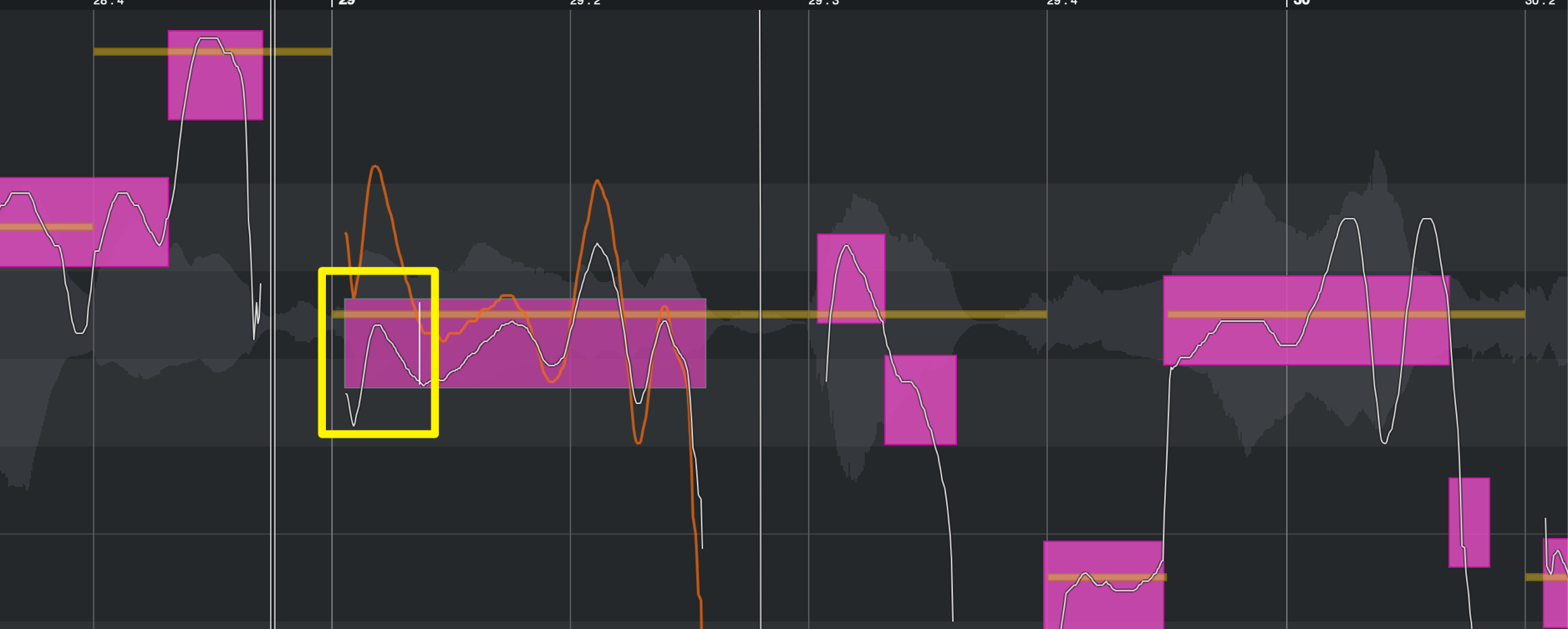
これにより、アンカーが設定されている部分のみピッチが変化するようになります。
補正したい部分をピンポイントで細かく設定することができる非常に便利な機能です。
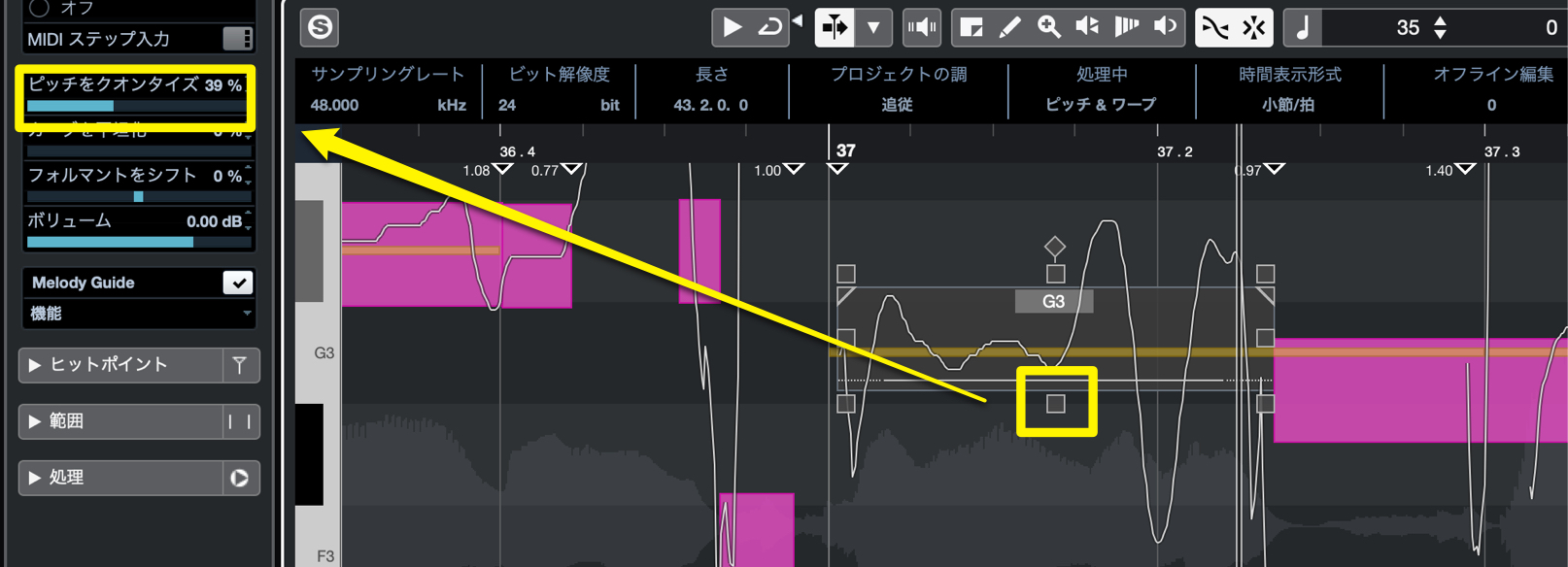
次はピッチのクオンタイズを使用して、正確なピッチから少し高くなっているセグメントを補正していきます。
ピッチのクオンタイズはセグメント中央下のポイントをドラッグすることで変更を行います。
値が100%に近づくほど、ピッチの平均値が中央(正確なピッチ)に移動していきます。
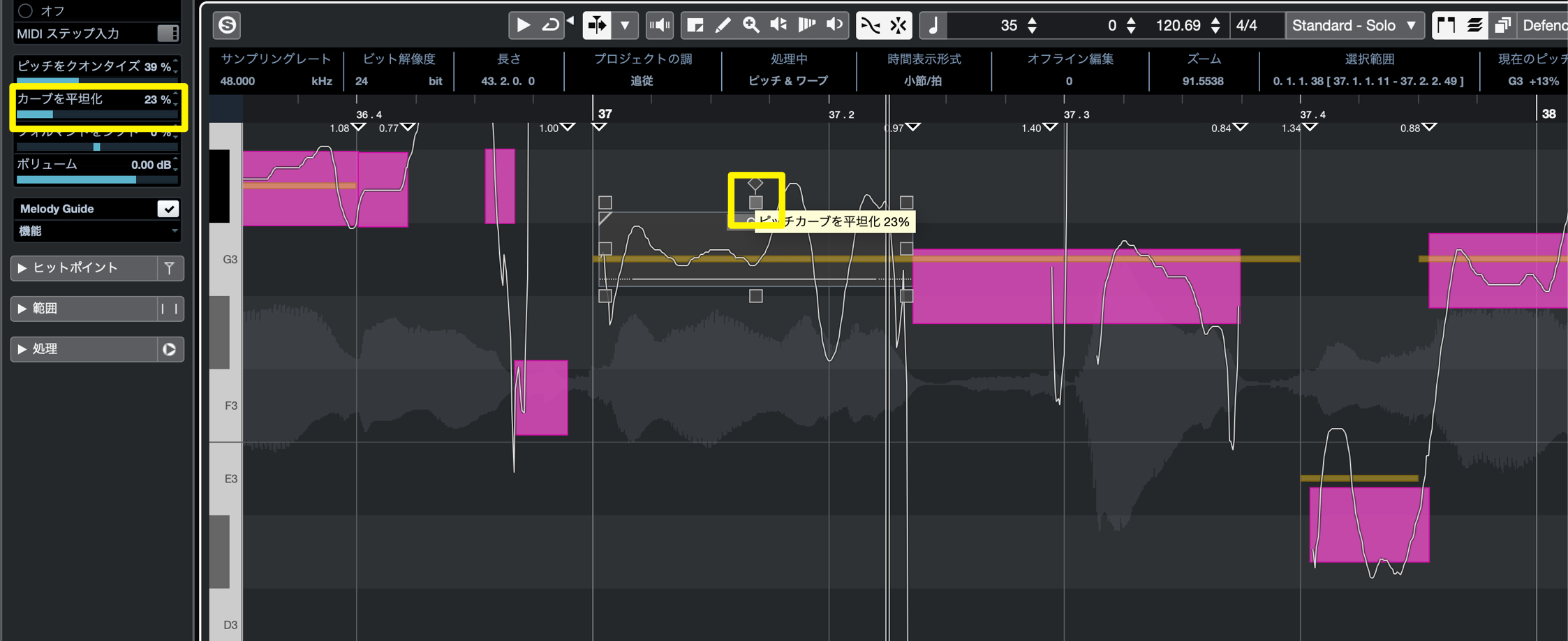
最後にビブラートを少し抑えて、ピッチの震えを防いでいきます。
セグメント中央上のポイントをドラッグして、ピッチカーブの平坦化を適用します。
値が100%に近づくほど、ピッチの揺れが少なくなっていきます。
このようにスマートコントロールを使用することで、素早く的確なボーカル補正を行うことができます。
よくある質問
Q1. VariAudio 3のMIDIリファレンス機能とは具体的にどのような機能ですか?
MIDIトラックのピッチ情報をVariAudio編集画面上に正確なピッチラインとして表示する機能です。インスペクターからガイド表示するMIDIトラックを選択するだけで、ボーカルピッチ修正の基準が視覚的に明確になり、補正作業のスピードと正確性が大幅に向上します。
Q2. スマートコントロールを使用して修正できるボーカルパラメータには何がありますか?
スマートコントロールではピッチの上下調整、タイミング補正、ピッチの傾き調整、ピッチクオンタイズ、ビブラート抑制(平坦化)、フォルマント編集、セグメントのボリューム調整など、ボーカルトラックに必要な全ての編集項目にアクセスできます。
Q3. VariAudio 3のアンカー機能は何に役立ちますか?
アンカーポイントをセグメント内に設定することで、ピッチ変化を特定の箇所のみに限定できます。これにより、修正したい部分をピンポイントで細かく調整でき、不要な部分への影響を避けながらプロフェッショナルなボーカル補正を実現できます。
記事の担当 宮川 智希/Tomoki Miyakawa
VariAudio 3でボーカルトラックに磨きをかける「DTM最新音楽セミナー#4」Cubase Pro 10
第4回目は、VariAudioの新機能「MIDIリファレンス」や「スマートコントロール」を使い、ボーカル補正の流れを解説いたします。🎥YouTube:https://t.co/L34seyS3Gg
📝使い方-記事:https://t.co/fAFNoo2iwi pic.twitter.com/bblaoHD5iY
— SLEEP FREAKS (@SLEEPFREAKS_DTM) 2019年5月25日
New Articles
新着記事










Lesson Courses
DTMレッスンのコース
オンラインレッスン実績No.1。一人一人に合わせたレッスン内容をご提供します。





OPEN CURRICULUM