



一人ひとりに合わせた、オリジナルカリキュラムを作成。
Loopcloud 4は、Loopmasters社がリリースする完全無料のクラウドベースサンプル素材管理ソフトです。DTM初心者から上級者まで、多数のサンプル素材を効率的に管理・検索できるツールとして注目を集めています。本記事では、細かなタグ付けによる高速検索、AAX/VST/AU規格のDAWとのシームレスな連携、ピッチ・キーの自動最適化機能など、音楽制作の作業効率を大幅に向上させる基本機能を詳しく解説します。クラウドシステムの採用でハードディスク容量を圧迫することなく、膨大なライブラリから目的の音素材に素早くアクセスできることが最大の魅力です。
無料で使用可能!クラウドベースの優秀なサンプル管理ソフト
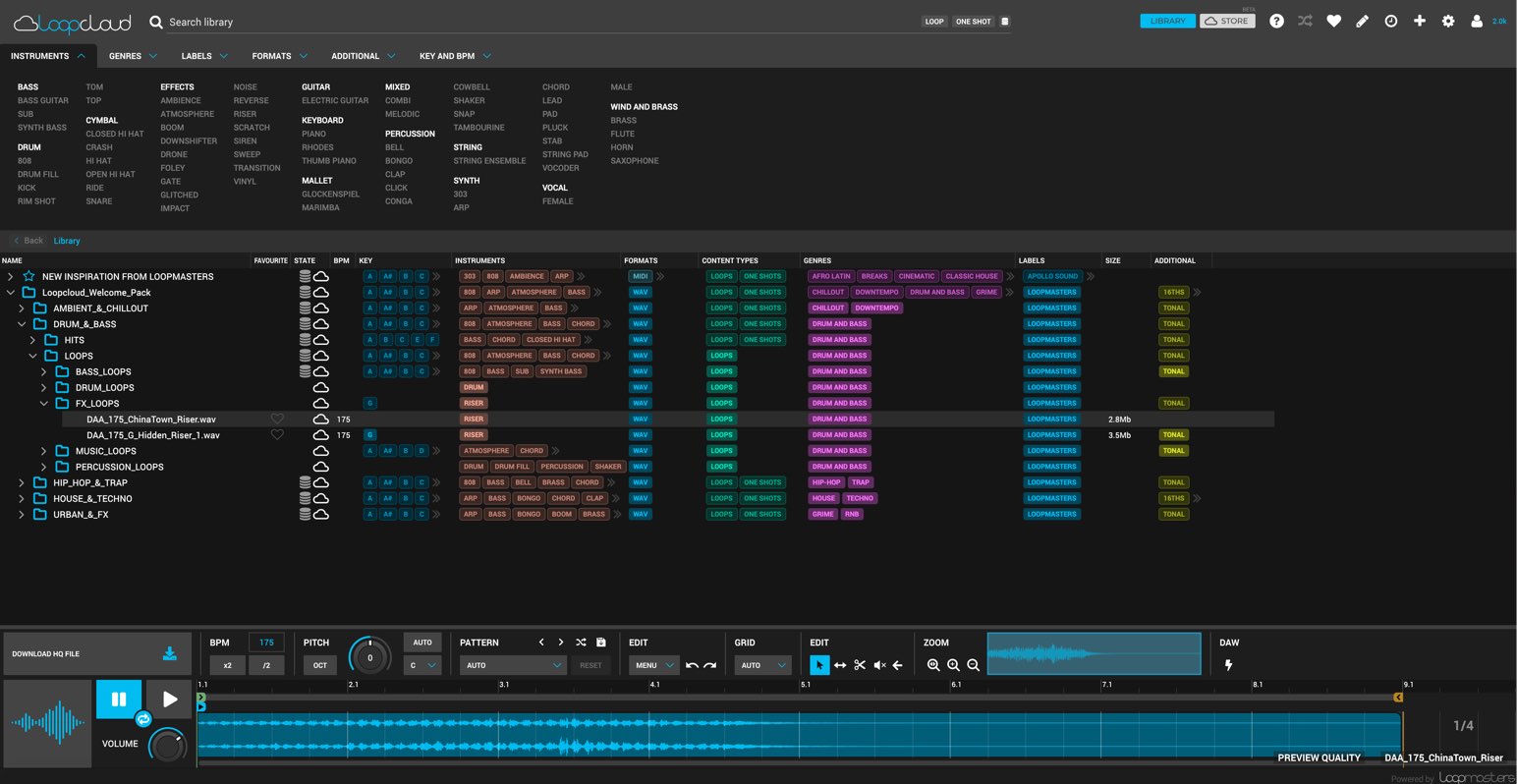
ここではLoopmasters社からリリースされた無料のサンプル素材管理ソフト「Loopcloud 4」を解説していきます。
クラウドシステムが採用された当製品は、多くのサンプル素材を扱う上で起こりがちなハードディスク容量の圧迫を回避することができる優れた仕様となっており、目的の素材に素早く辿り着くことができるように様々な工夫が施されています。
早速、Loopcloud 4の基本概要を確認していきましょう。
Loopcloud 4 基本操作編 動画解説
- 1サンプル素材を効率的に管理する Loopmasters「Loopcloud 4」ダウンロード方法
- 2サンプル素材管理ソフト Loopcloud 4 の使い方 ① 基本概要
- 3Loopcloud 4 使い方② サンプル素材の取り込み・追加購入・編集方法について
- 4トラックメイキングが更に捗る有料版も登場!! Loopcloud 5 新機能の解説
サンプルの検索
サンプル管理ソフトは様々なメーカーからリリースされています。
その中で最も重要なポイントは「目的のサウンドにいかに最短で辿り着けるか」という探しやすさです。
Loopcloud4は、サンプルに対して細かなタグ付けがされており、素早い検索が可能です。
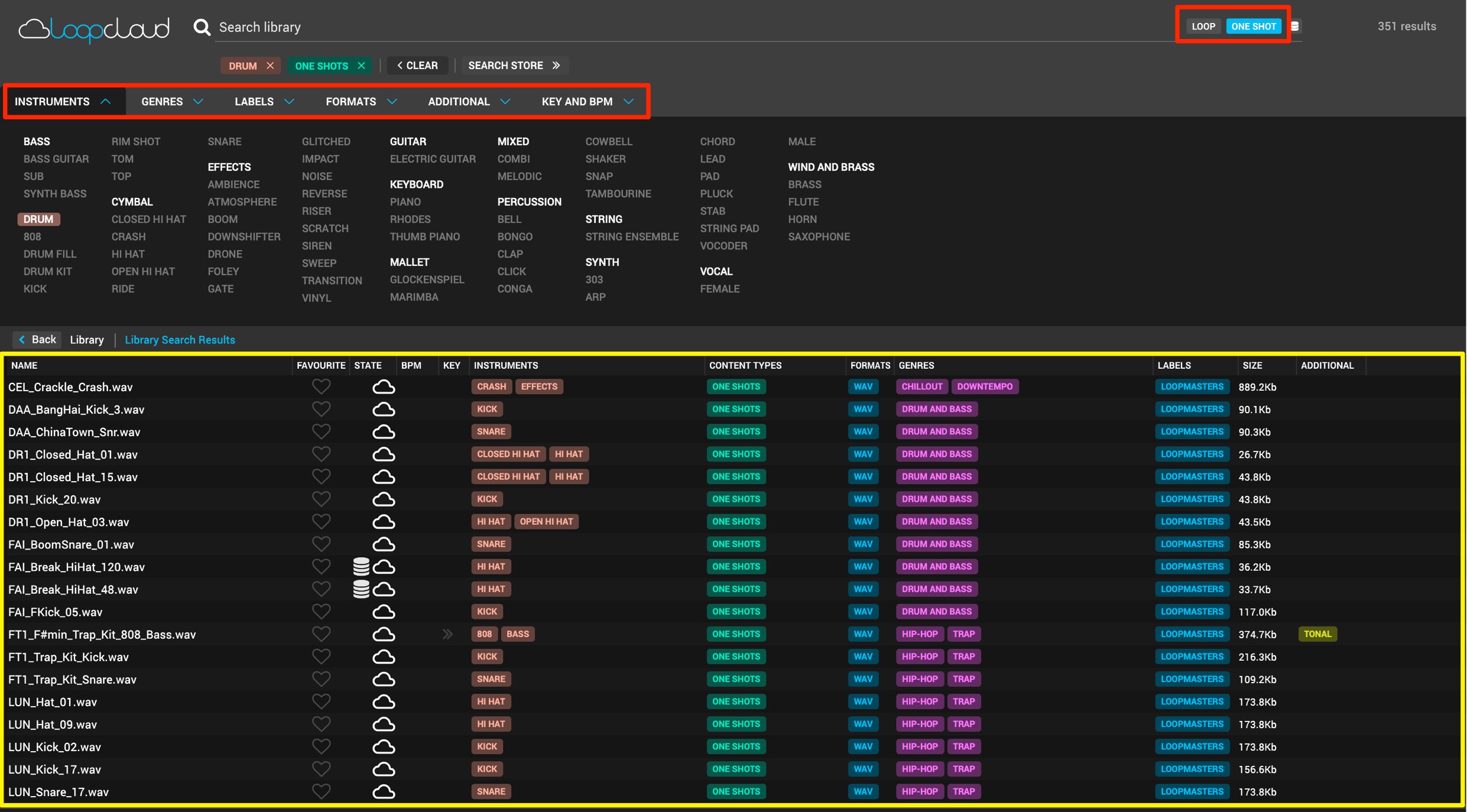
「LOOP/ONE SHOT」での絞り込みはもちろん。
「楽器や手法別」「音楽ジャンル」「ファイル形式」「備考」「テンポやキー」など。
様々な角度から複数の条件で検索が可能です。
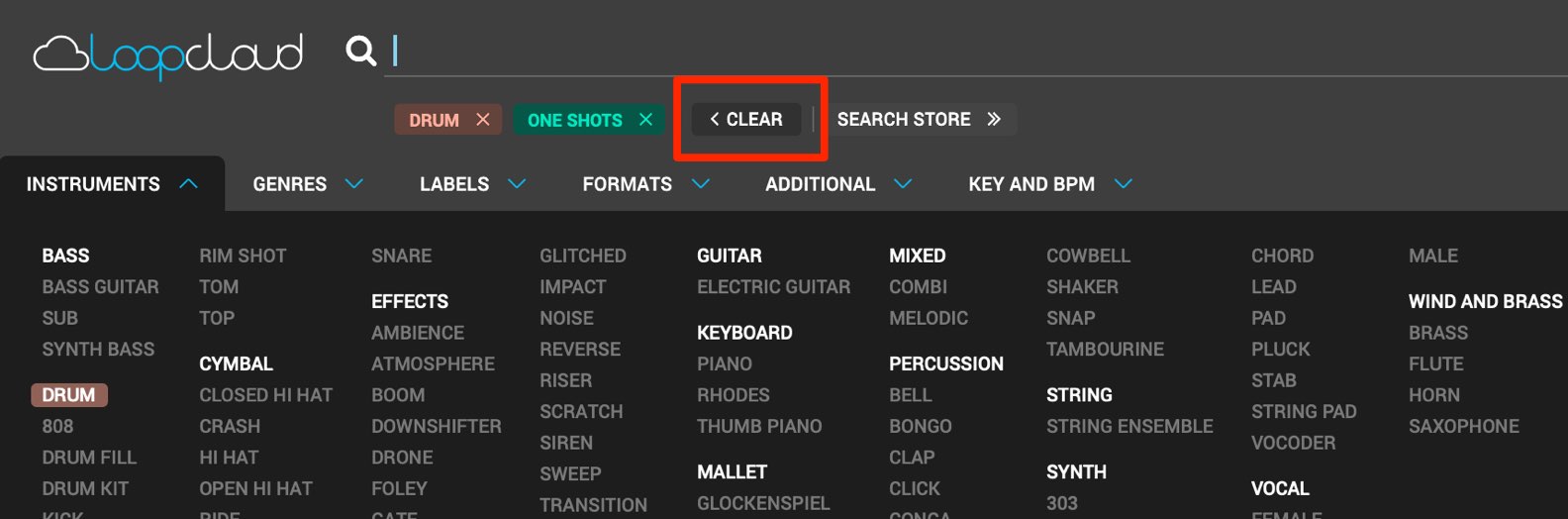
指定した条件(タグ)は視覚的に表示され、各タグのOn/Offを切り替えることができます。
「CLEAR」ボタンを押すと、検索条件が全てクリアされ初期状態へ戻ります。
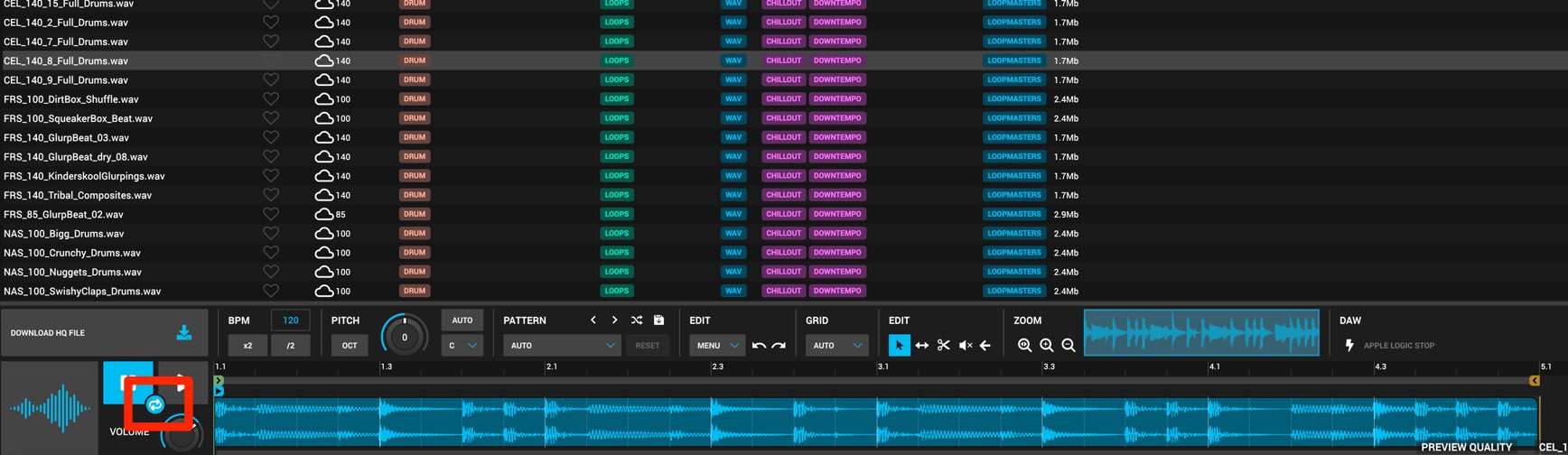
サンプルを選択して、「スペースキー」で「再生」
再生中に再度「スペースキー」を押すことで停止となります。
また、ループアイコンを点灯させると、同じサンプルを繰り返し再生し続けます。

DAWとの同期
Loopcloudの魅力として、AAX/VST/AU規格のDAWとシームレスに連携するという点が挙げられます。
連携の方法も非常に簡単です。
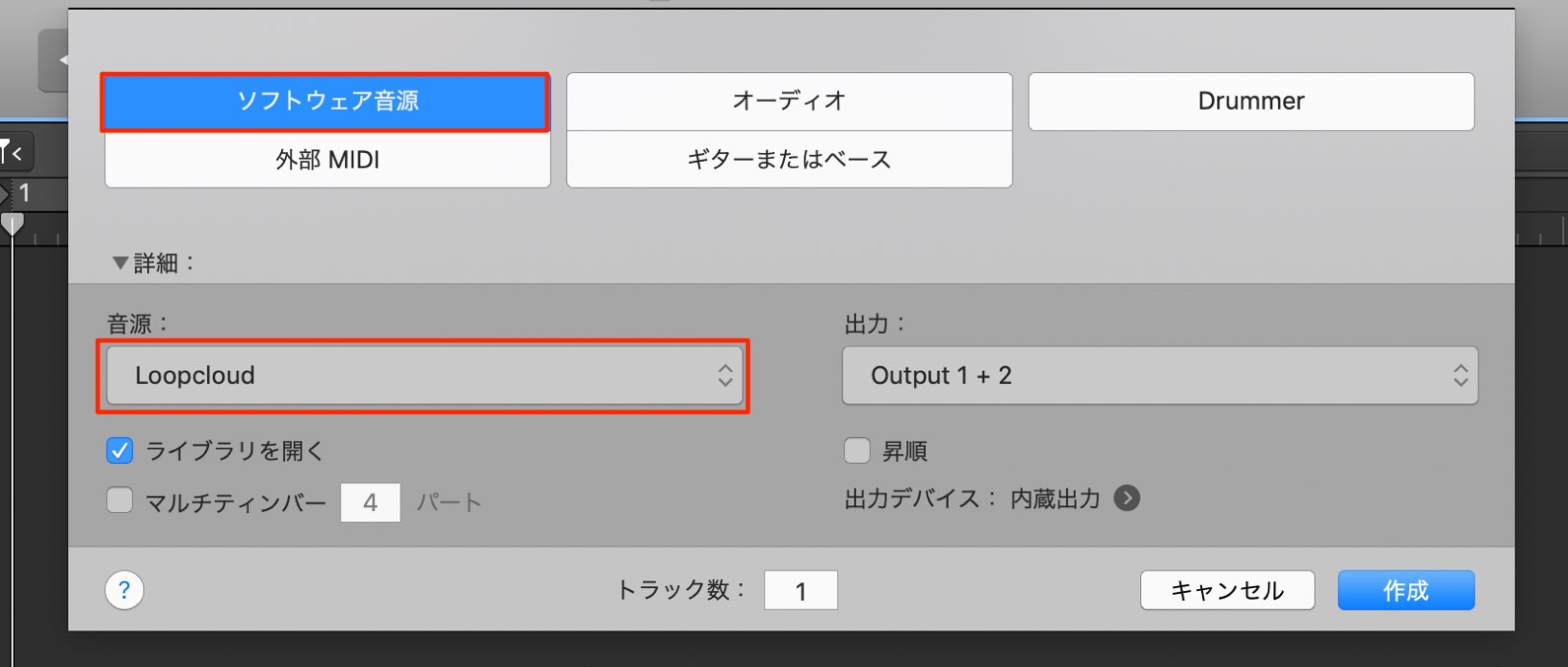
ソフトシンセを使用する要領で音源(インストゥルメント)トラックへLoopcloudを立ち上げるだけです。
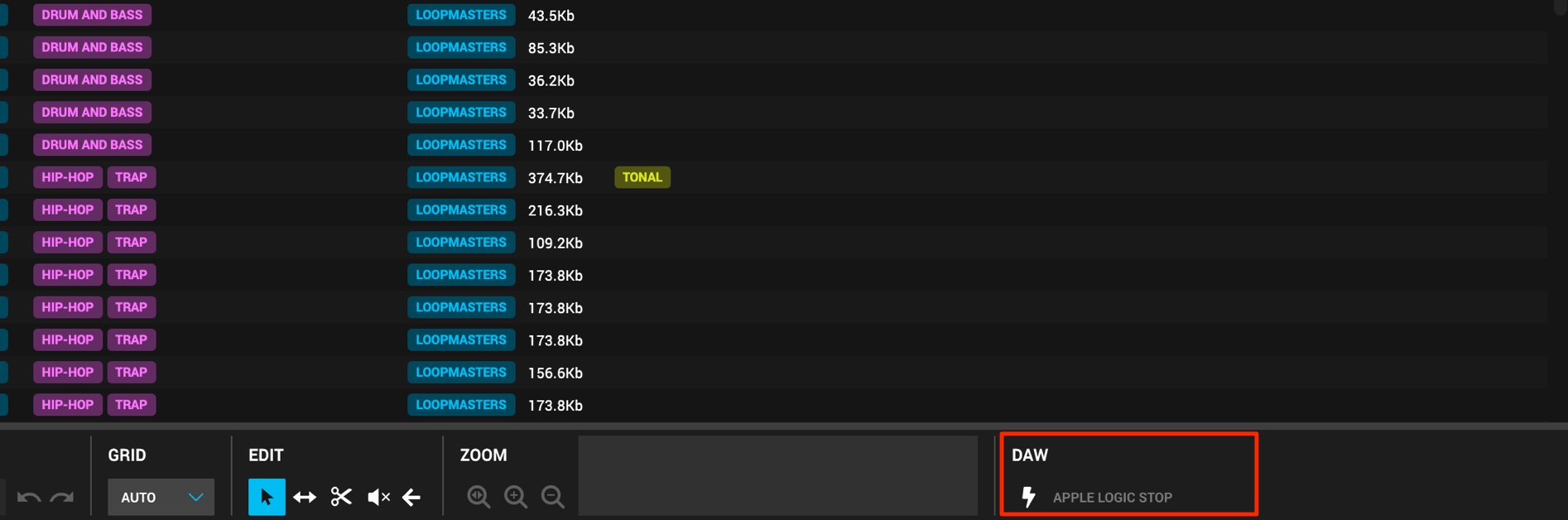
Loopcloudの右下に連携しているDAW名が記載されます。
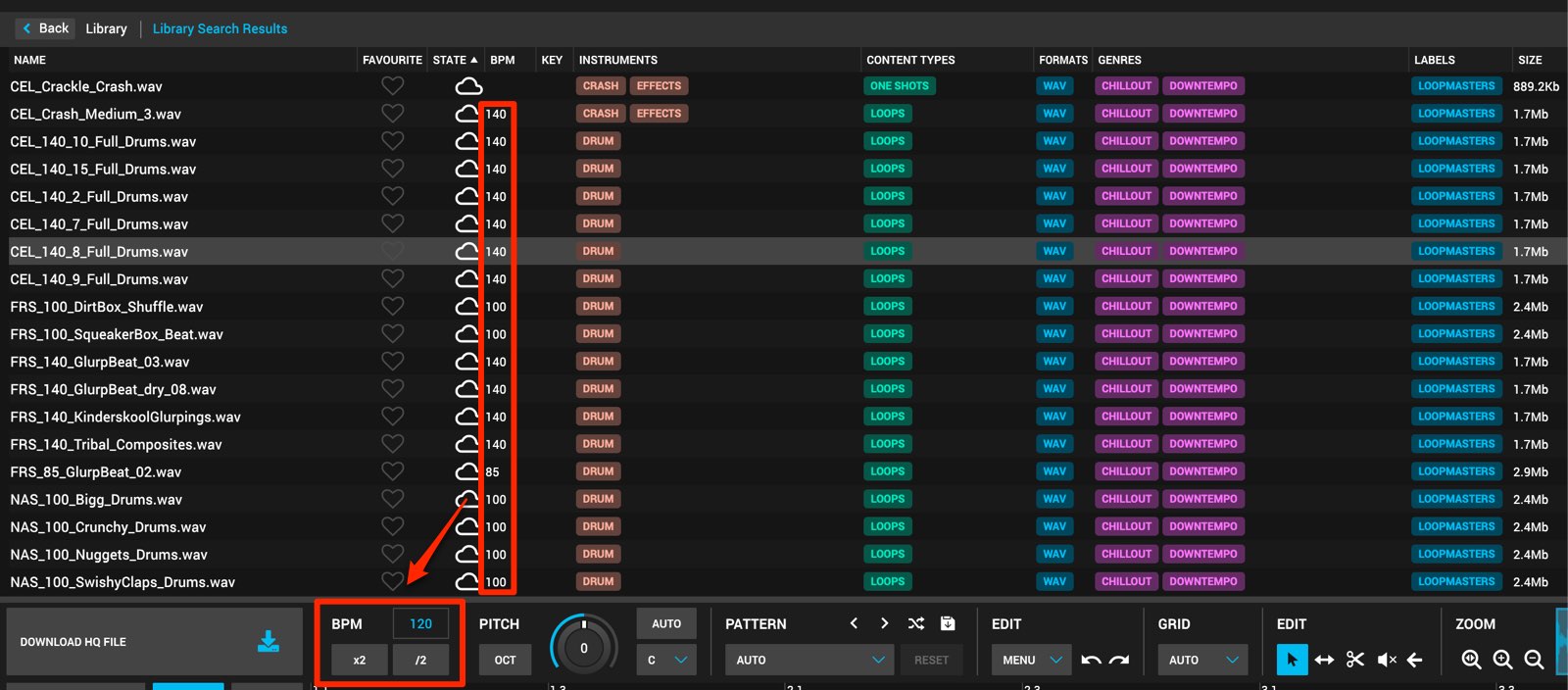
この設定により、各ループの視聴をDAWのテンポと同期して視聴/編集することができるため便利です。
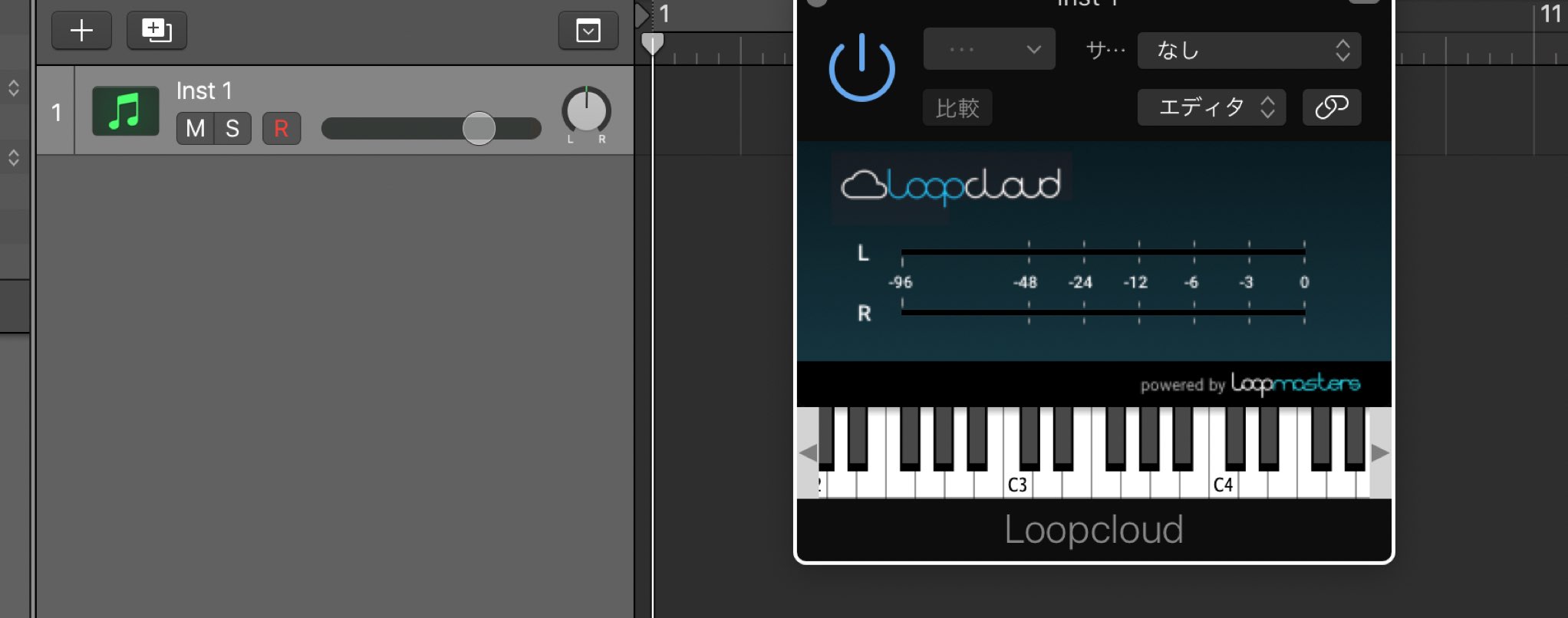
また、DAWに接続されているMIDIキーボードからサンプルのキーを変更して再生することができるようになります。
ピッチやキーの最適化
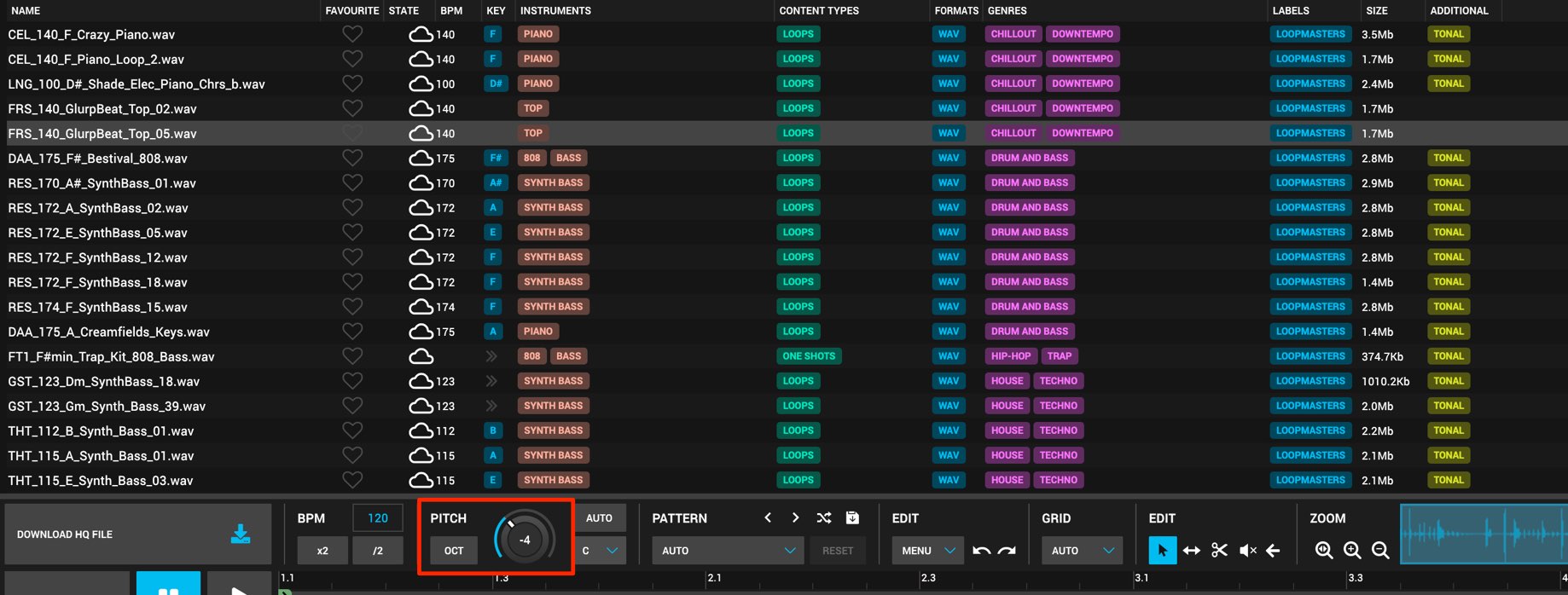
「PITCH」部分のノブからサンプルのピッチを半音単位で変更することができます。
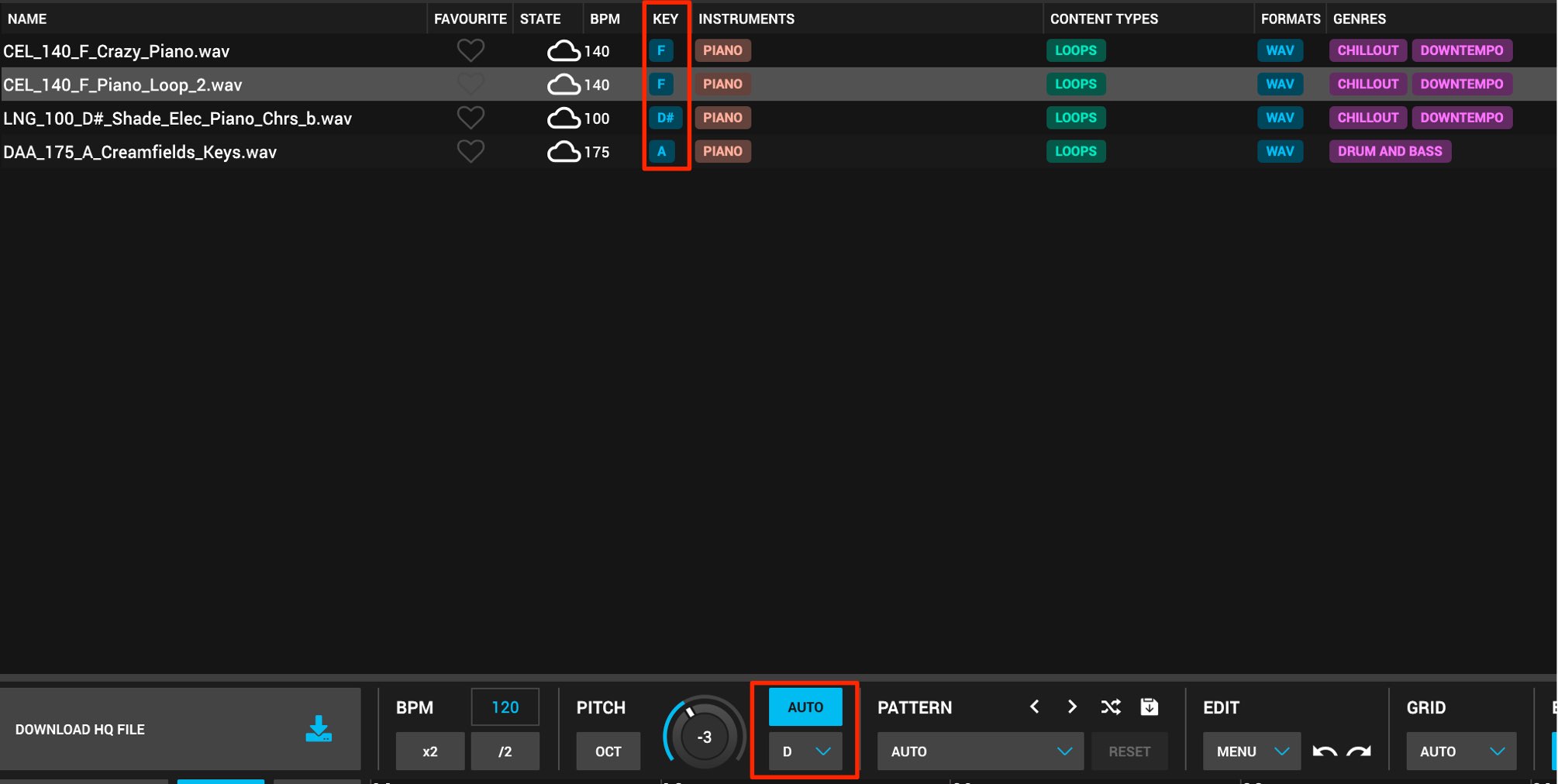
また、音程楽器のタグには予めキーが指定されています。
「AUTO」ボタンを点灯させて、キーを指定することで、サンプルごとに自動的にキーが設定された状態で再生されるため便利です。
サンプルのダウンロード
冒頭でも説明したように、これらサンプルファイルはLoopcloudのサーバーに存在し、パソコン上には保存されていません。
これらサンプルを楽曲の中で使用するためには、ダウンロードを行う必要があります。
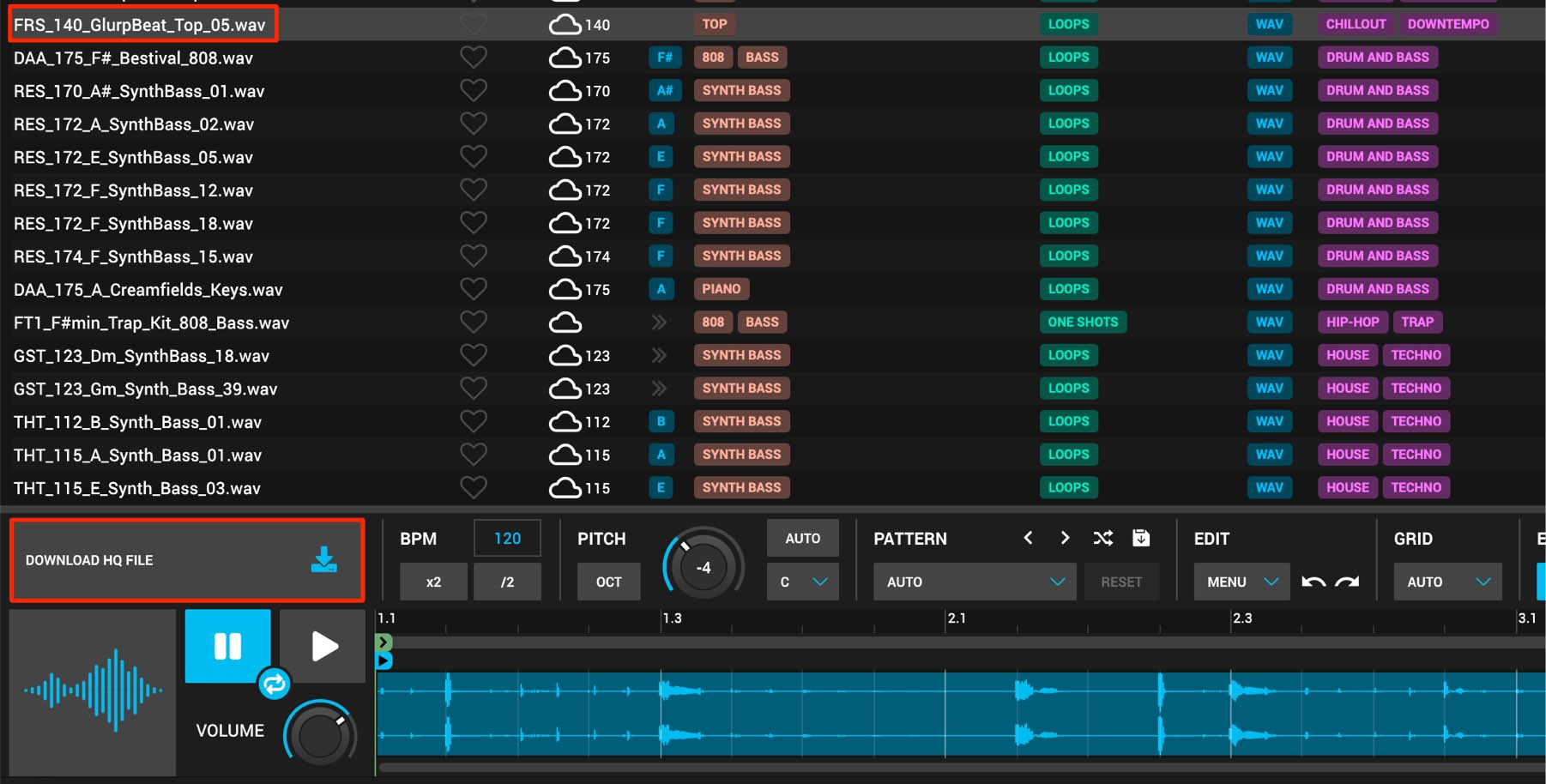
目的のサンプルを選択して「DOWNLOAD HQ FILE」をクリックします。
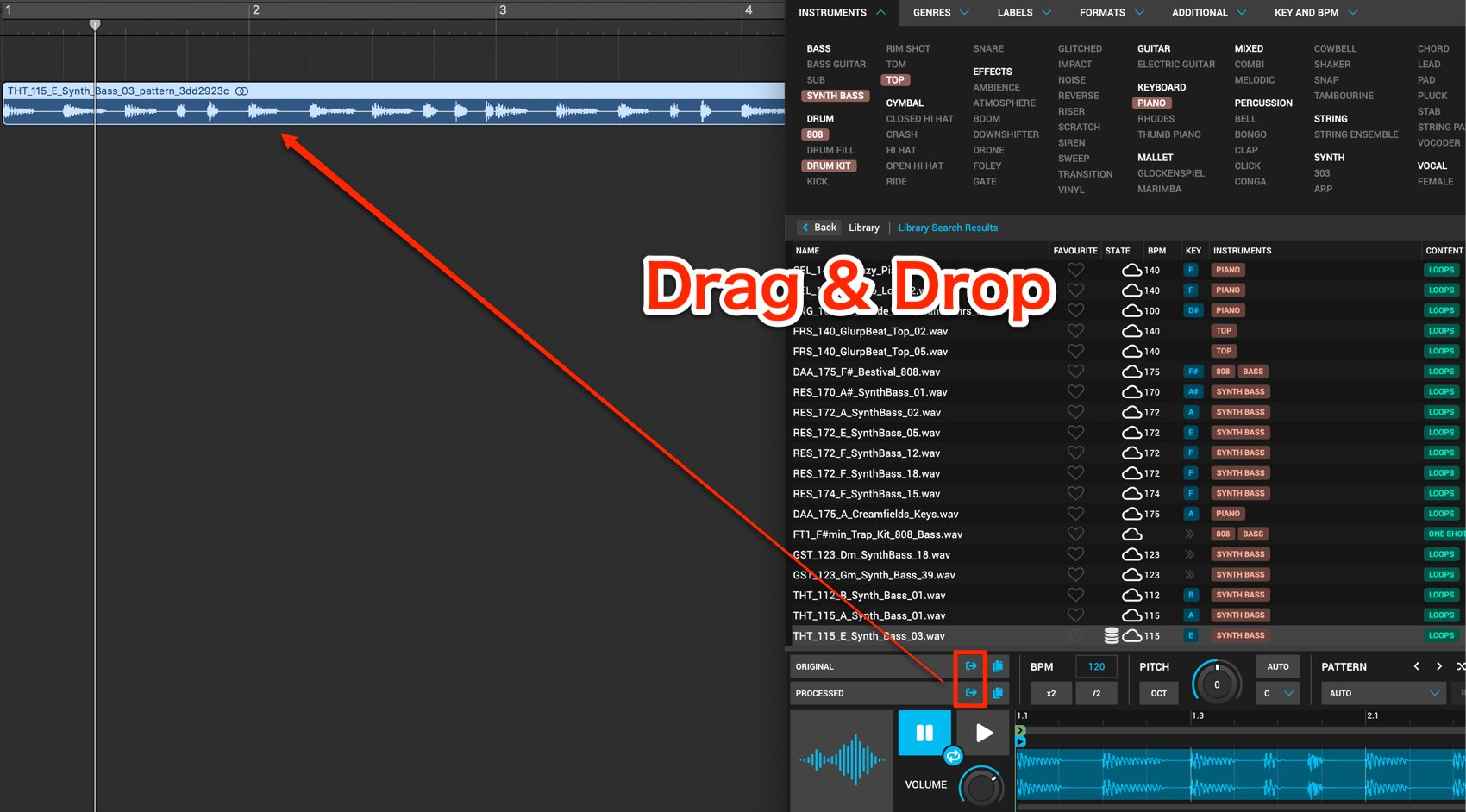
ダウンロード後は画像のアイコン部分を目的の箇所へドラッグすることで、サンプルが配置されます。
- ORIGINAL : キーやその他エディットなどを行う前のサウンド
- PROCESSED : Loopcloud上でエディットを行なった結果が含まれたサウンド
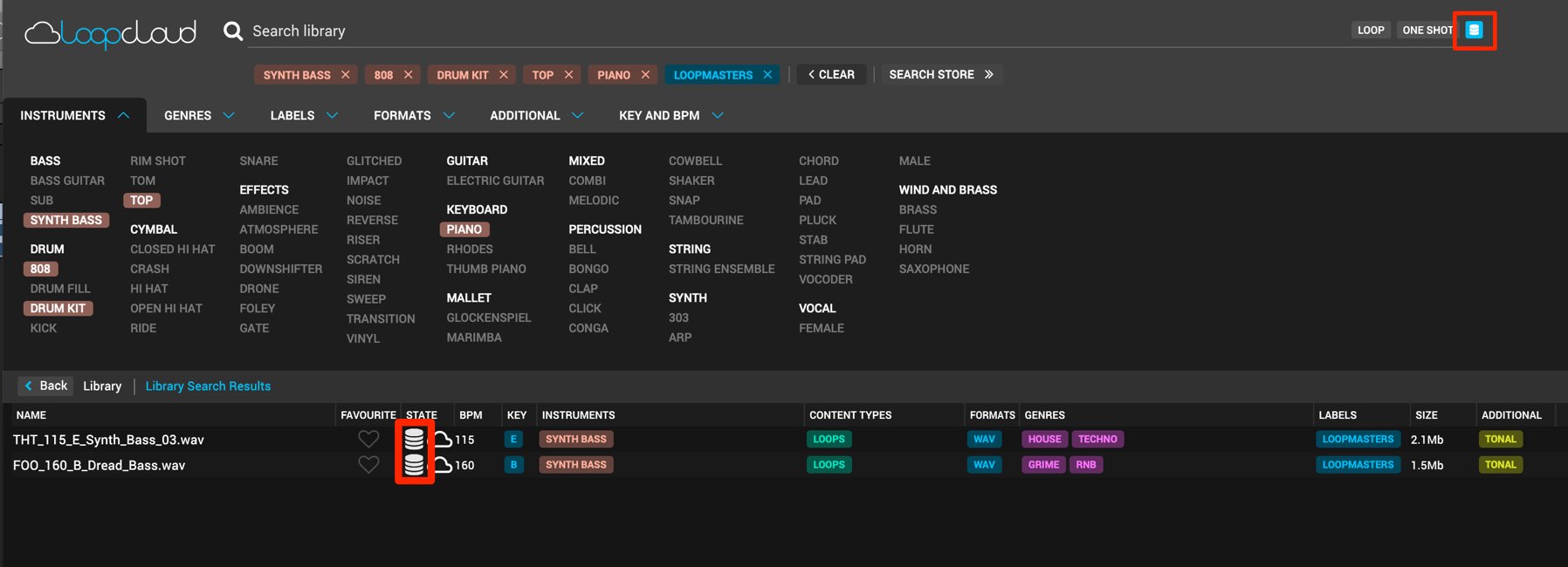
ダウンロードを行い、パソコンにファイルが存在するサンプルは、HDDアイコンが付きます。
また、上部からダウンロード済みのサンプルのみを表示させることも可能です。
サンプルがダウンロードされる場所も指定可能です。
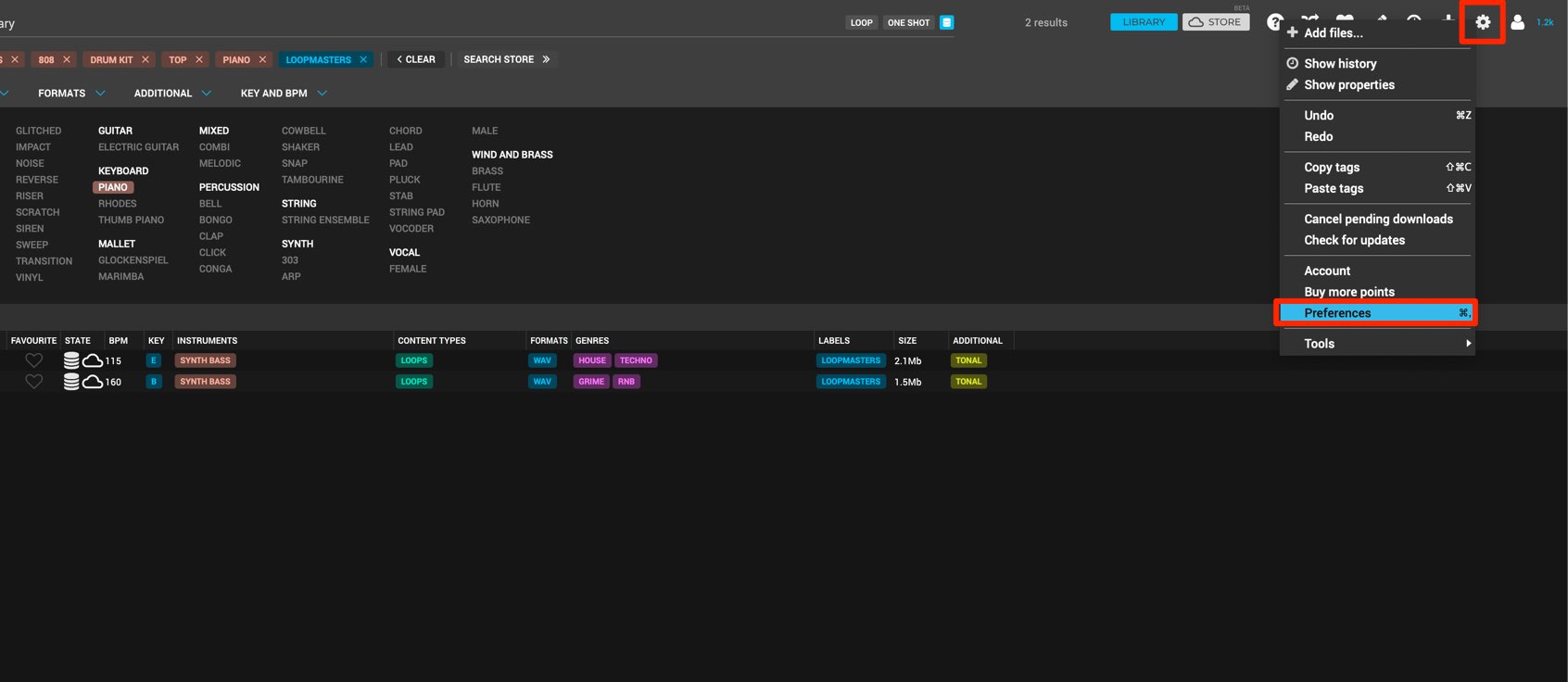
上部の環境設定アイコンをクリックして「Preferences」を選択します。
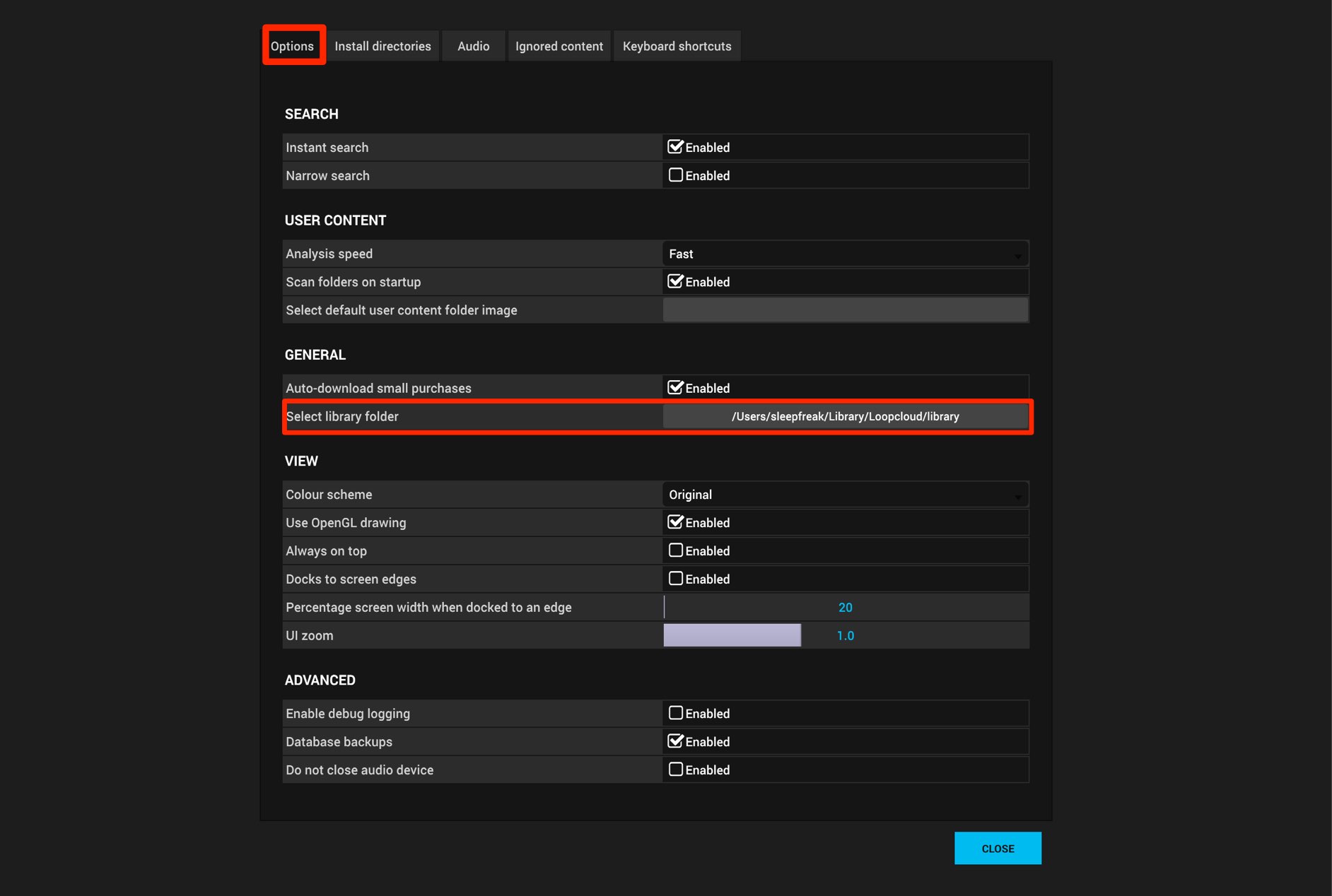
「Option」タブを選択して「Select library folder」から目的のHDDやフォルダを指定します。
容量に余裕がある、外付けHDDに設定しておくと便利です。
いかがでしたでしょうか?
無料とは思えないほどのサンプル管理能力を秘めているLoopcloud4
サウンドの探しやすさに重点が置かれたタグや、作業効率を高めるDAWとの連携など。
音楽制作ですぐに役立つ機能が満載ですね。
しかし、製品の魅力はこれだけではありません。
次回はサンプルのエディットやライブラリが無限に広がる、オリジナルサンプルの追加を中心に解説を行っていきます。
無料なのに即戦力!サンプル素材管理ソフト Loopcloud 4 使い方① 製品概要
サウンドの探しやすさに重点が置かれたタグや、作業効率を高めるDAWとの連携など、音楽制作ですぐに役立つ機能が満載です!
🎥YouTube:https://t.co/94Ty0HkJ4T
📝使い方-記事:https://t.co/VQZvQoud3Y@Loopmasters pic.twitter.com/RTI9y9lwOY
— SLEEP FREAKS (@SLEEPFREAKS_DTM) 2019年4月29日
よくある質問
Q1. Loopcloud 4は本当に無料で使用できますか?
はい、完全無料です。Loopmasters社からリリースされており、基本的なサンプル管理・検索・編集機能をすべて無料で利用できます。クラウド方式のため、パソコンのハードディスク容量を圧迫せずに膨大なサンプルにアクセス可能です。
Q2. 使っているDAWがLoopcloud 4に対応しているか確認するにはどうすればよいですか?
Loopcloud 4はAAX・VST・AU規格に対応しているため、これらの規格をサポートするほぼすべての主要DAW(Logic Pro、Cubase、Ableton Live、Studio Oneなど)で使用できます。接続確認はLoopcloud右下のDAW名表示で簡単に確認できます。
Q3. ダウンロードしたサンプルはどこに保存されますか?
デフォルトではLoopcloud指定フォルダに保存されますが、Preferences内の「Option」タブから「Select library folder」で保存先を自由に変更できます。容量に余裕がある外付けHDDに設定することをお勧めします。
Q4. サンプルのピッチやキーを変更することはできますか?
はい可能です。PITCH部分のノブで半音単位での変更や、「AUTO」ボタンで指定キーへの自動設定ができます。MIDI キーボード接続時は、キーボード操作でリアルタイムにキー変更しながら試聴・編集できます。
Q5. 「ORIGINAL」と「PROCESSED」の違いは何ですか?
ORIGINALはLoopcloud上でのエディット前の素のサウンド、PROCESSEDはLoopcloud内で加工・編集した結果が反映されたサウンドです。用途に応じて両方をダウンロード・使い分けることができます。
New Articles
新着記事










Lesson Courses
DTMレッスンのコース
オンラインレッスン実績No.1。一人一人に合わせたレッスン内容をご提供します。





OPEN CURRICULUM