


一人ひとりに合わせた、オリジナルカリキュラムを作成。
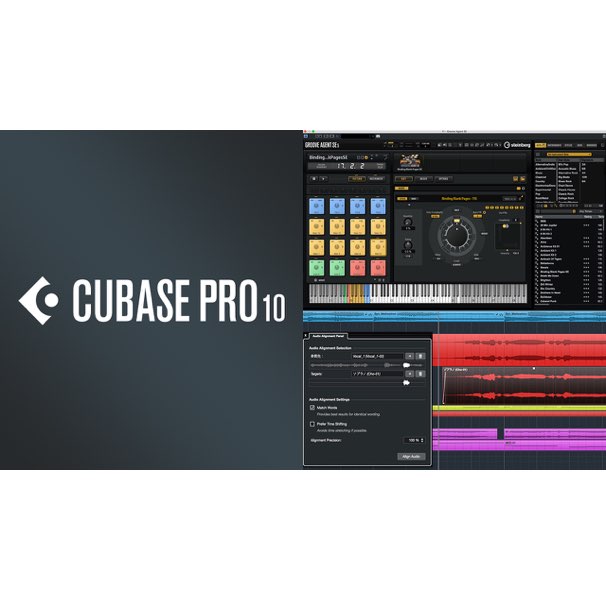
Cubase 10は複数のオーディオトラックのタイミングを自動で合わせるAudio Alignment機能、コードパッド機能の大幅改善、Groove Agent SE 5へのバージョンアップなど、プロフェッショナルな音楽制作に必要な機能が充実しています。特にボーカルダブルやドラムのマルチマイク録音の時間調整、MPE対応MIDIキーボードのノート・エクスプレッション対応により、ユーザーは より効率的かつ表現力豊かな楽曲制作が可能になります。
オーディオ編集やプラグインが1つ上の次元に
Cubase 10のポイント解説第3回となります。
前回に引き続き様々な改良点や追加機能を順を追ってご紹介していきたいと思います。
Audio AlignmentやGroove Agent SE 5など、まだまだ目玉機能が目白押しです。
それでは、詳細を見ていきましょう。
Cubase 10 新機能③ 動画
Cubase10 楽曲プロジェクトのダウンロードはコチラから!
・作詞/ボーカル:3SECONDS Lisa Briar Rose(@3secondslb) ・作編曲:L75-3(@l75_3)
DTM解説情報をつぶやくTwitterのフォローもお願いいたします。
- 1Cubase 10 新機能 VariAudioの進化
- 2Cubase 10 新機能 ミックスコンソールのリコール機能や新プラグインなど
- 3Cubase 10 新機能 Audio Alignment、Groove Agent SE 5 など
新機能「Audio Alignment」
Audio Alignmentは複数のオーディオのタイミングを合わせる機能で、ボーカルのダブルやハモリ、ドラムのマルチマイクなどを配置する際、タイミングがずれてしまった場合などに簡単に合わせることができます。
使用する際は、まず「Audio」メニューから「Open Audio Alignment Panel」を選択し、パネルを開きます。
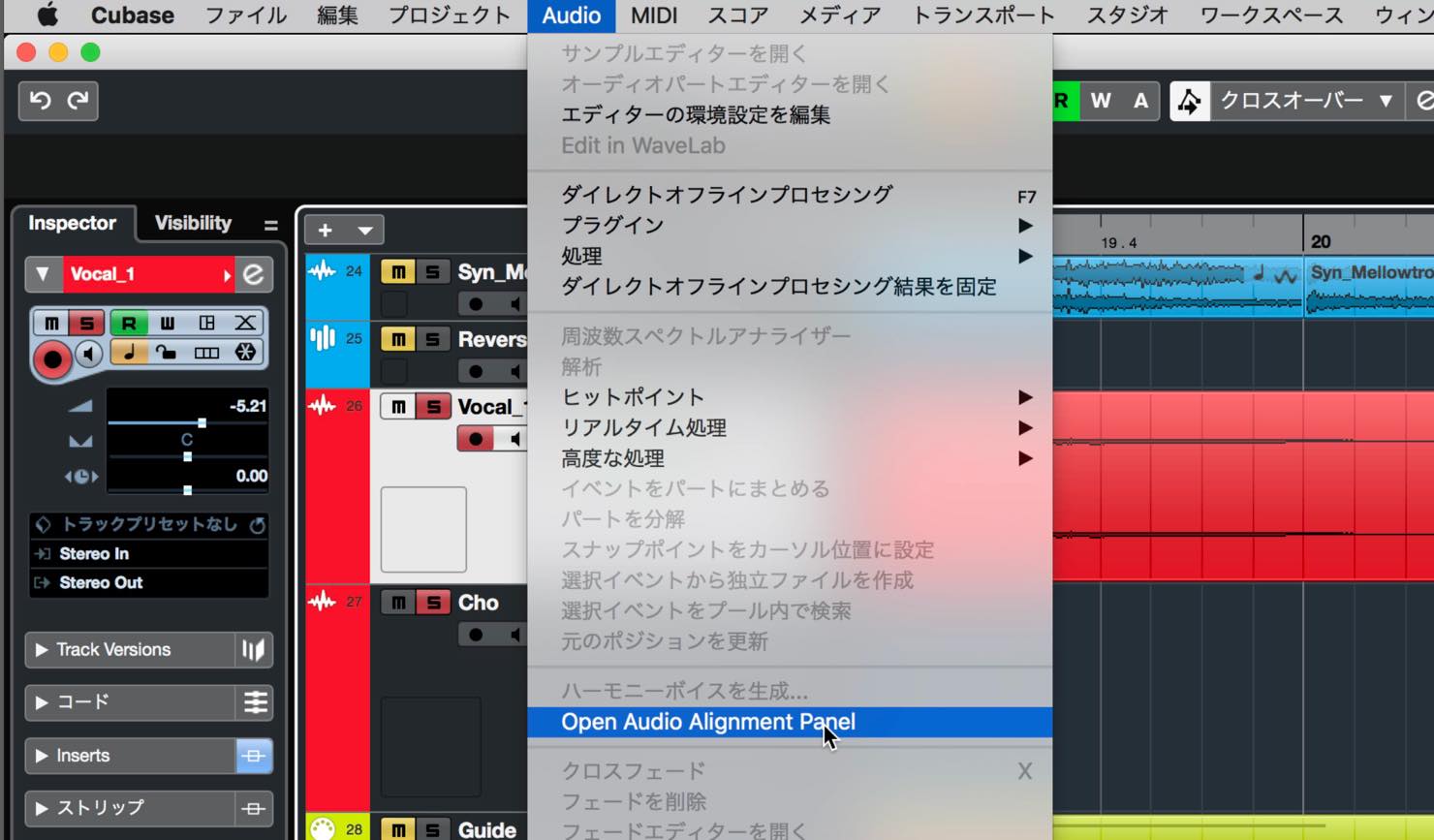
そして、プロジェクト画面で基準としたいオーディオイベントを選択状態として、「参照元」の「+」ボタンをクリックします。
イベント名と波形が表示されればOKです。
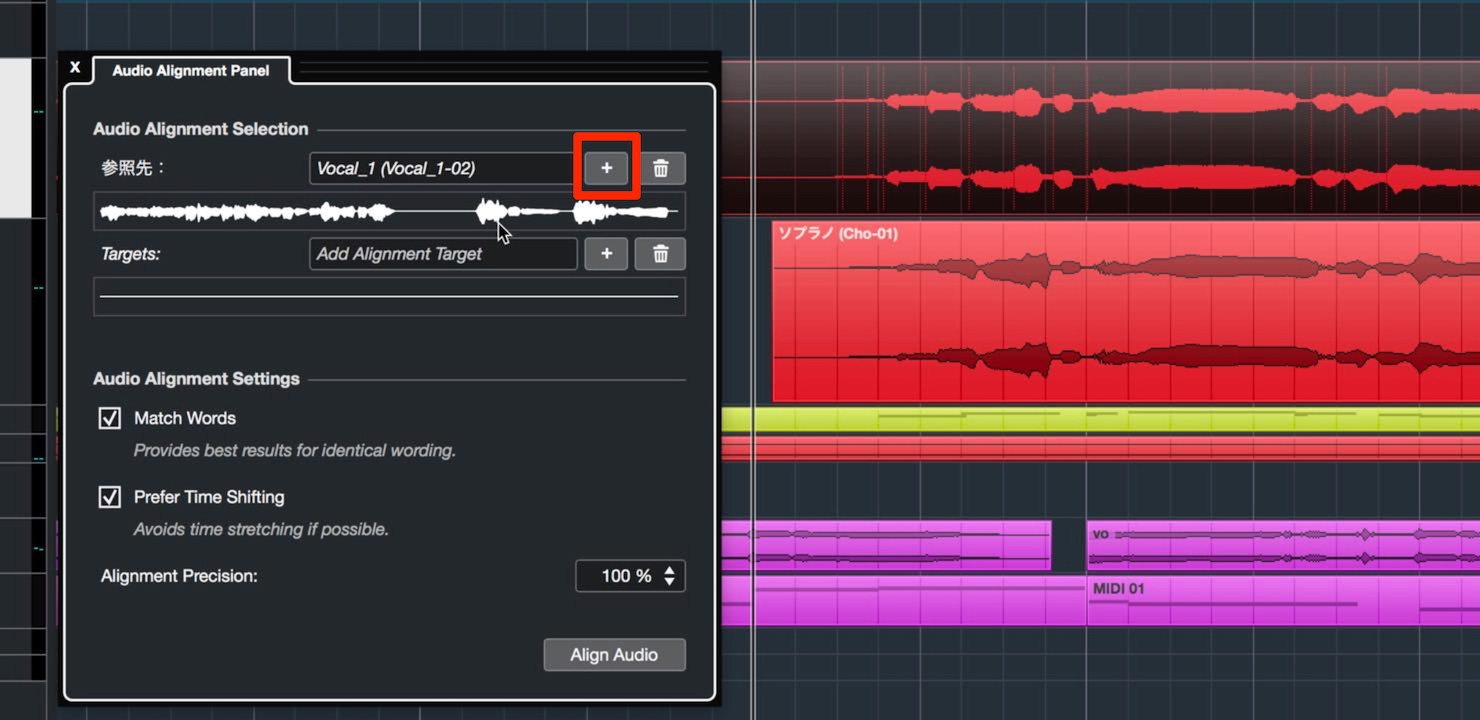
同様に、合わせたい対象のオーディオイベントを選択状態にして「target」の「+」ボタンをクリックします。
こちらも、イベント名と波形が表示されるはずです。
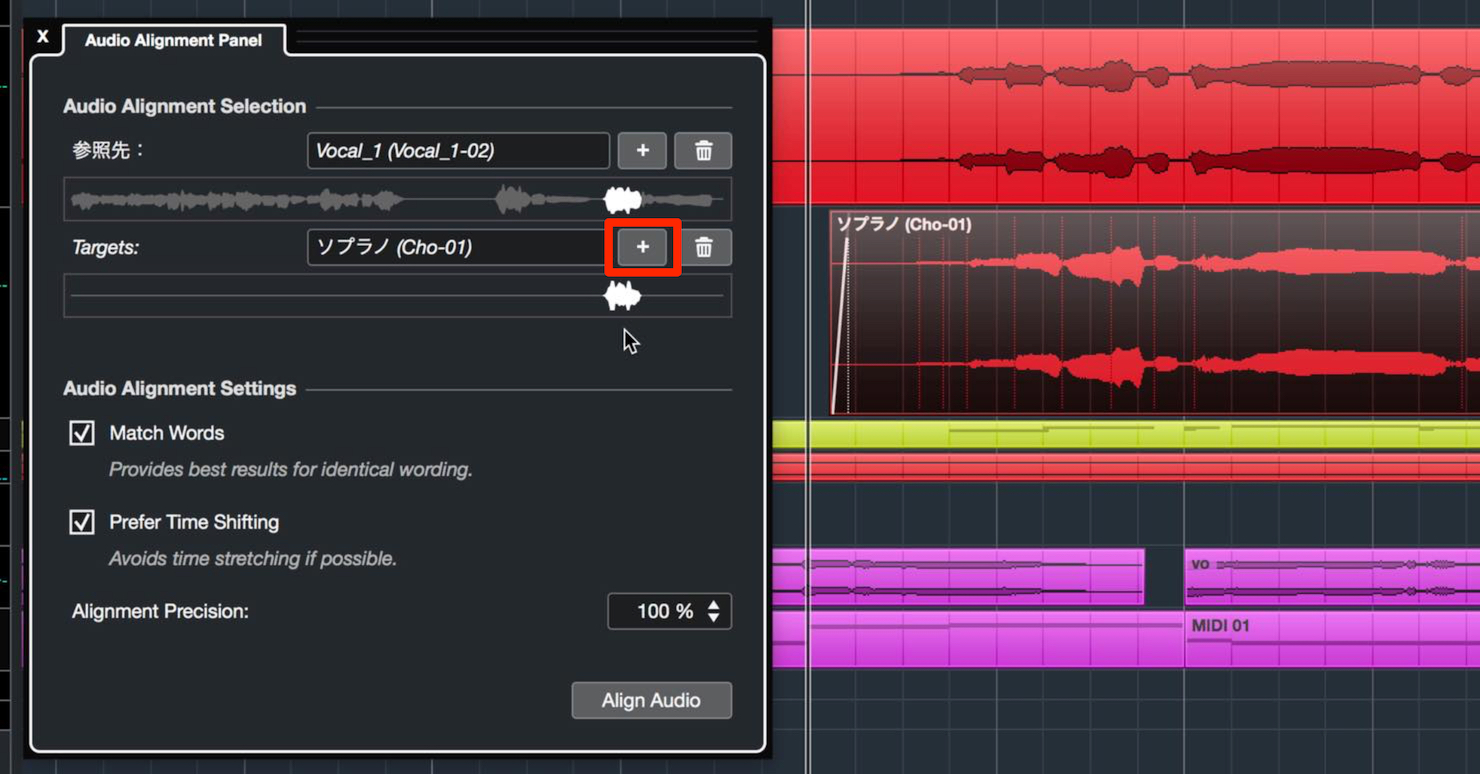
下のセッティングでは、ソースに合わせた設定を行うことができます。
- Match Words: 歌詞があるボーカルなどのトラックに最適化します
- Prefer Time Shifting: タイムストレッチを行わずに位置の調整を行いたい場合にチェックを入れます
- Alignment Precision: 処理の強さを調整するパラメーターです
設定が終わったら「Align Audio」をクリックして実行します。

コードパッドの改善
コードパッドにも機能改善があります。
まずコードパッドの設定についてですが、eマークボタンでの設定では、シンプルにプレーヤー設定のみを行うようになりました。
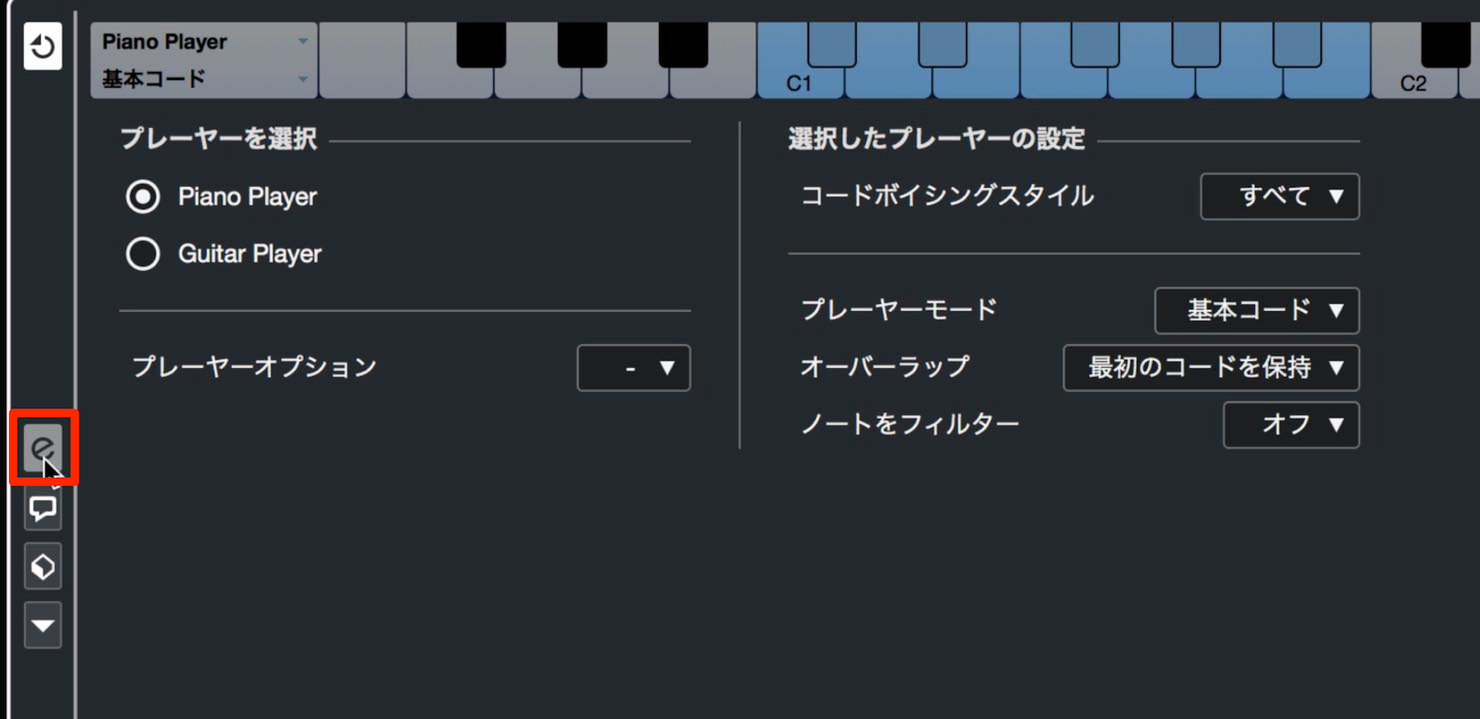
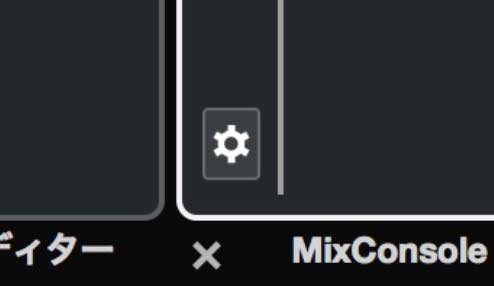
その他の設定については、歯車マークのアイコンから専用のウィンドウを開いて行います。
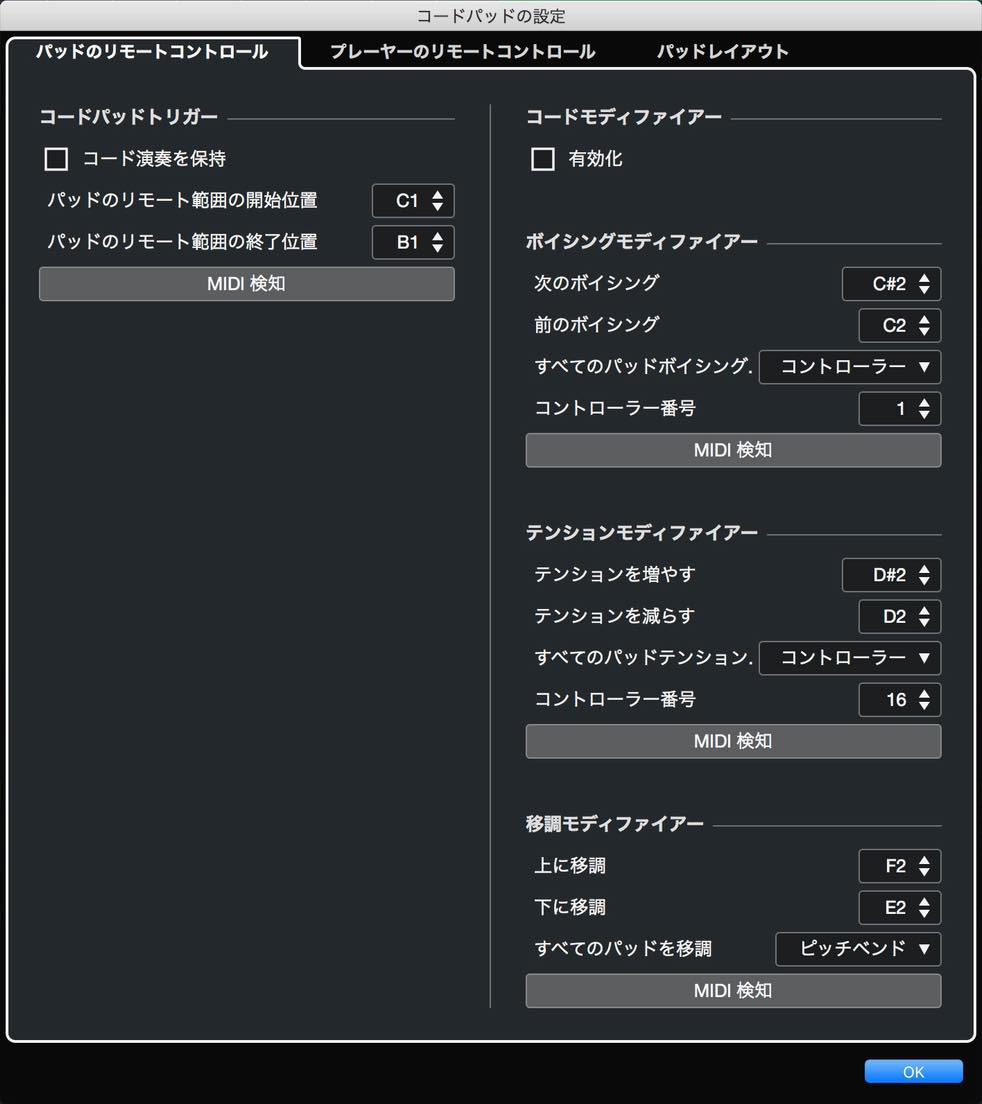
また、下ゾーンのコードパッド画面を抜けても、MIDIキーボードなどからコード演奏できる機能が備わりました。
設定するには、コード演奏したいトラックのインスペクタから、MIDI入力の部分をクリックしてリストを出します。
その中に、「Chord Pads」という新しい項目が増えています。
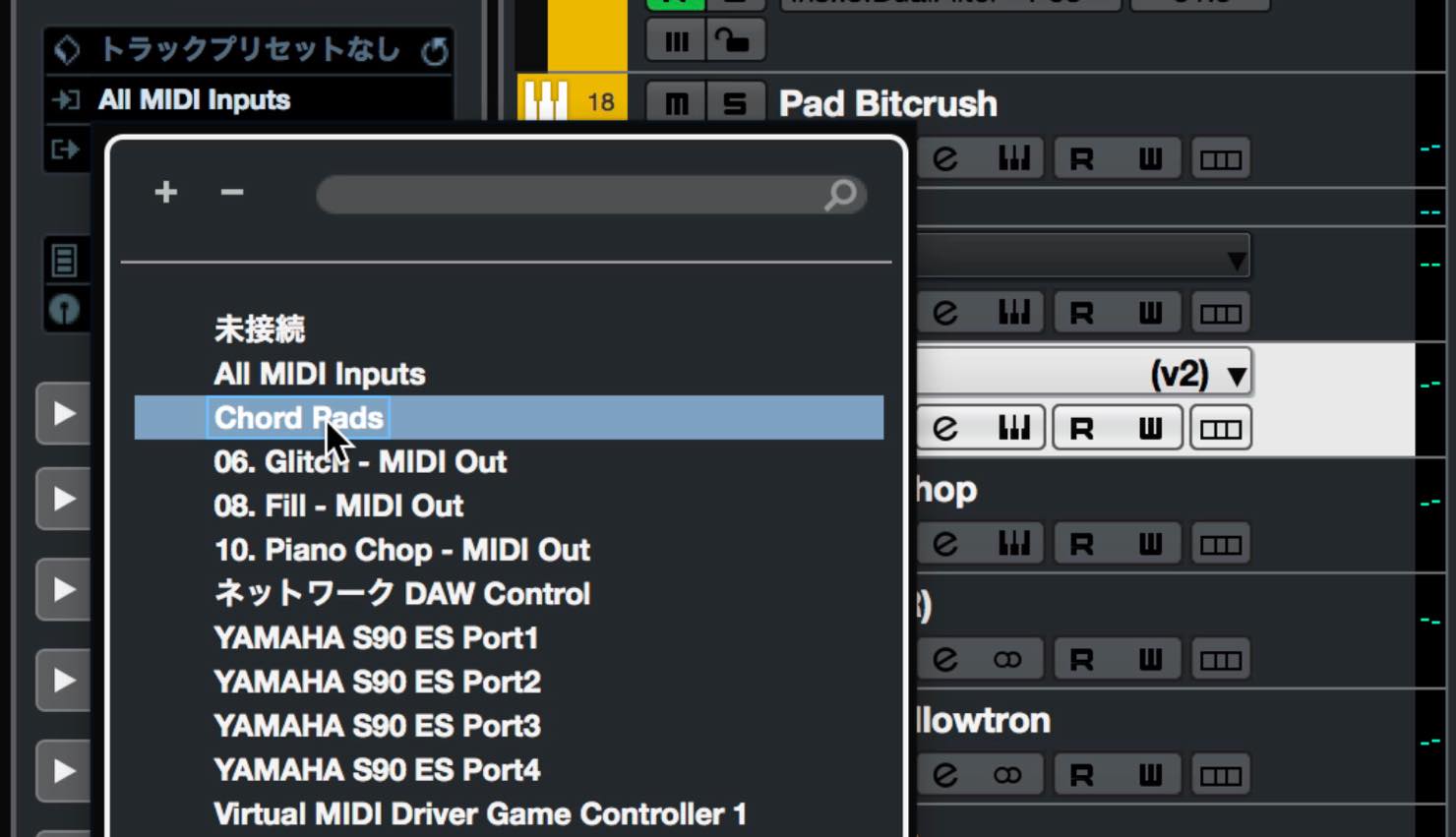
こちらを選択すると、トラックを録音可能もしくはモニタリング状態にしておけば、コードパッド画面を抜けてもMIDIキーボードからコード演奏できるようになります。
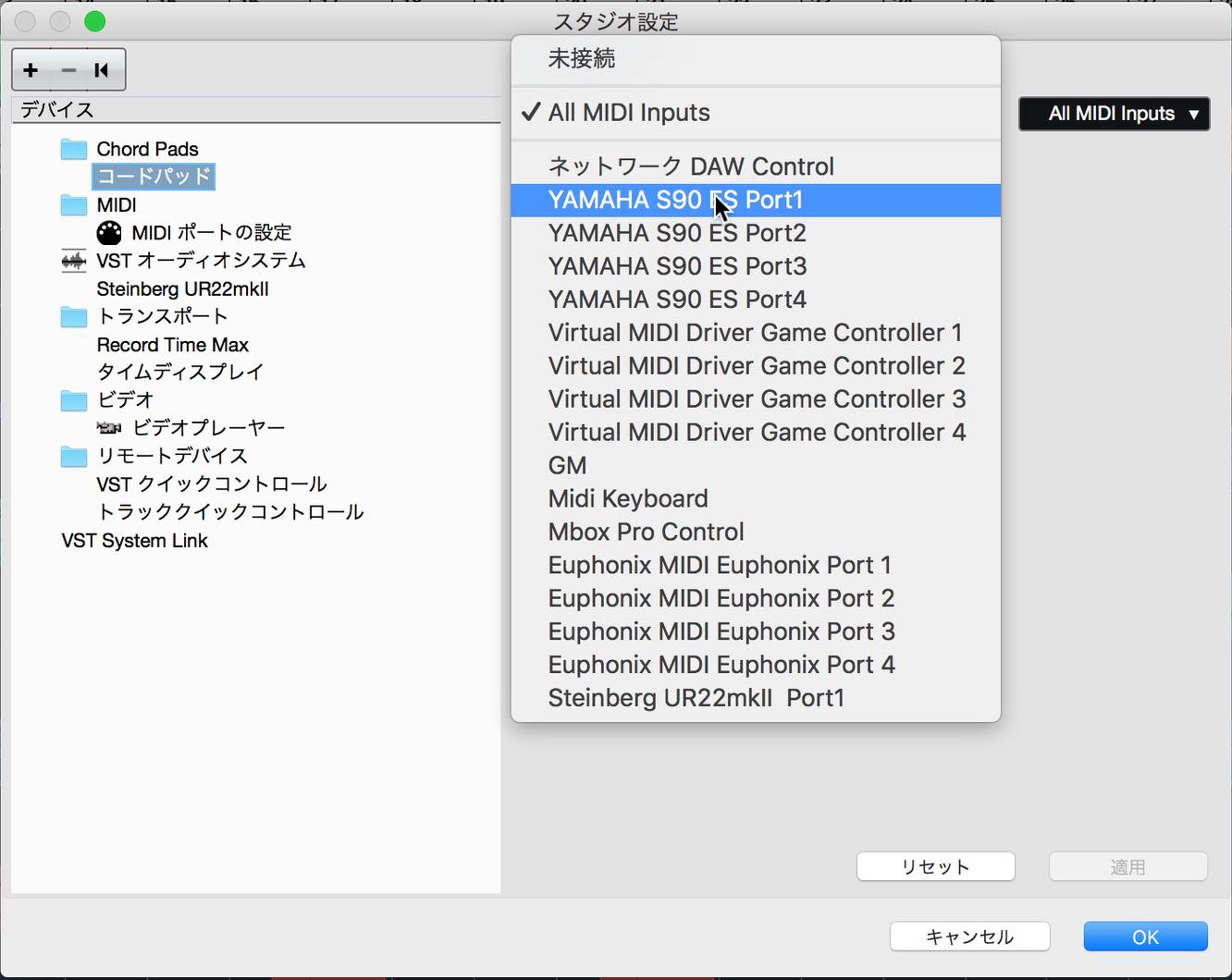
なお、こちらのChord Padsは仮想的なMIDI入力となりますので、それに対して紐付ける実際のMIDI入力も設定できます。
「スタジオ」メニューから「スタジオ設定」を開き、左のリストから「コードパッド」を選択します。
すると、右上に「All MIDI Inputs」という表示がありますので、ここをクリックして任意のMIDI入力を選択することができます。
Groove Agent SE5
Groove Agent SEが5にバージョンアップとなりました。
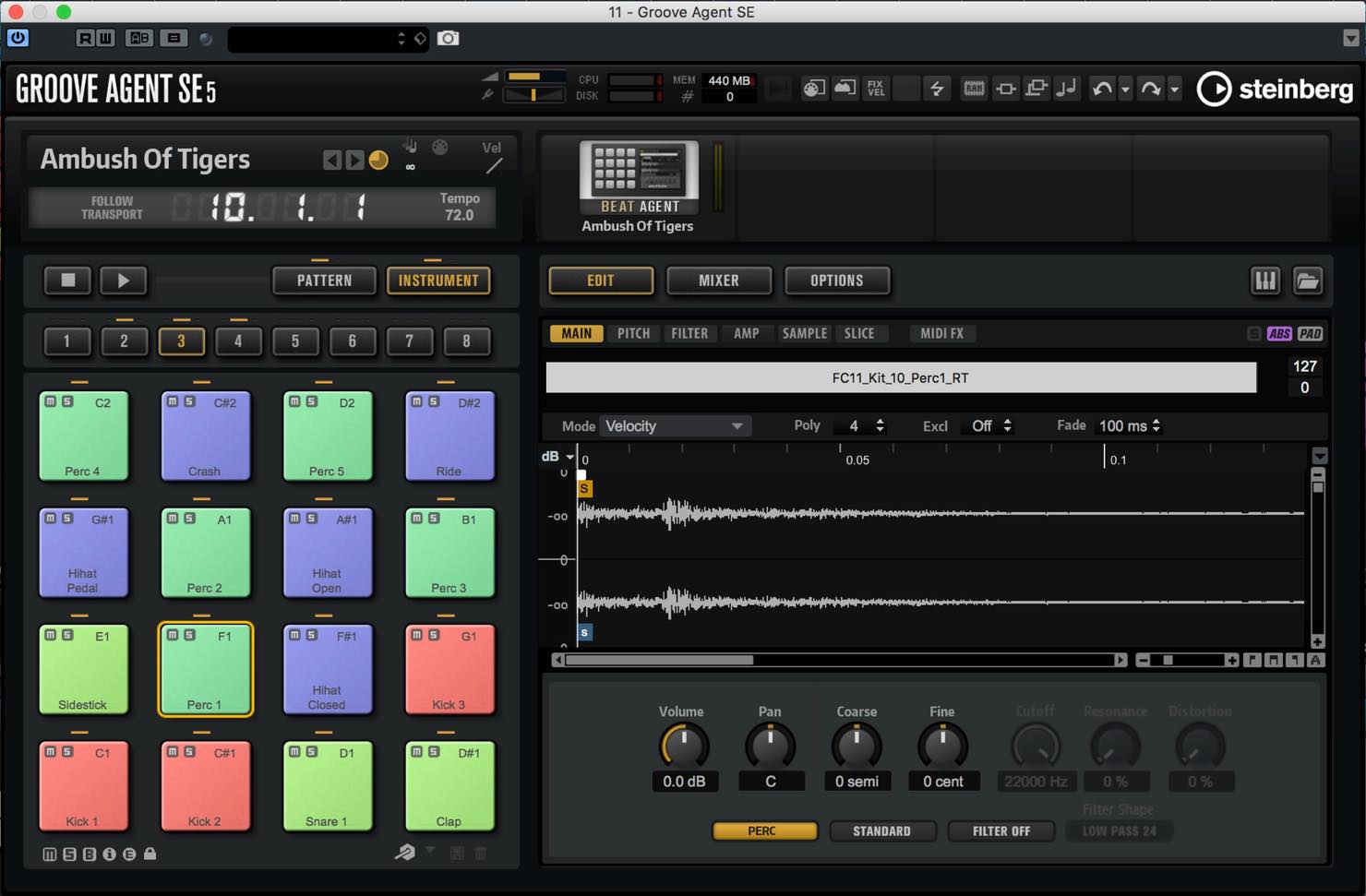
変更点としては、まずパラアウトが最大32チャンネルとなっています。
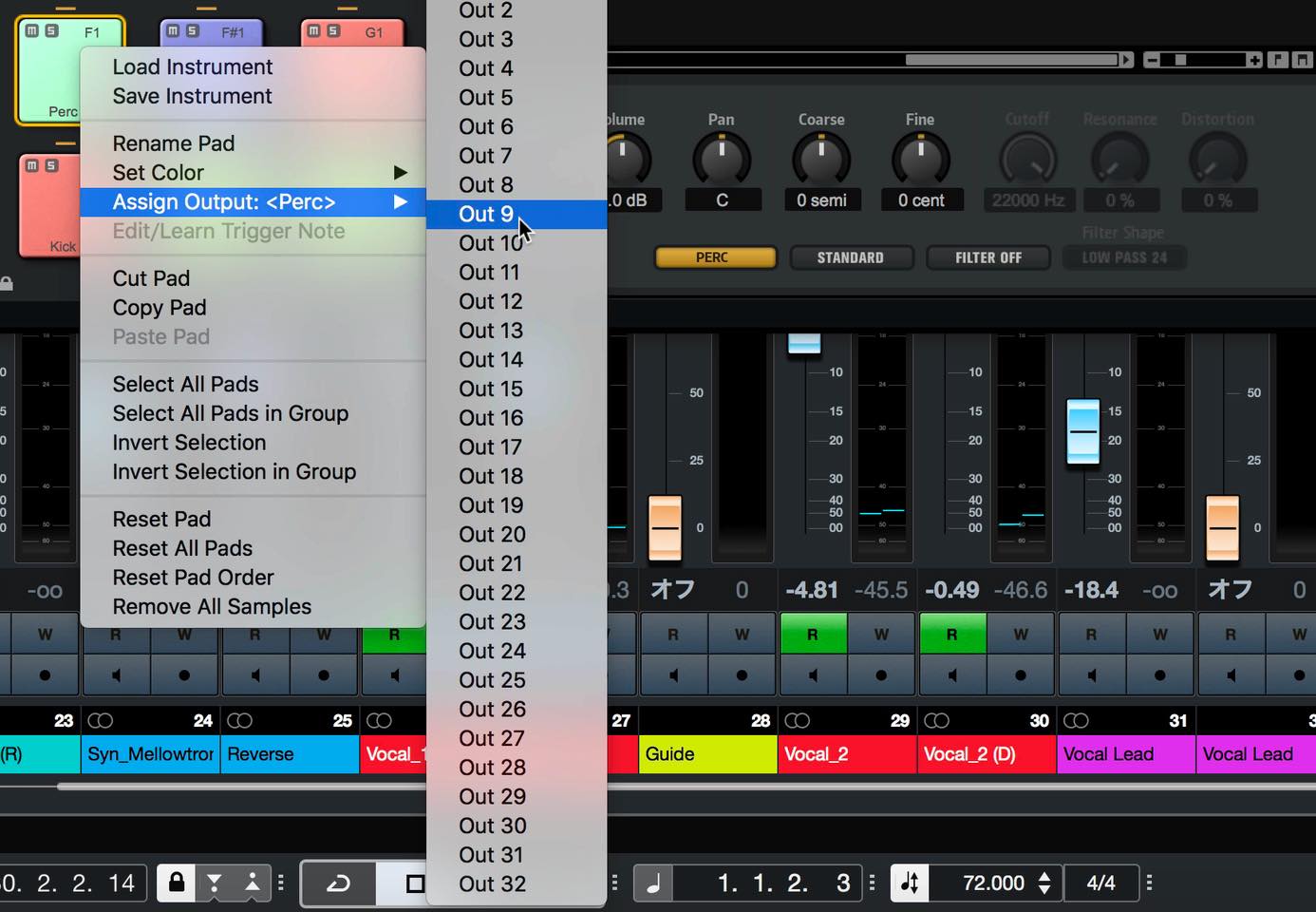
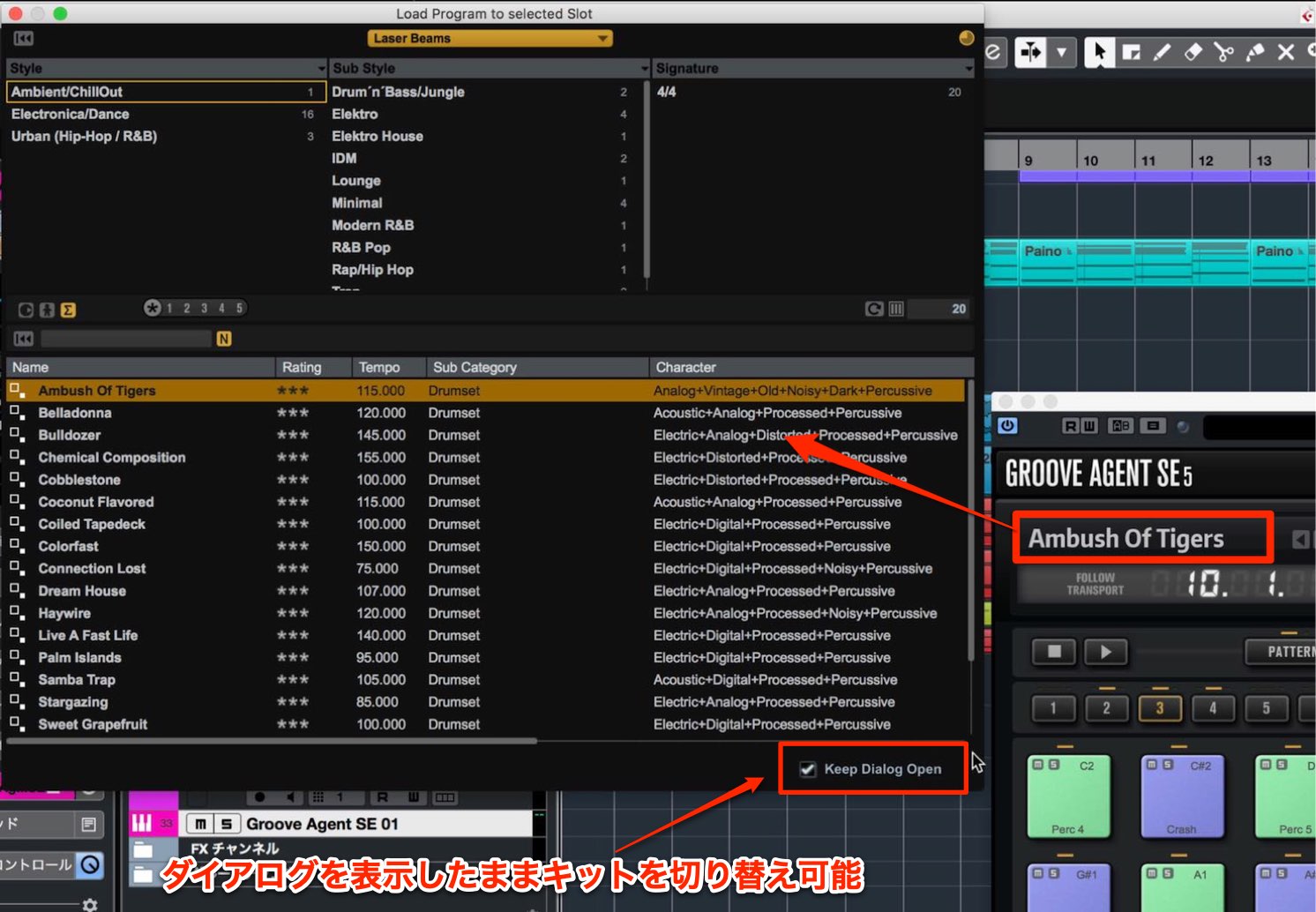
それから、キットを選ぶ際に、キット名のところをクリックすると、以下のようなダイアログが表示されるようになりました。
「Keep Dialog Open」にチェックを入れた状態でキット名をダブルクリックすると、ダイアログを表示したままキットを切り替えることができます。
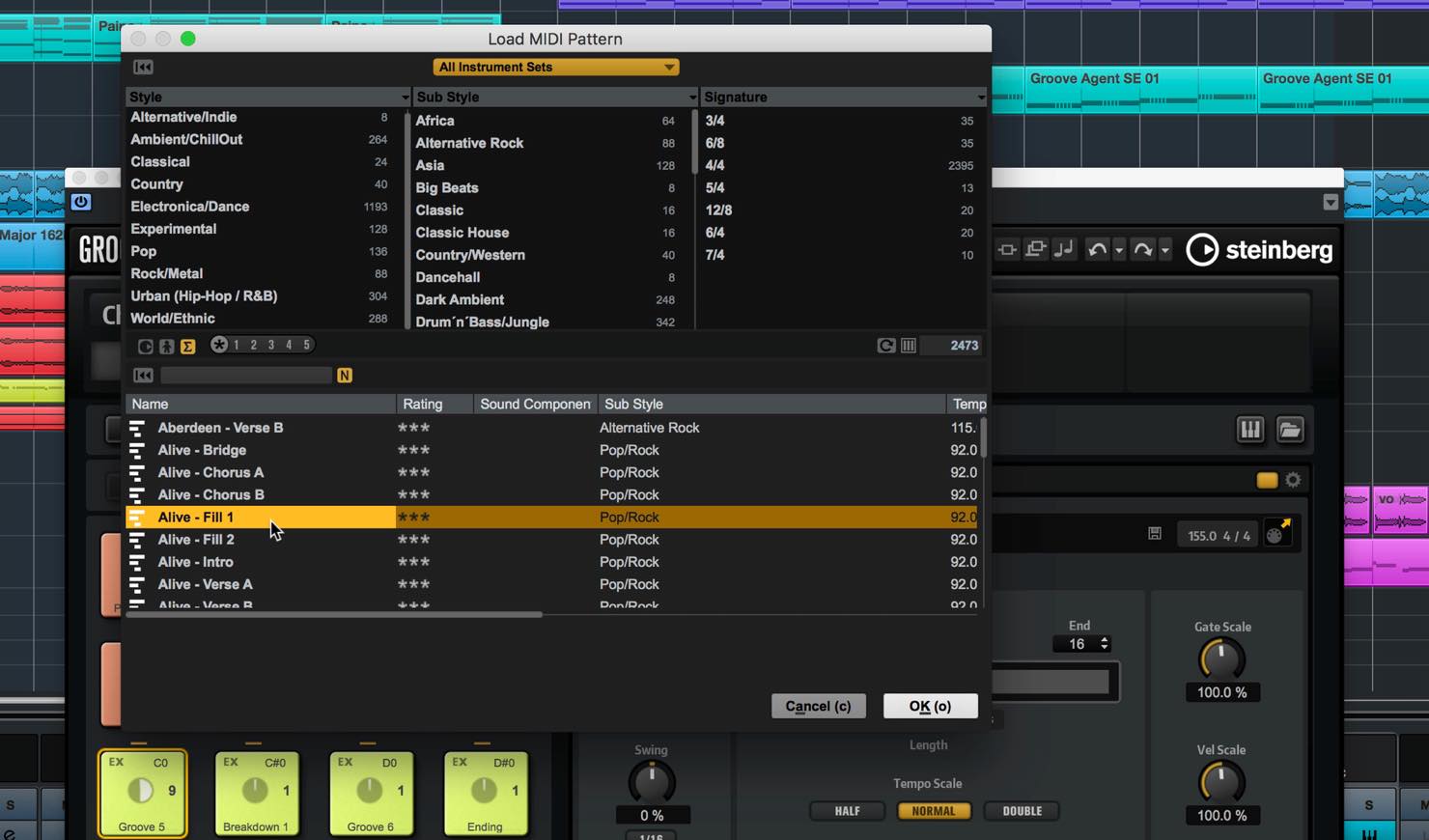
更にパターンのダイアログでは、パターンを演奏しながら別のパターンに切り替えてプレビューすることもできます。
パターンを再生状態にして、パターン名の部分をクリックしてダイアログを表示します。
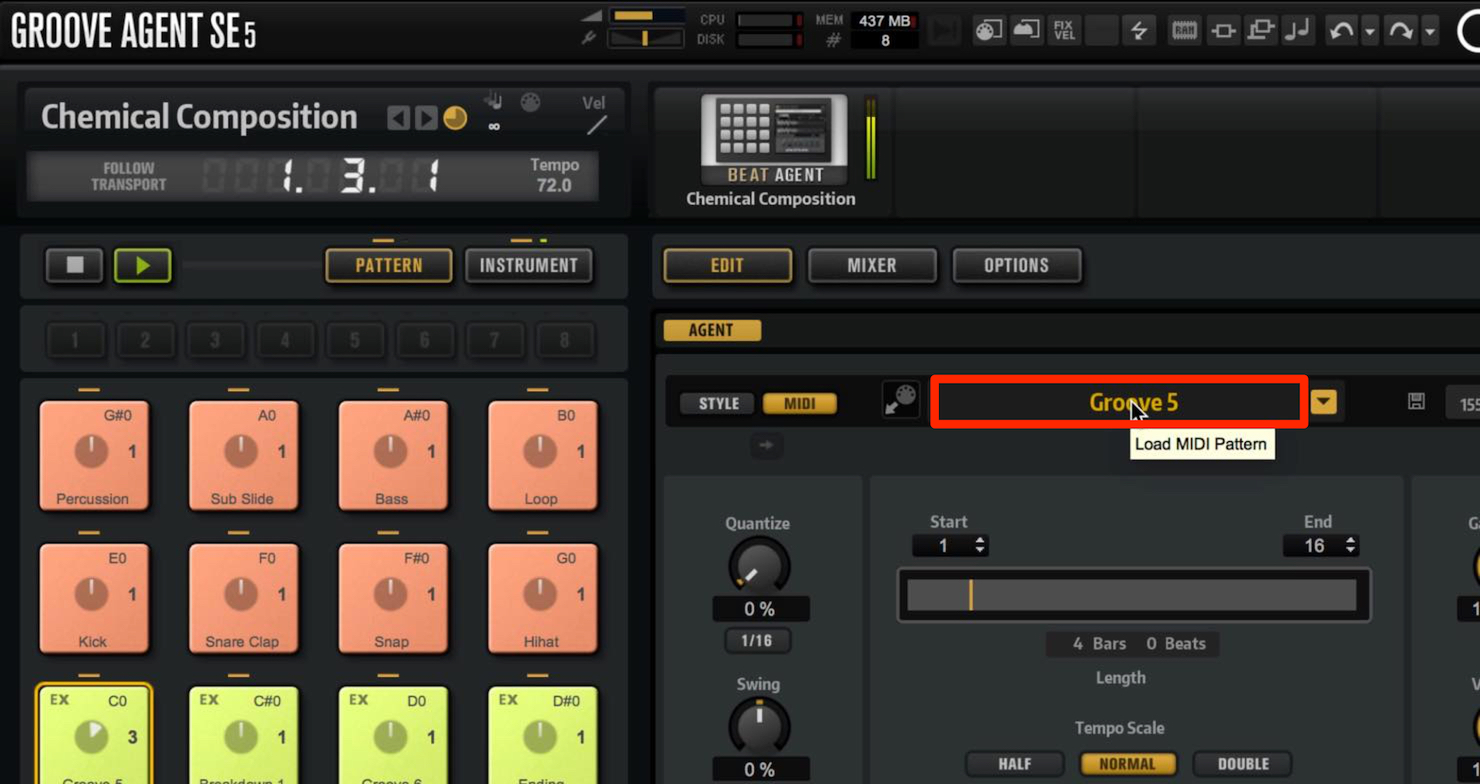
そして、パターン名を切り替えていけば、演奏内容が変わります。
再びキットのダイアログに戻って、上のサウンドセット名をクリックすると、サウンドセットの選択が可能となっています。
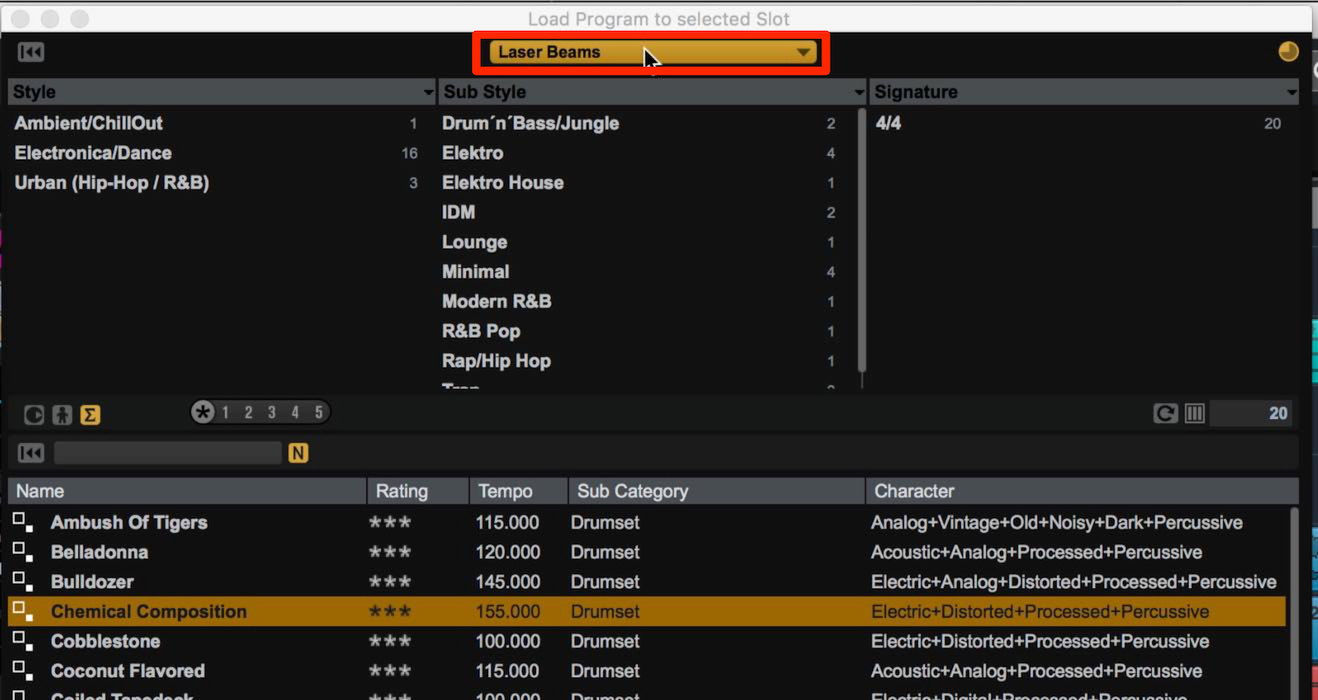
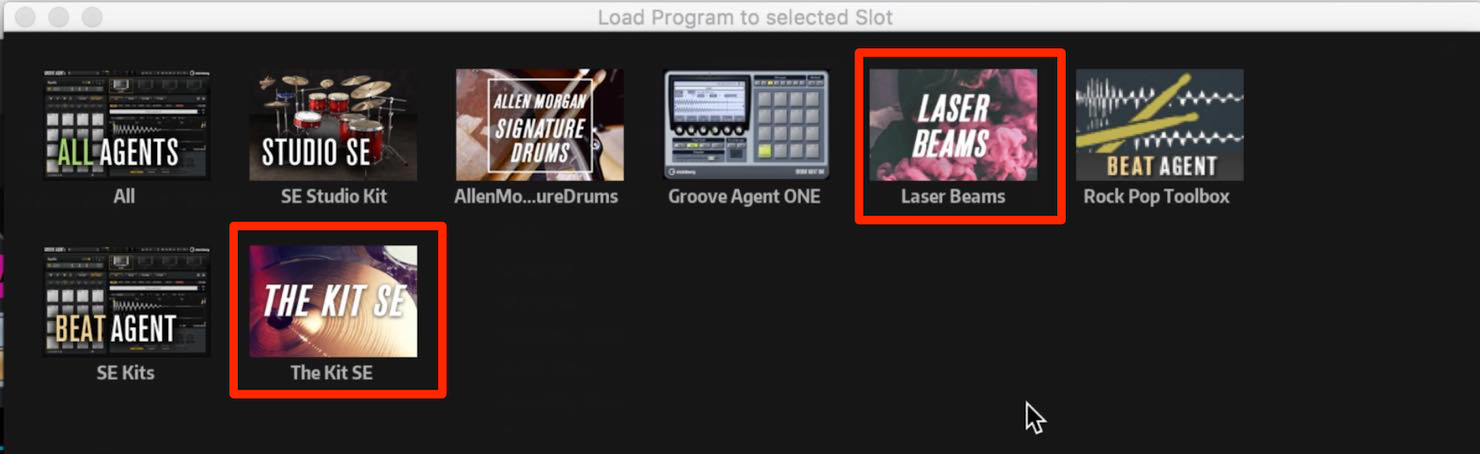
今回新たな音色を含んで追加されたセットは、「LASER BEAMS」と「THE KIT SE」です。
「LASER BEAMS」は現代的なエレクトロミュージック向けのリズムキットで、「THE KIT SE」は従来のAcoustic Agent SEとはまた違ったハイクオリティな生ドラム音源となっています。
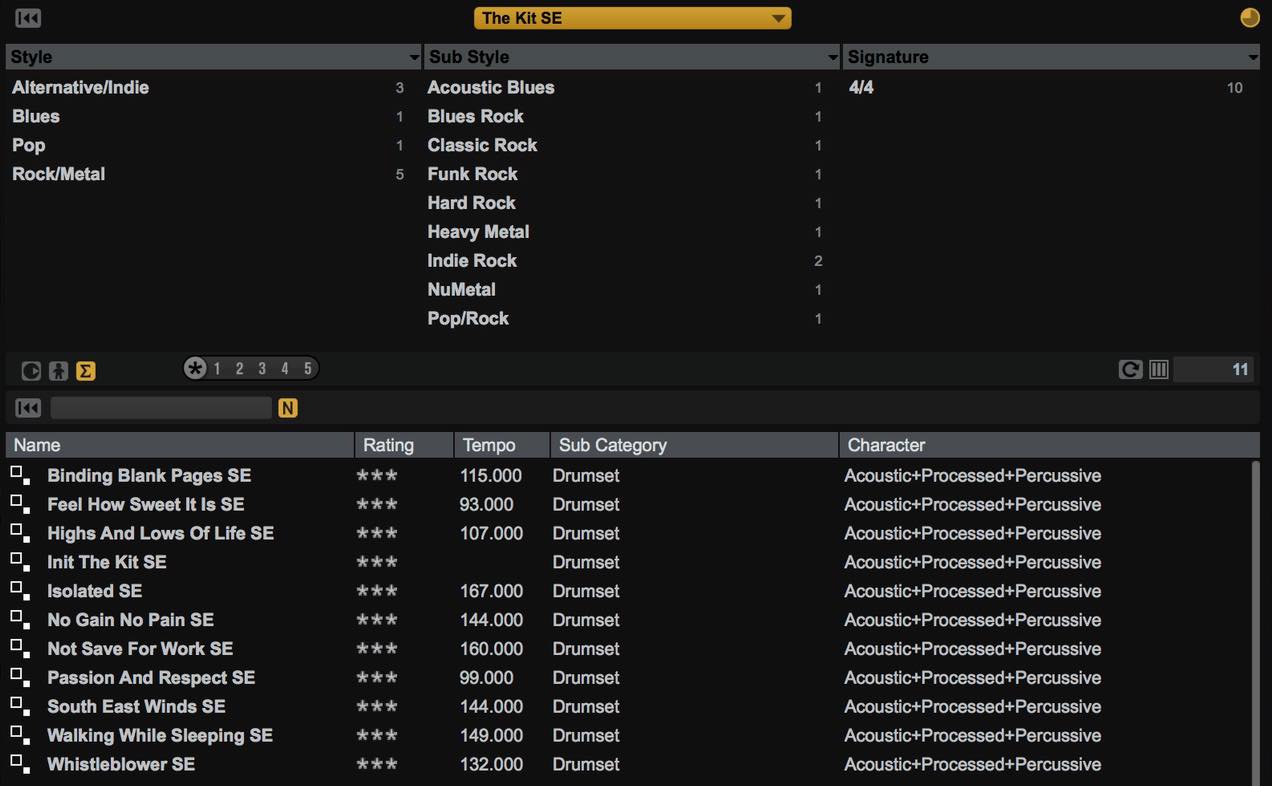
例として「THE KIT SE」を開いてみましょう。このように、サウンドセットで絞り込まれた形でキットが表示されます。
さらに、「THE KIT SE」や「Acoustic Agent SE」のようなスタイルによってパターン演奏を行うものに関して、スタイルプレイヤーがリニューアルされました。
Auto Fillではランダムに入るフィルパターンの選択が可能になり「Auto Complexity」ではAuto Fillが入るごとにフレーズの手数(複雑さ)を変化させるモードが追加されています。
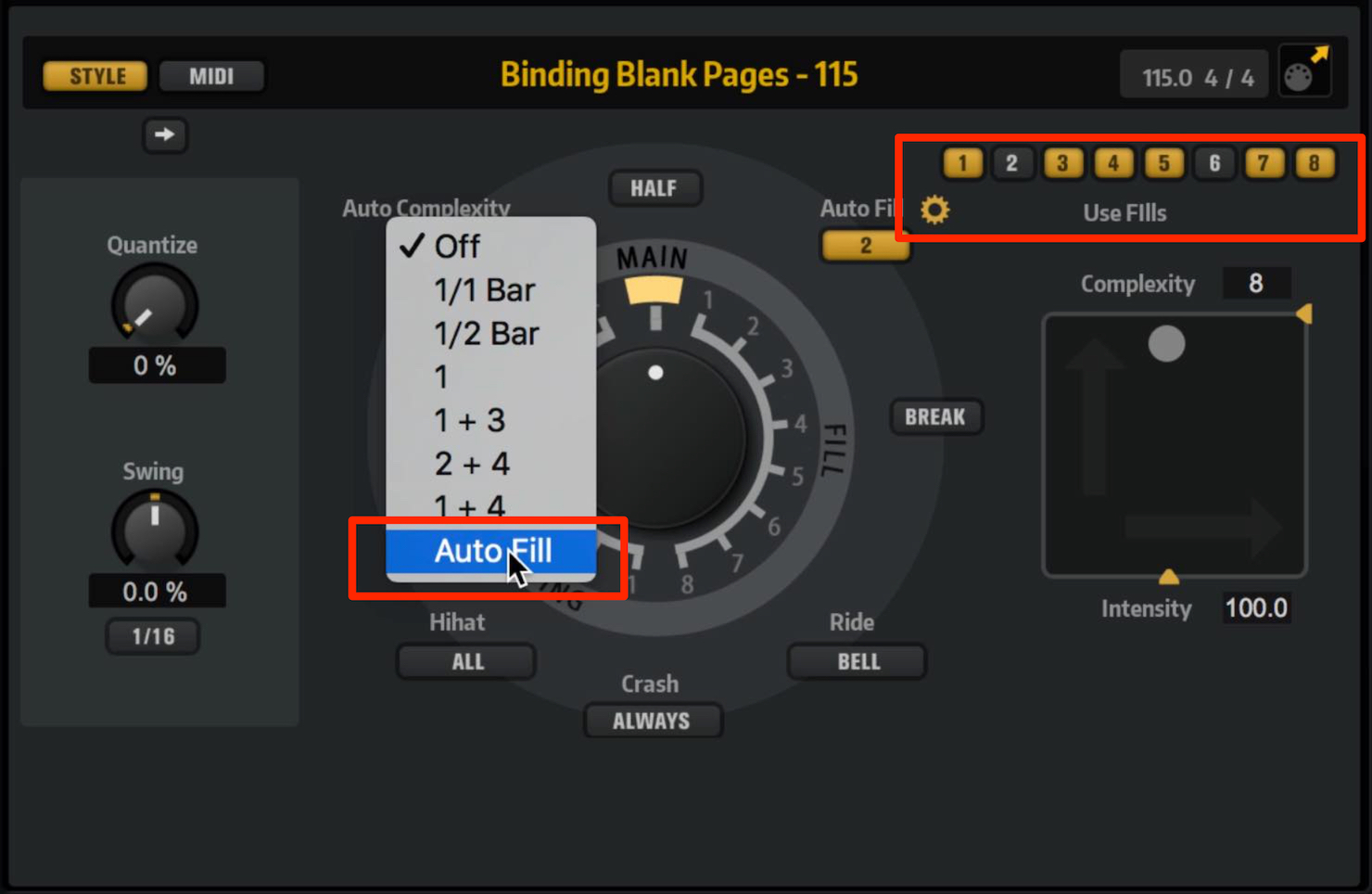
Auto Complexityを含んだ演奏データをドラッグアンドドロップでMIDIに変換することもできます。
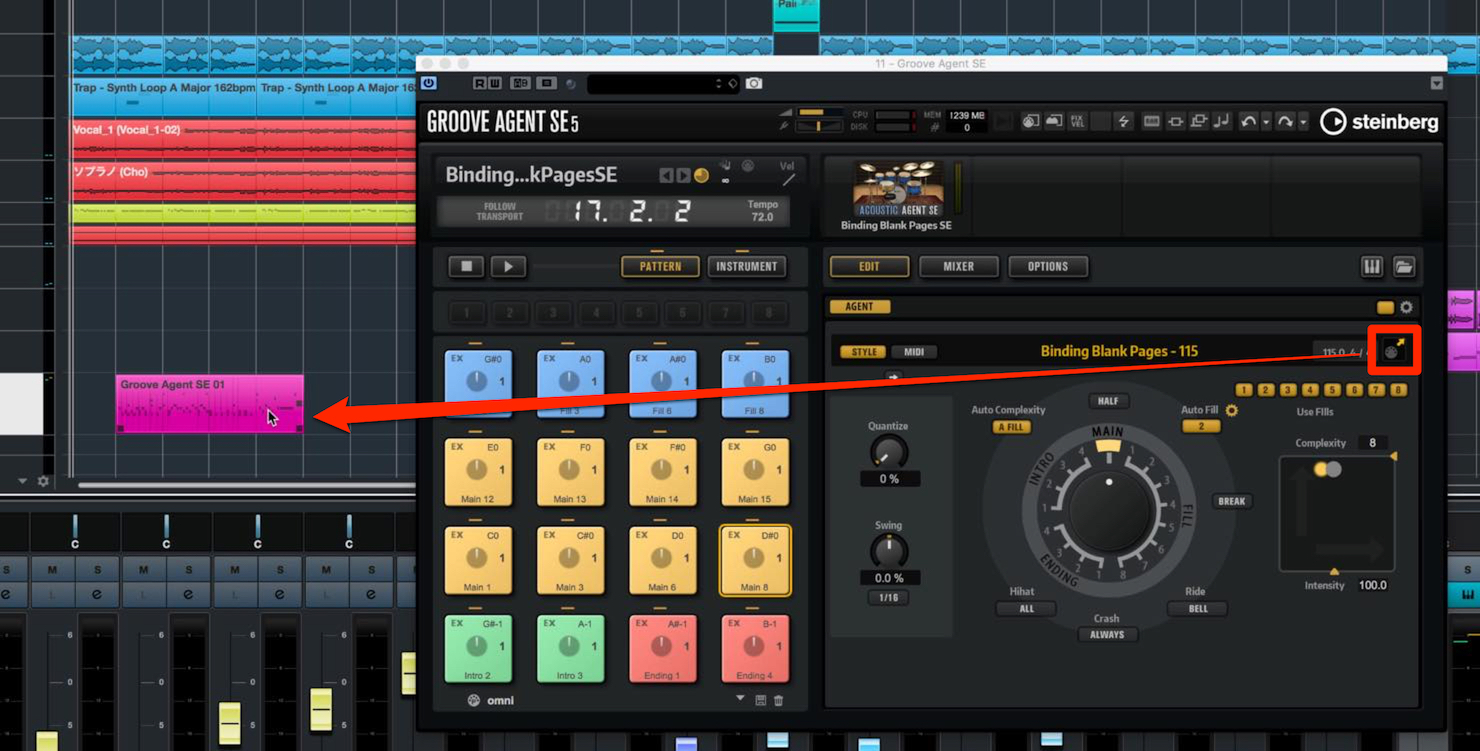
また、フォルダアイコンで画面右にブラウザ表示、鍵盤アイコンで画面下に鍵盤を表示することも可能になりました。
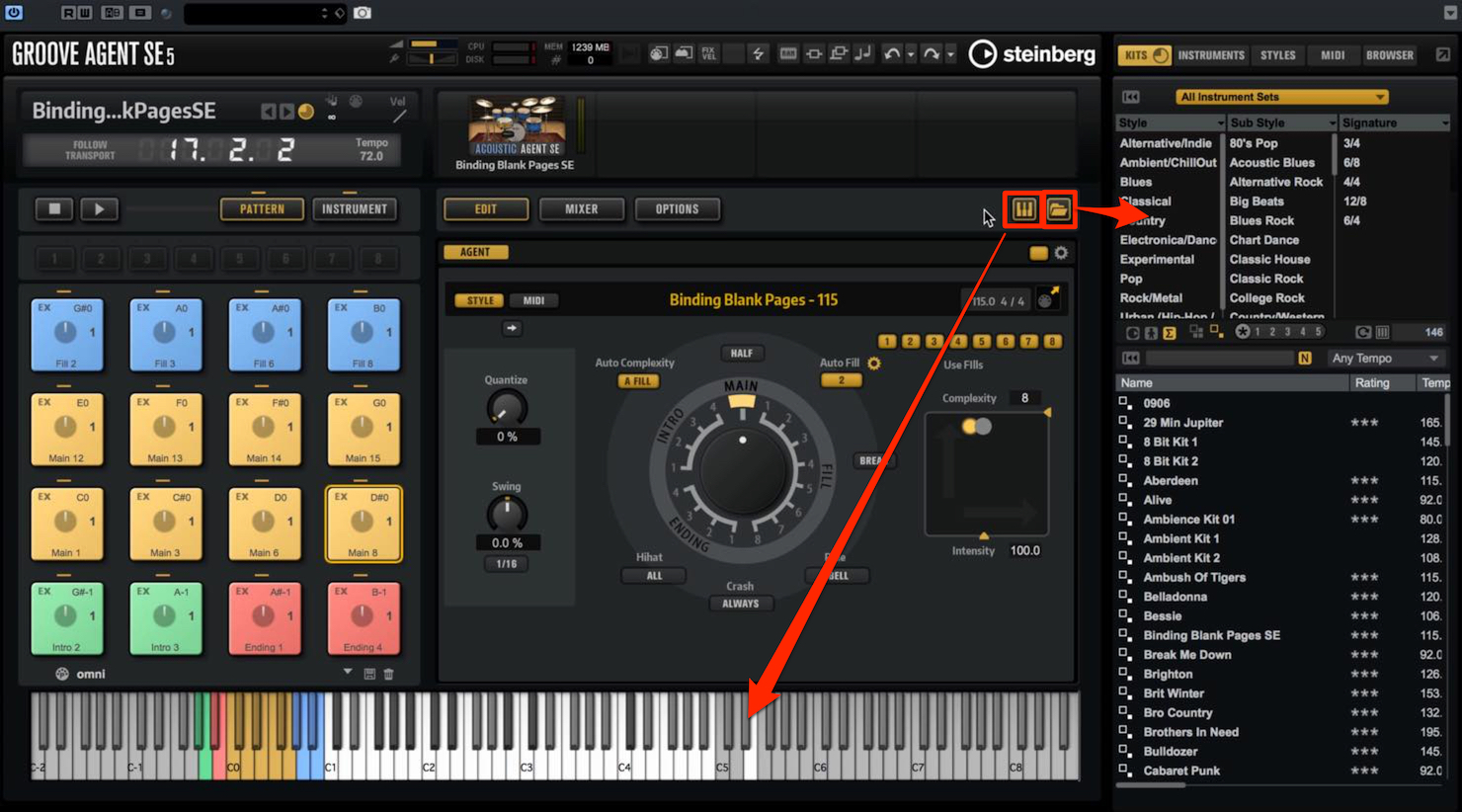
ノート・エクスプレッション・インプット・デバイスとMPE対応
ノート・エクスプレッション・インプット・デバイスは、Cubaseのノート・エクスプレッションに対して、”MPE”規格をサポートしているMIDI入力デバイスを接続することができるというものです。
MPE対応のMIDIキーボードなどを使用して、ノートエクスプレッションをサポートするVST3インストゥルメントを演奏すると、音符単位でさらに豊かな表現を行うことができます。
ノートエクスプレッションインプットデバイスの設定は、スタジオ設定から行います。
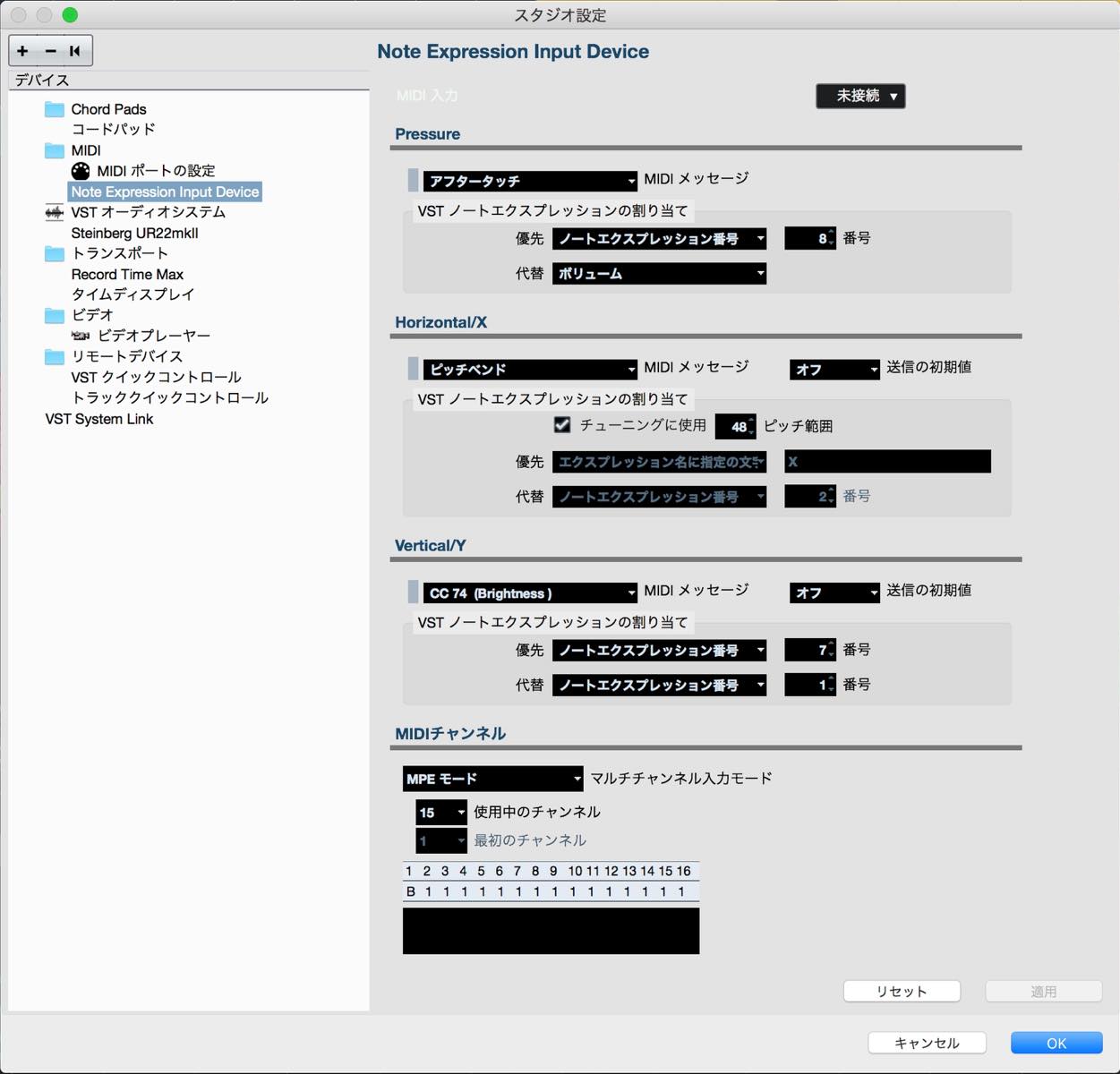
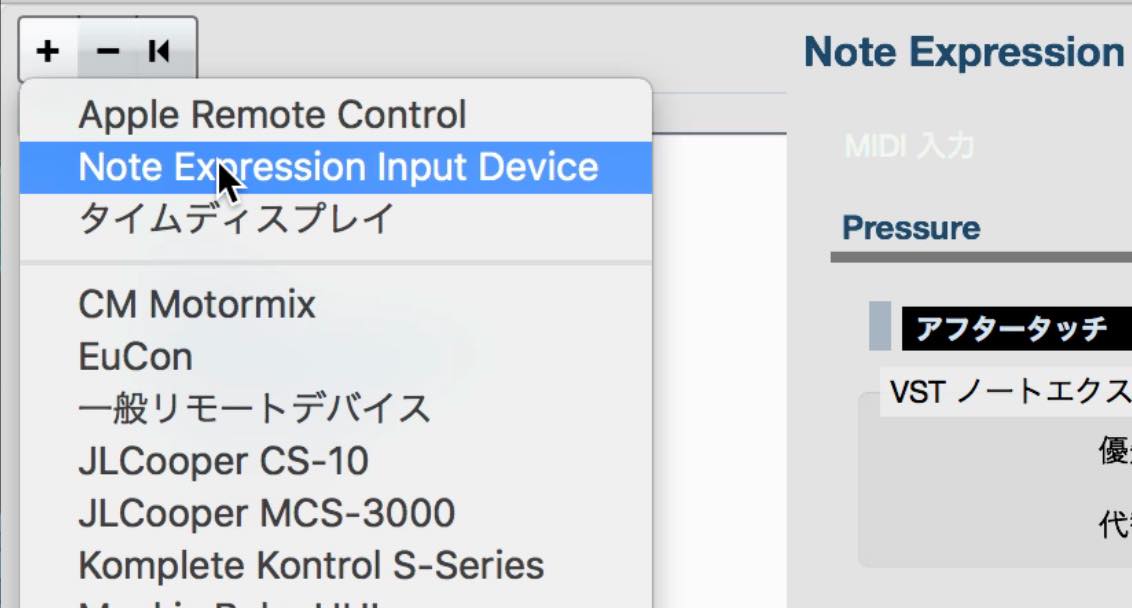
このメニューが表示されていない場合、左上の「+」ボタンから追加を行ってください。
その他の変更点
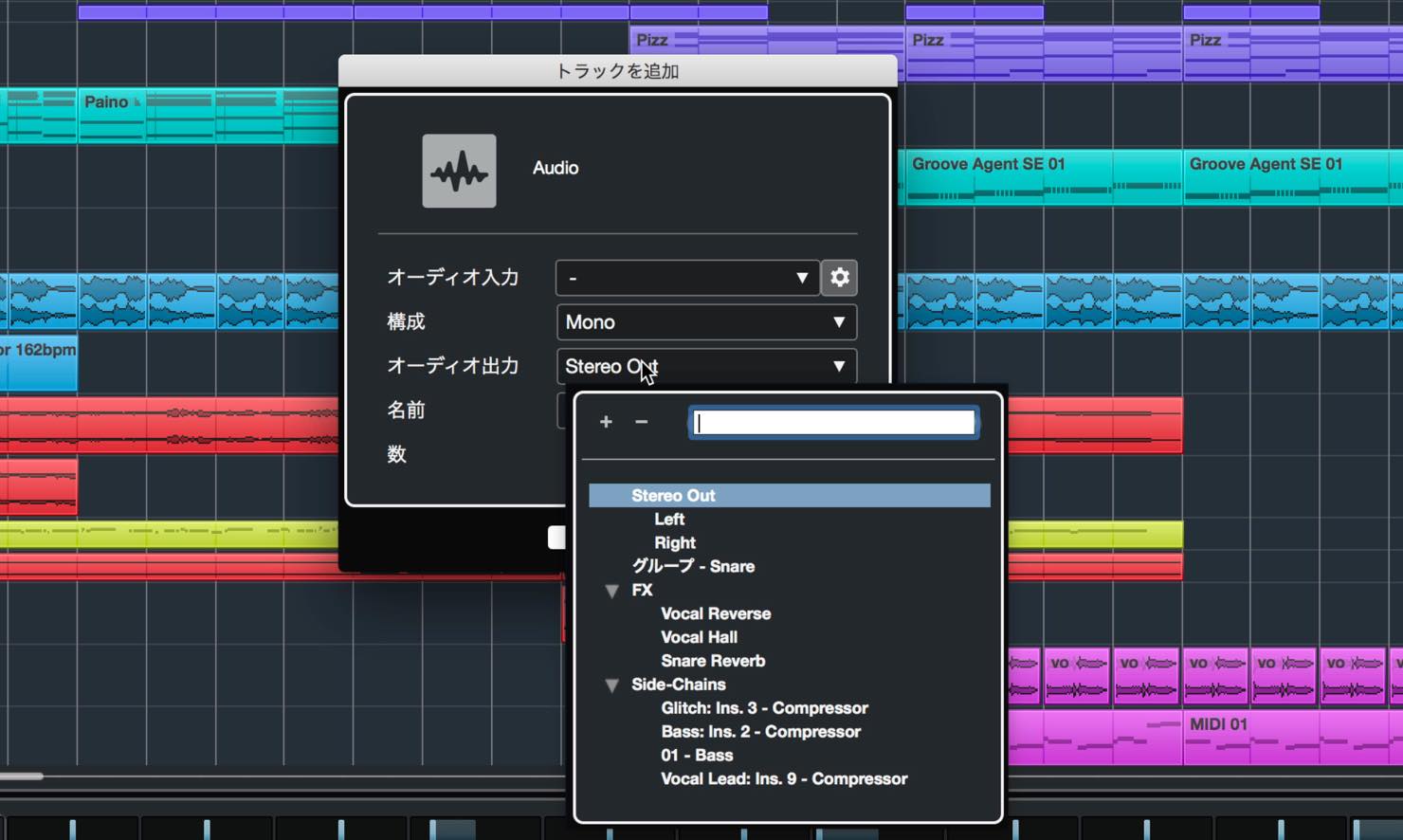
トラックを作成する際、表示されるウィンドウの見栄えが若干変わり、出力のルーティングも同時に設定できるようになりました。グループチャンネルに設定したい場合などに便利ですね。
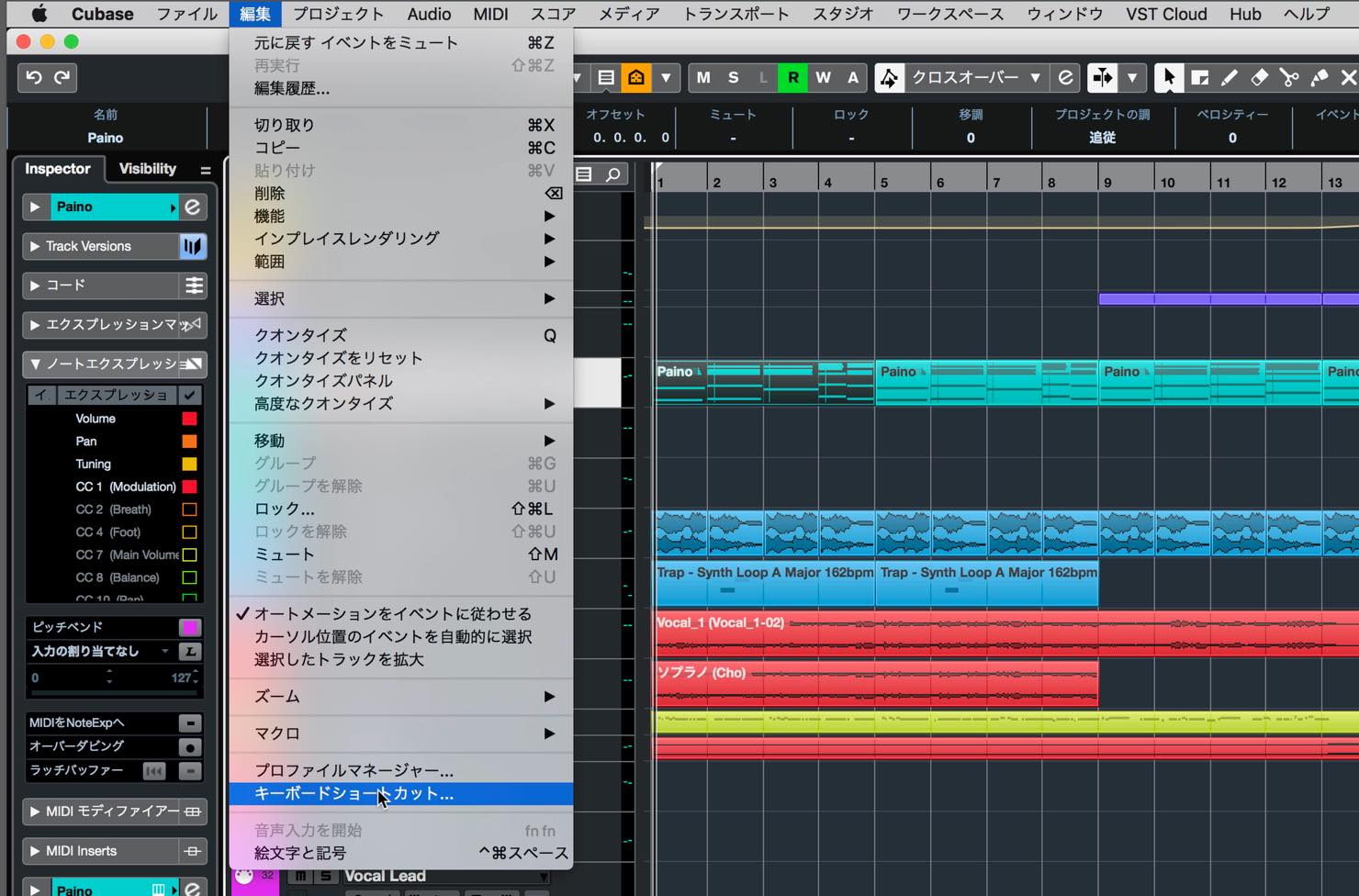
それから、キーボードショートカットの設定が、編集メニューへと移動になりましたので、迷わないようにしてください。
以上、3回に渡ってお送りしてきましたCubase 10のポイントですが、本当に様々な点でユーザー目線に立ったアップデートが行われています。
ぜひ、この進化を体感していただければと思います。
Steinberg製品 販売代理店株式会社ヤマハミュージックジャパンコンテンツへのアクセス
- Yamaha Music Japan MPP(YouTube)https://www.youtube.com/user/SteinbergJapan
- MPP(Twitter)https://twitter.com/SteinbergJP
- 音楽制作番組Sound Roster(Fresh!)https://freshlive.tv/ymjsoundroster
製品ページ : https://bit.ly/2UiQvP5
よくある質問
Q1. Audio Alignmentはどのような場面で活躍しますか?
ボーカルのダブルやハモニー、ドラムのマルチマイク録音など、複数のオーディオトラックのタイミングがずれた場合に使用できます。「Audio」メニューから「Open Audio Alignment Panel」を開き、基準となるオーディオと合わせたいオーディオを指定して実行するだけで自動調整されます。
Q2. Groove Agent SE 5の新機能は何ですか?
パラアウトが最大32チャンネルに対応し、「LASER BEAMS」と「THE KIT SE」の新しいサウンドセットが追加されました。またスタイルプレイヤーがリニューアルされ、Auto Fillやフレーズの複雑さを自動変化させるAuto Complexityなど演奏表現が拡張されています。
Q3. MIDIキーボードからコードパッドを演奏するにはどう設定しますか?
トラックのインスペクタからMIDI入力設定を開き、リストから「Chord Pads」を選択します。その後「スタジオ設定」の「コードパッド」メニューで使用するMIDI入力デバイスを指定することで、コードパッド画面を閉じてもMIDIキーボードからコード演奏が可能になります。
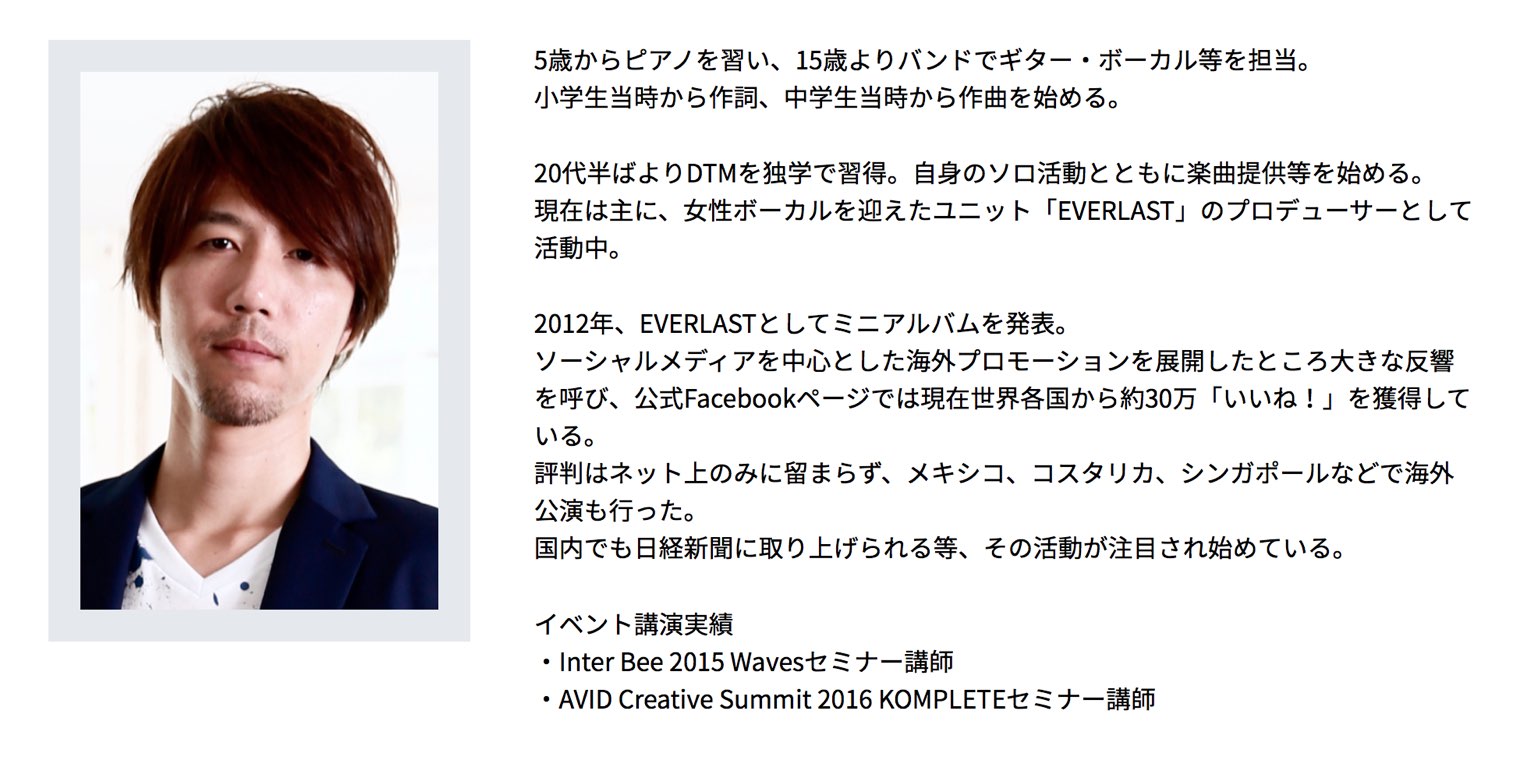
記事の担当 大鶴 暢彦/Nobuhiko Otsuru
New Articles
新着記事










Lesson Courses
DTMレッスンのコース
オンラインレッスン実績No.1。一人一人に合わせたレッスン内容をご提供します。





OPEN CURRICULUM