


一人ひとりに合わせた、オリジナルカリキュラムを作成。
Studio One 7をパソコンにインストールして音楽制作を始めるには、PreSonusアカウントでのログインからアクティベーション、付属コンテンツのインストール、そしてオーディオデバイスの設定まで複数のステップが必要です。この記事では、Mac版とWindows版の両方に対応した詳細なインストール手順、プロダクトキーの管理方法、フルインストールの推奨理由、そしてレイテンシー調整やMIDIキーボード設定などの初期設定を解説しており、初心者が迷わずセットアップを完了し、すぐに作曲・録音を始められるようになります。
インストーラーのダウンロード
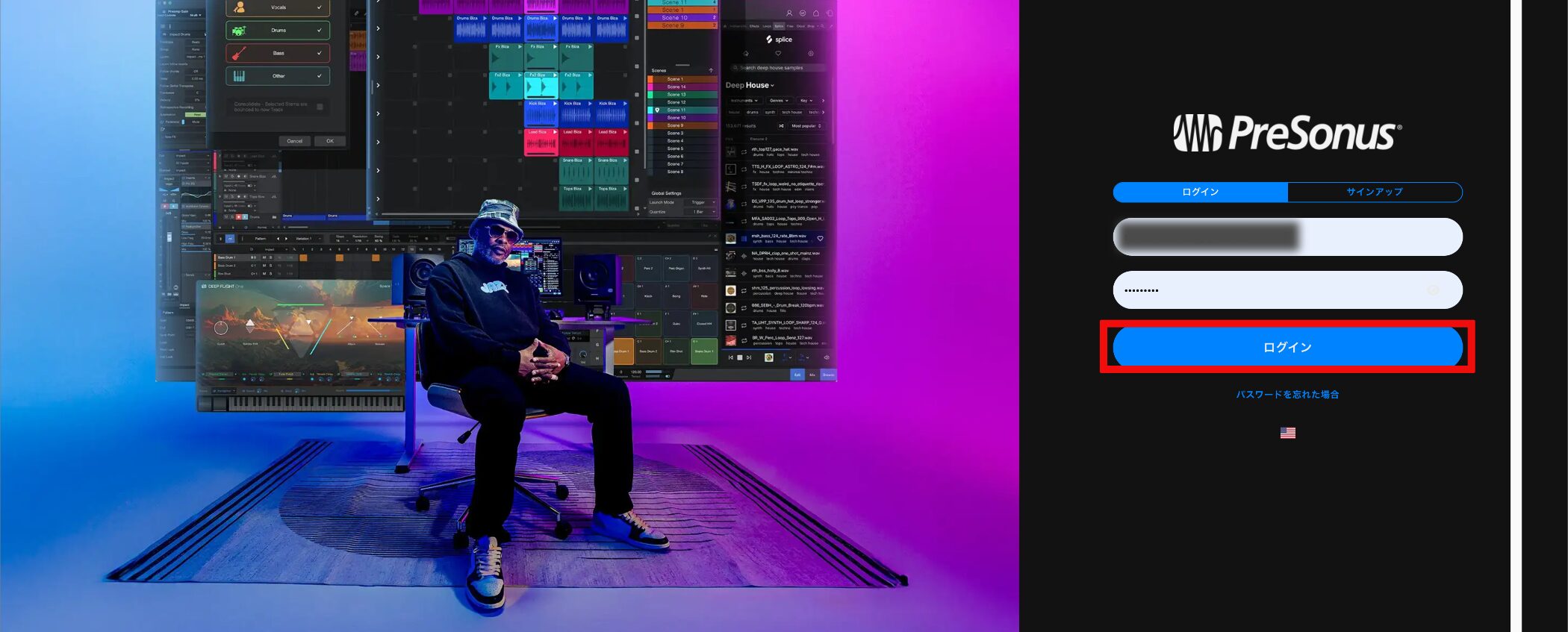
PreSonusにアクセスしログインします。
※Fender Studio Proをインストールされる場合は、下記をご覧ください。
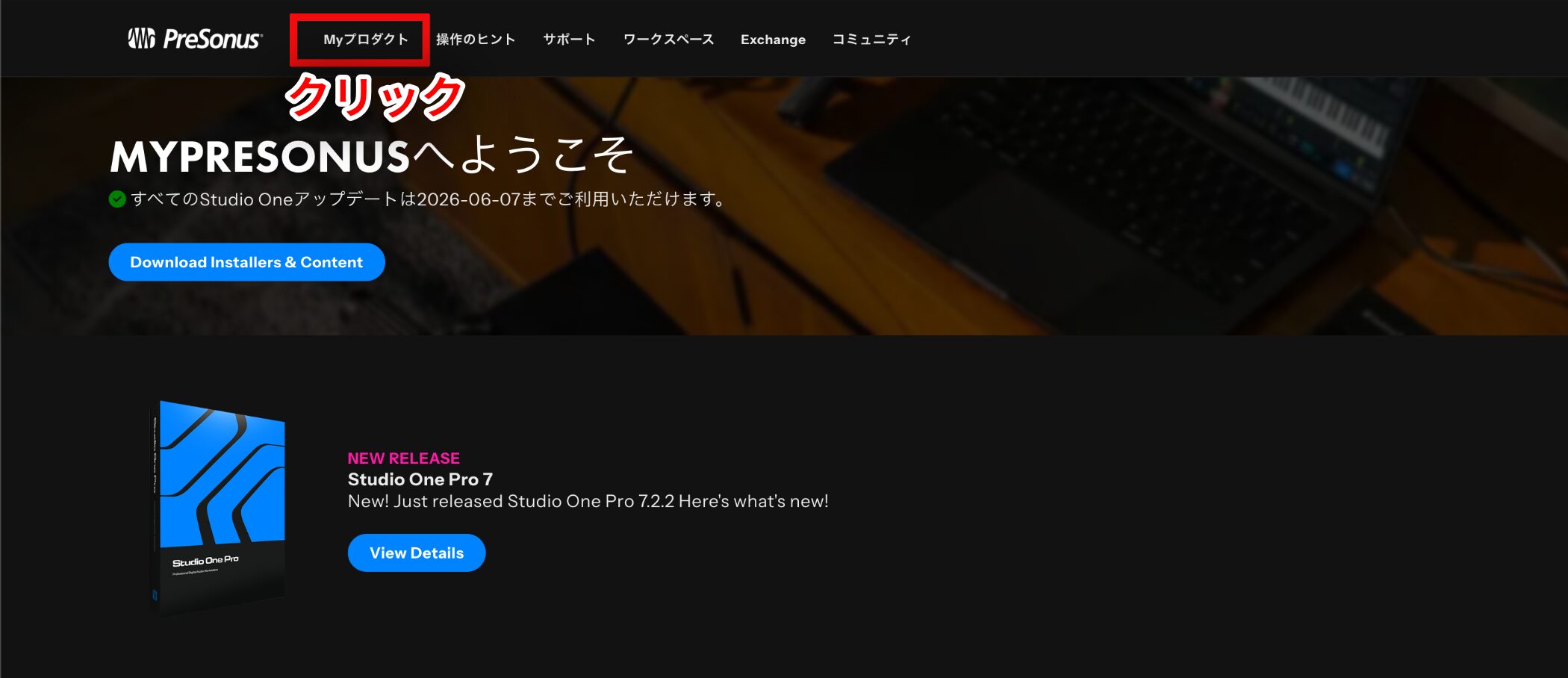
画面上部の「My プロダクト」をクリックします。
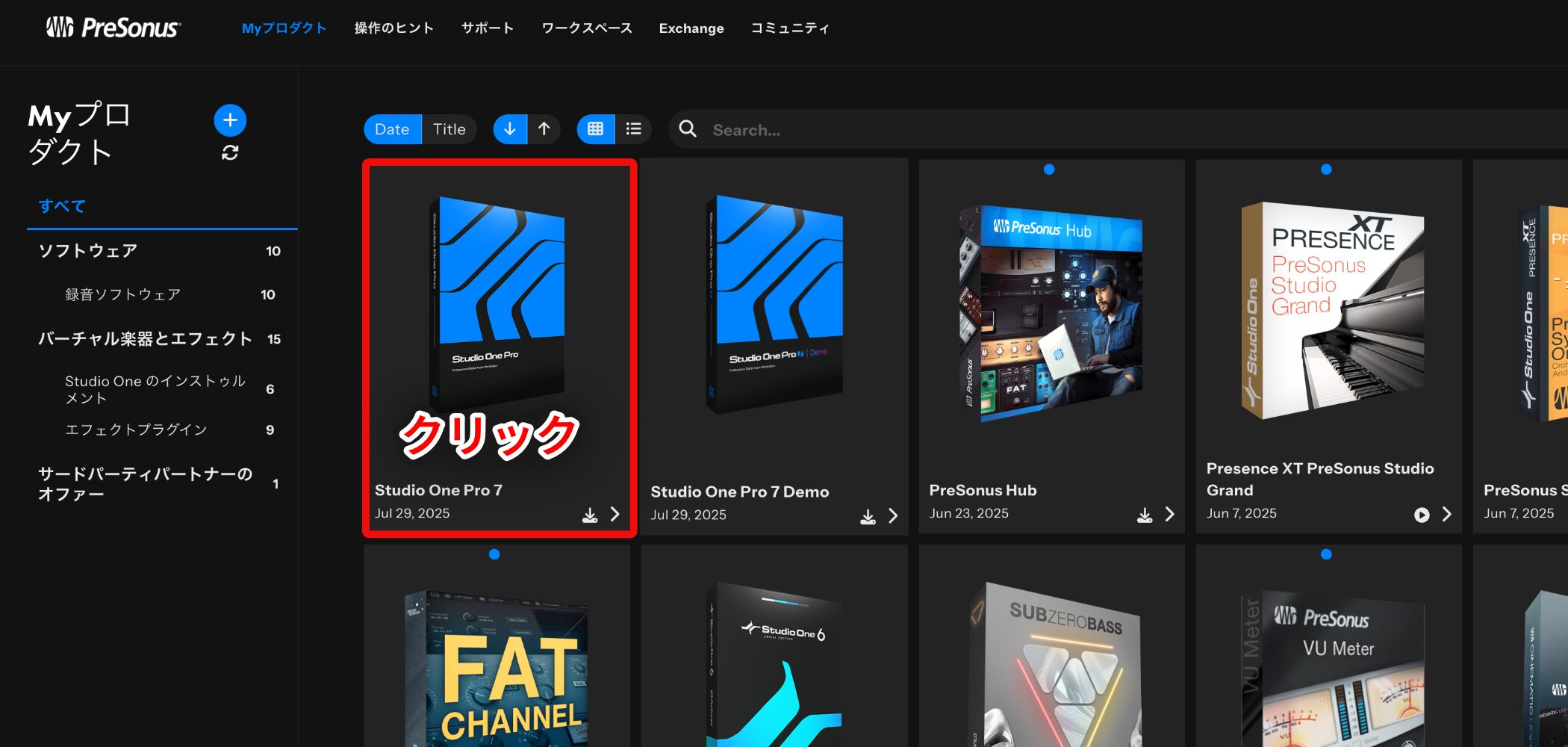
「Studio One Pro 7」をクリックします。
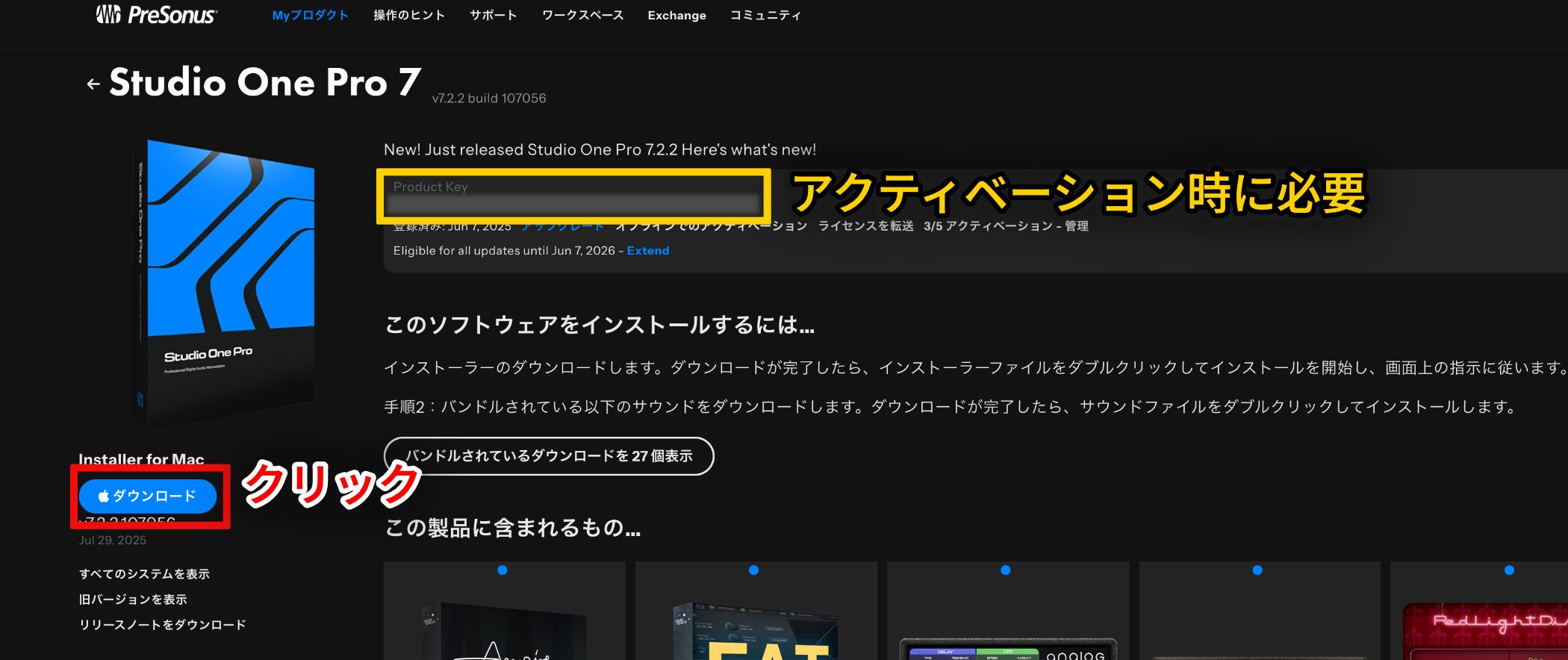
製品ページの左側にある「ダウンロード」ボタンをOS別にクリックしてインストーラーを入手します。
なお、ページ上部には「Product Key」が表示されています。
自動でアクティベートされる場合もありますが、手動でのアクティベートが必要となった時のために、事前に控えておくとスムーズです。
インストール手順
インストーラーのダウンロードが完了したら、実際にStudio One 7をパソコンにインストールしていきます。
※インストール手順については、Mac版で解説を進めます。
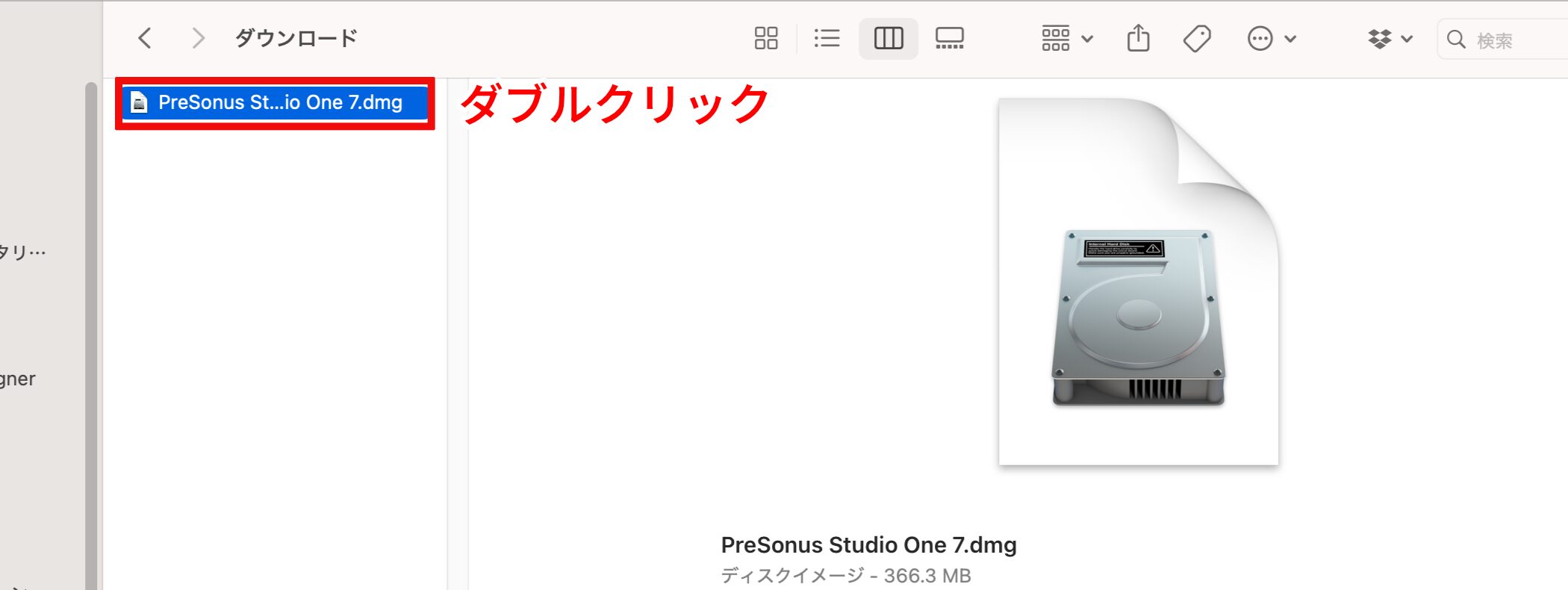
ダウンロードしたファイルをダブルクリックします。
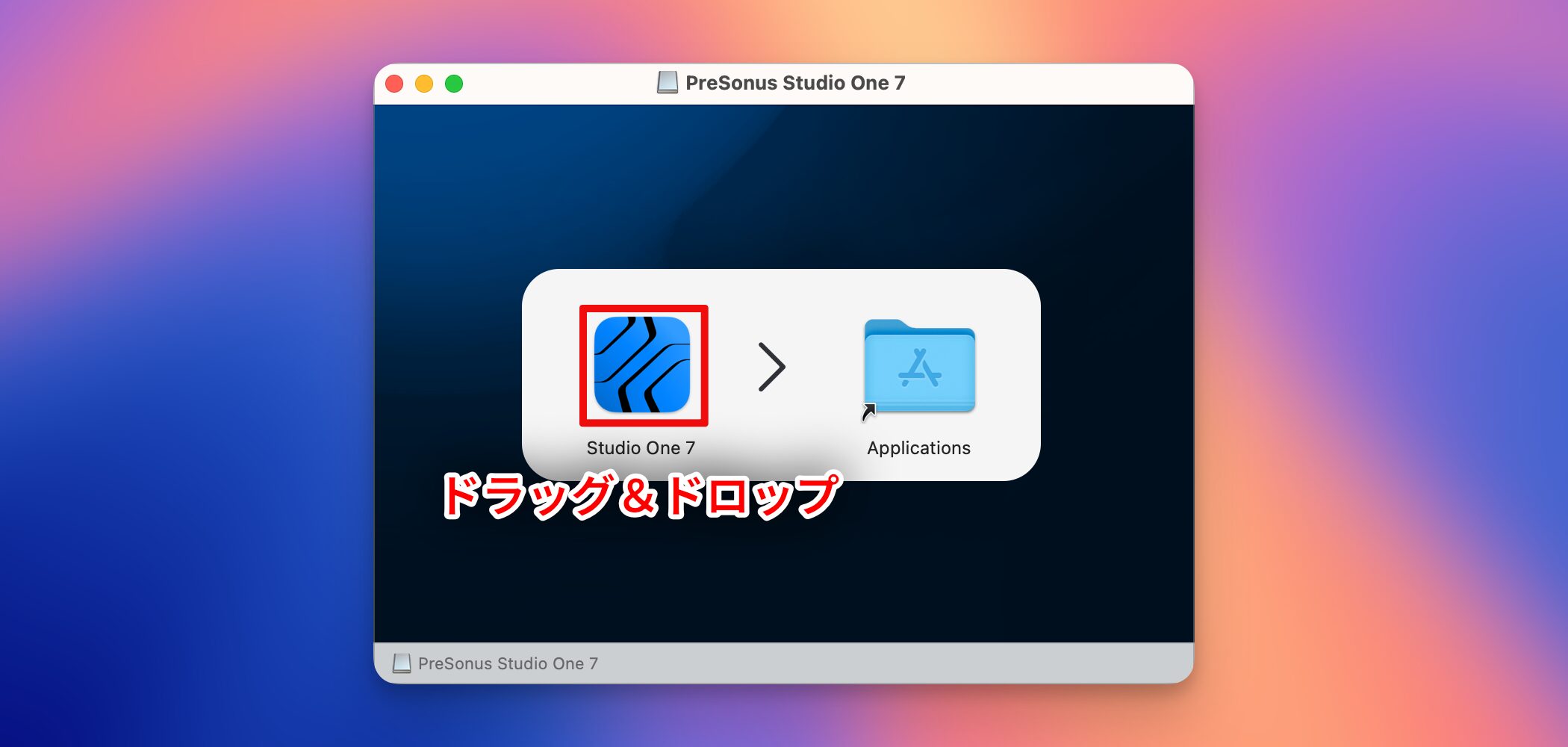
上記の画面が開いたら、Studio One 7のアイコンをクリックしたまま、右側のアプリケーションフォルダへドラッグ&ドロップします。
コピー処理が自動的に開始されます。
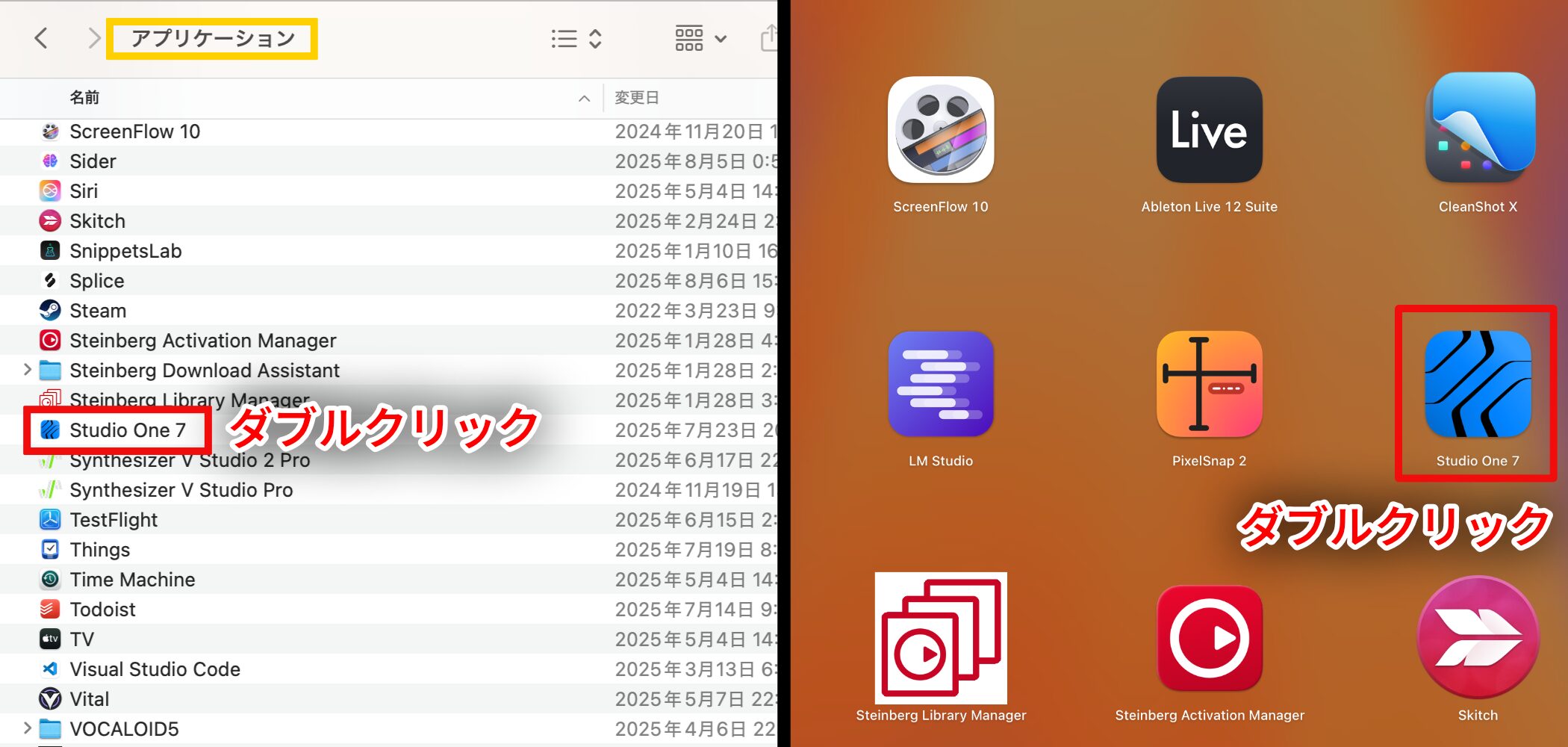
インストール完了後は、アプリケーションフォルダ内または「Launchpad」からStudio One 7アイコンをダブルクリックして起動できます。

初回起動とアクティベーション
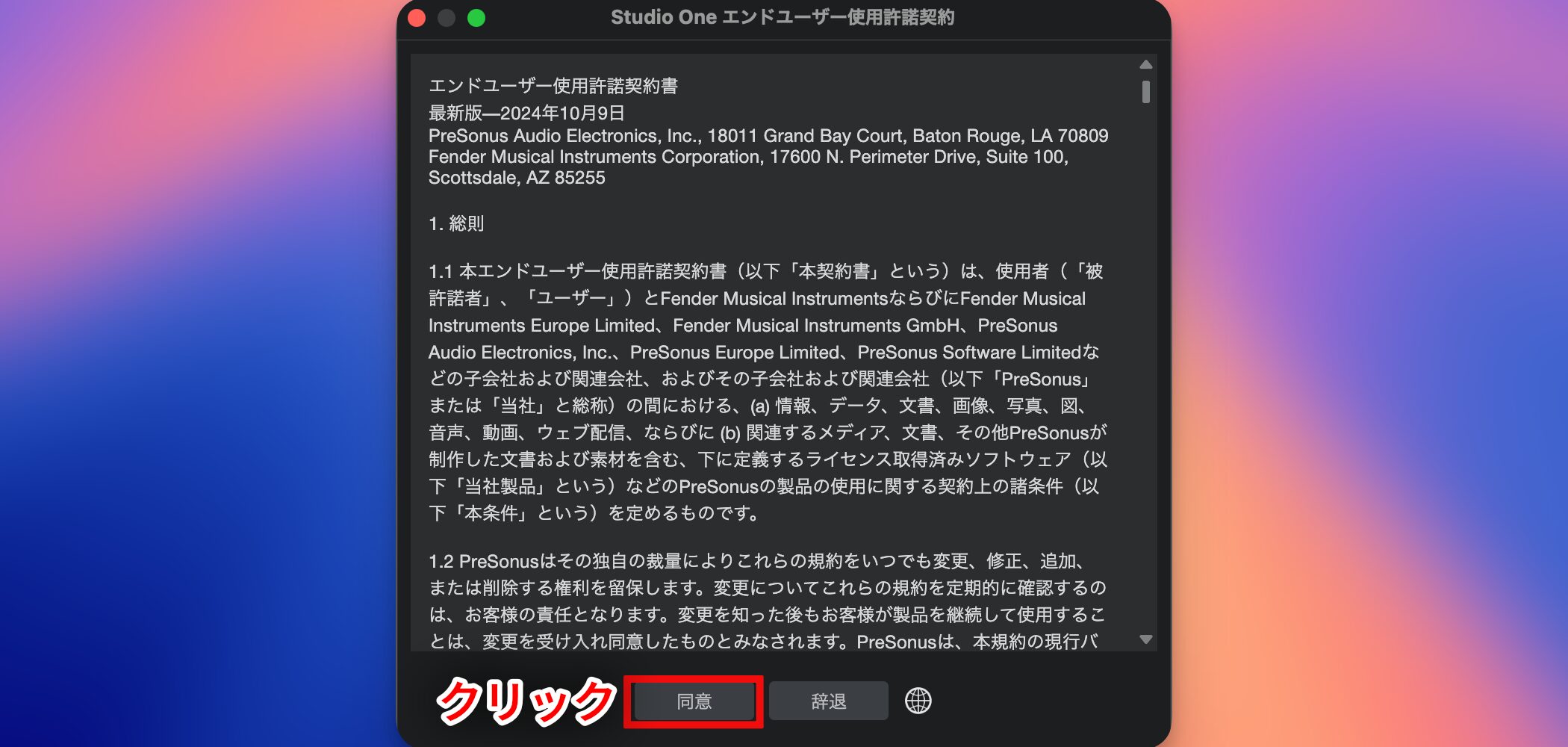
Studio One 7を初回起動すると、使用許諾契約が表示されます。
内容を確認して「同意」をクリックします。
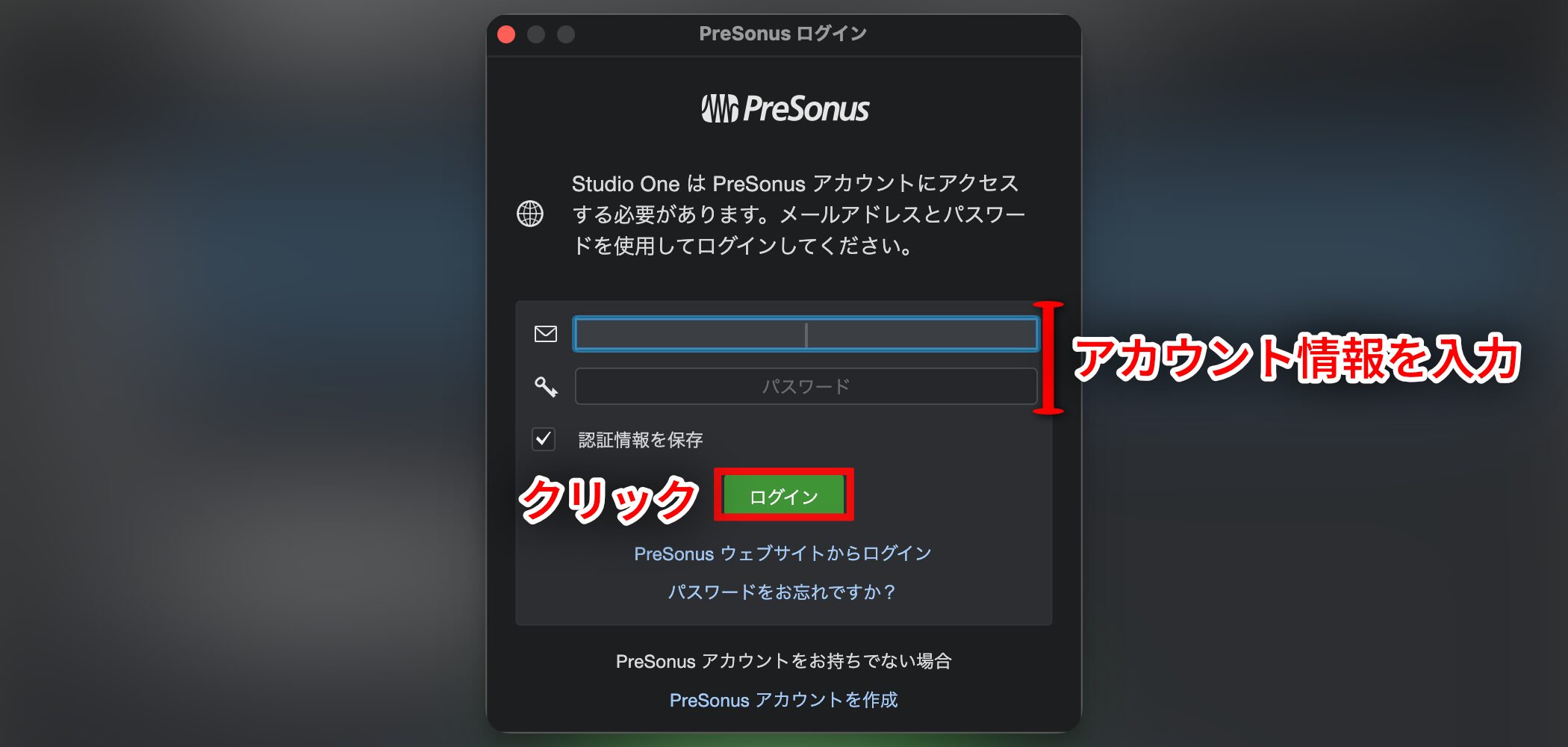
続いてPreSonusログインウィンドウが表示されます。
PreSonusアカウントのメールアドレスとパスワードを入力して「ログイン」をクリックします。
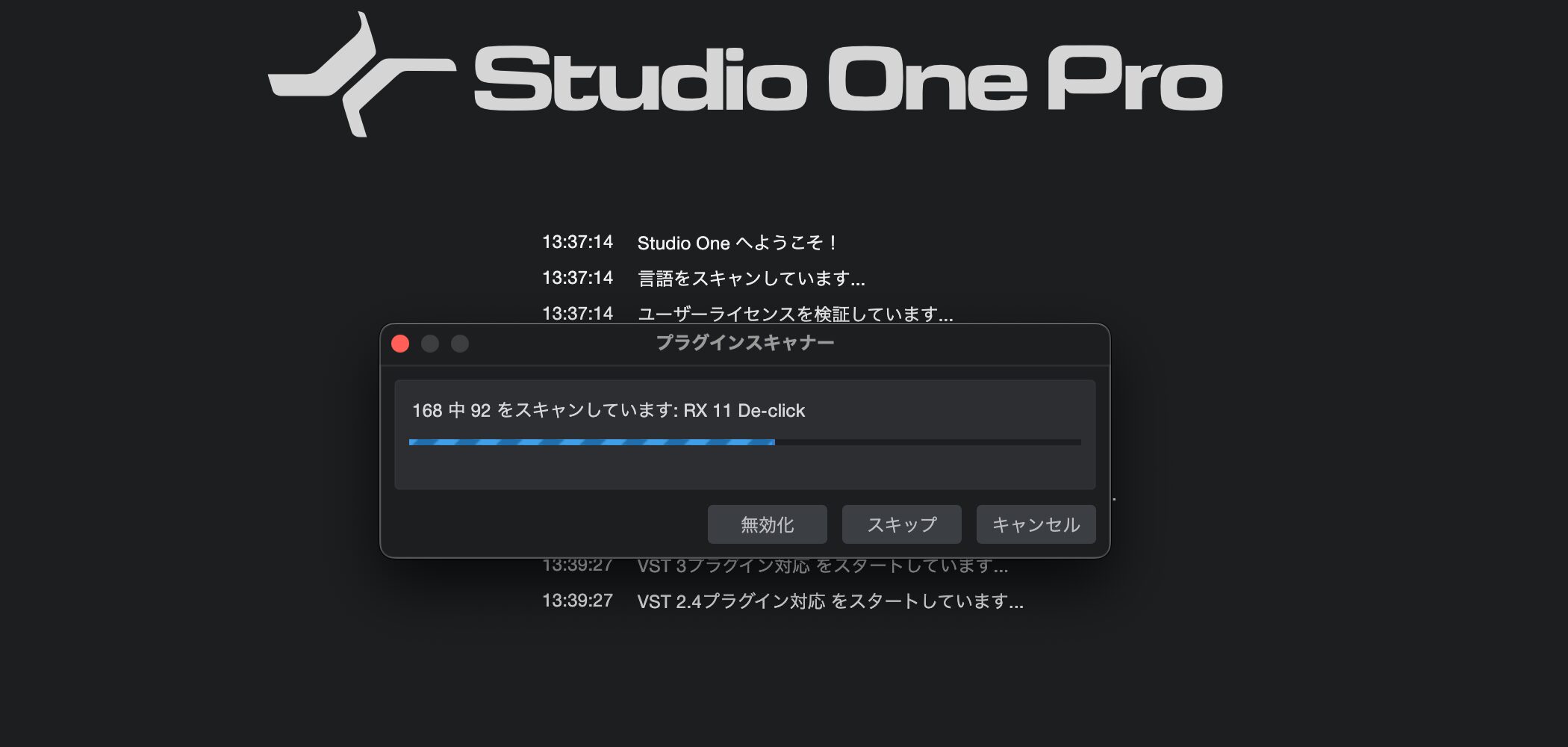
ほとんどの場合、Studio One 7はPreSonusアカウントへのログイン時に自動的にアクティベートされます。
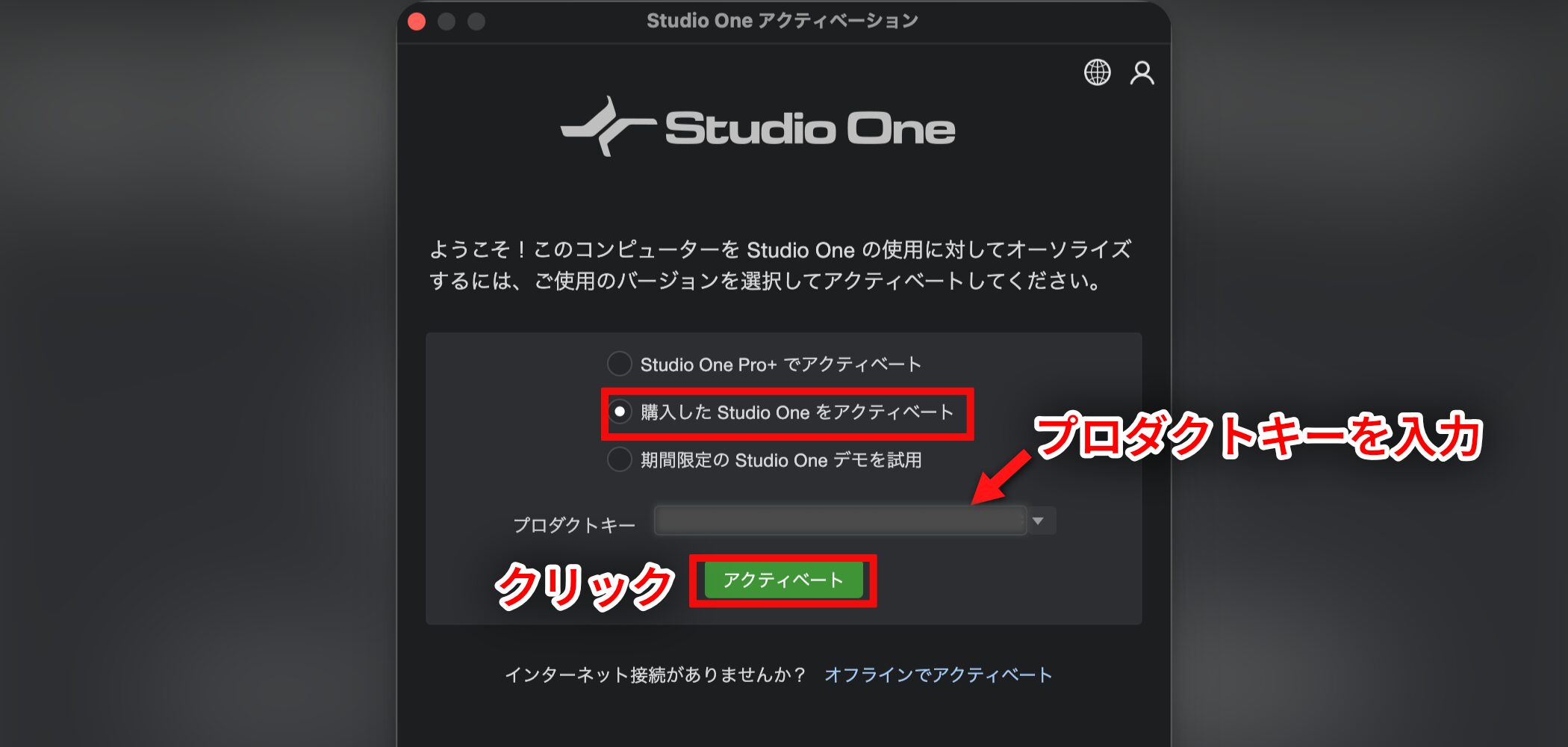
自動アクティベートされずに上記の画面が表示された場合は、「購入した Studio One をアクティベート」を選択し、プロダクトキーを入力して「アクティベート」をクリックしてください。
付属コンテンツのインストール方法
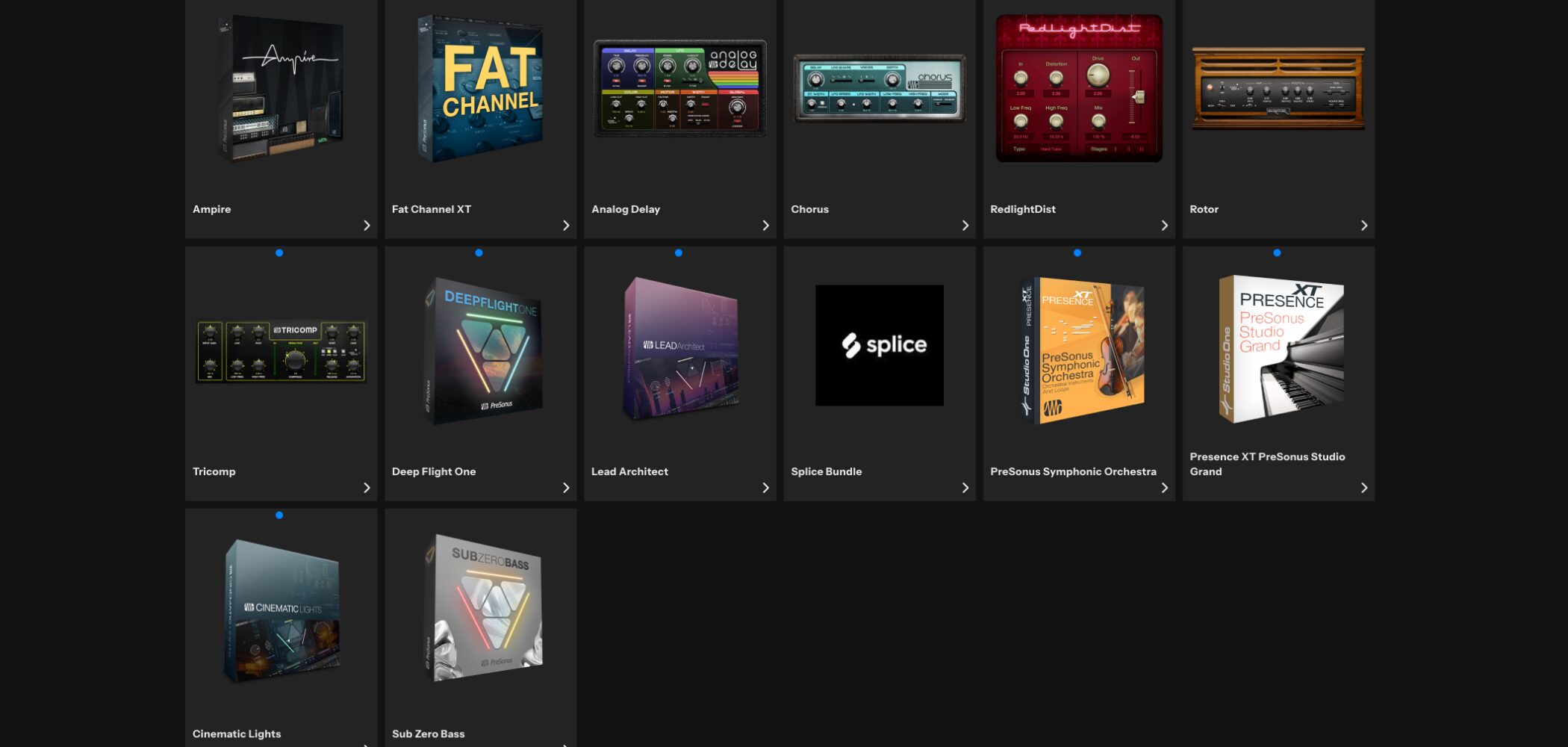
Studio One 7には豊富なオーディオループとインストゥルメントが付属しています。
これらはサウンドセット、デモソング、チュートリアルビデオとしてまとめられており、別途インストールが必要です。
インストールダイアログの使用
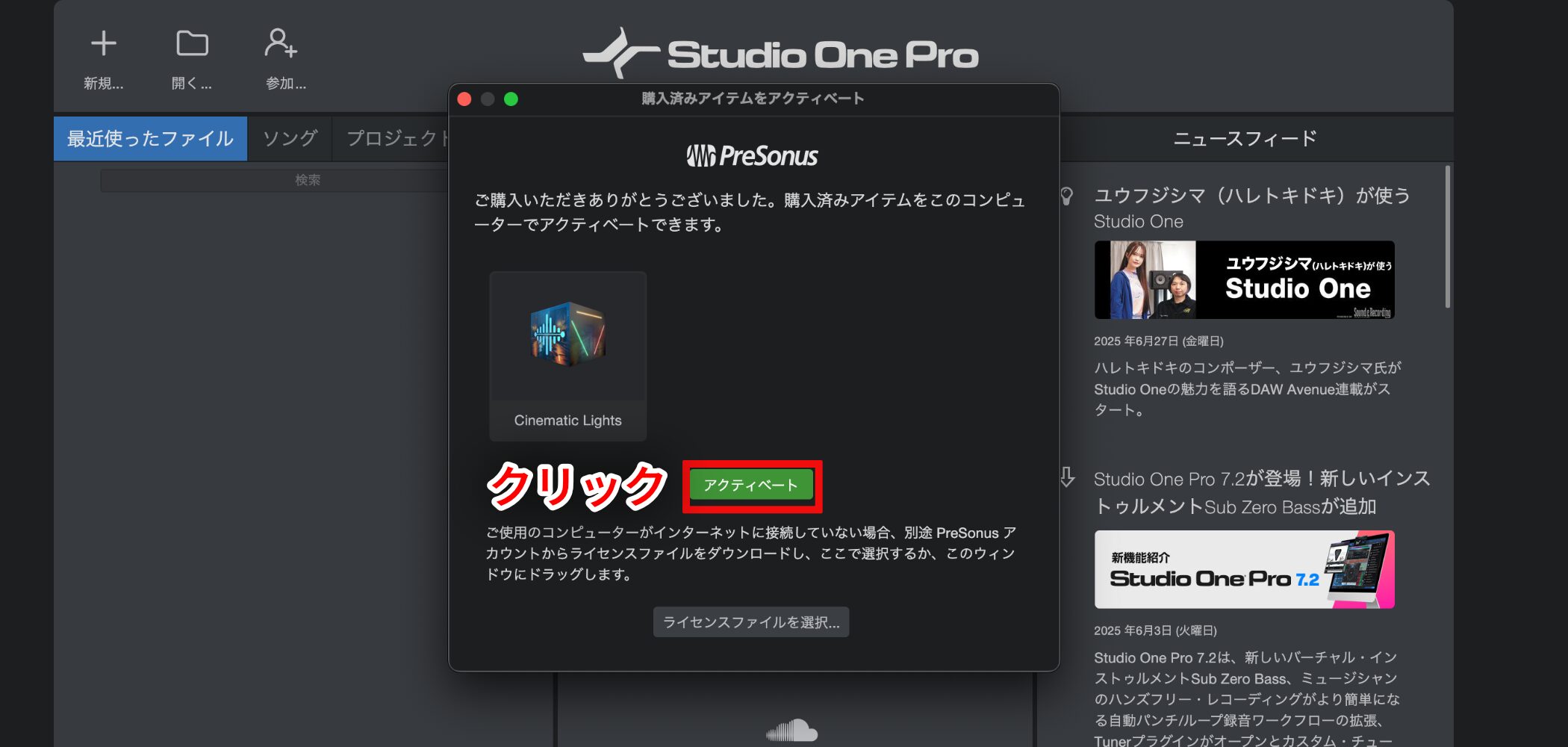
購入済みアイテムのアクティベート画面が表示されるので、「アクティベート」をクリックします。
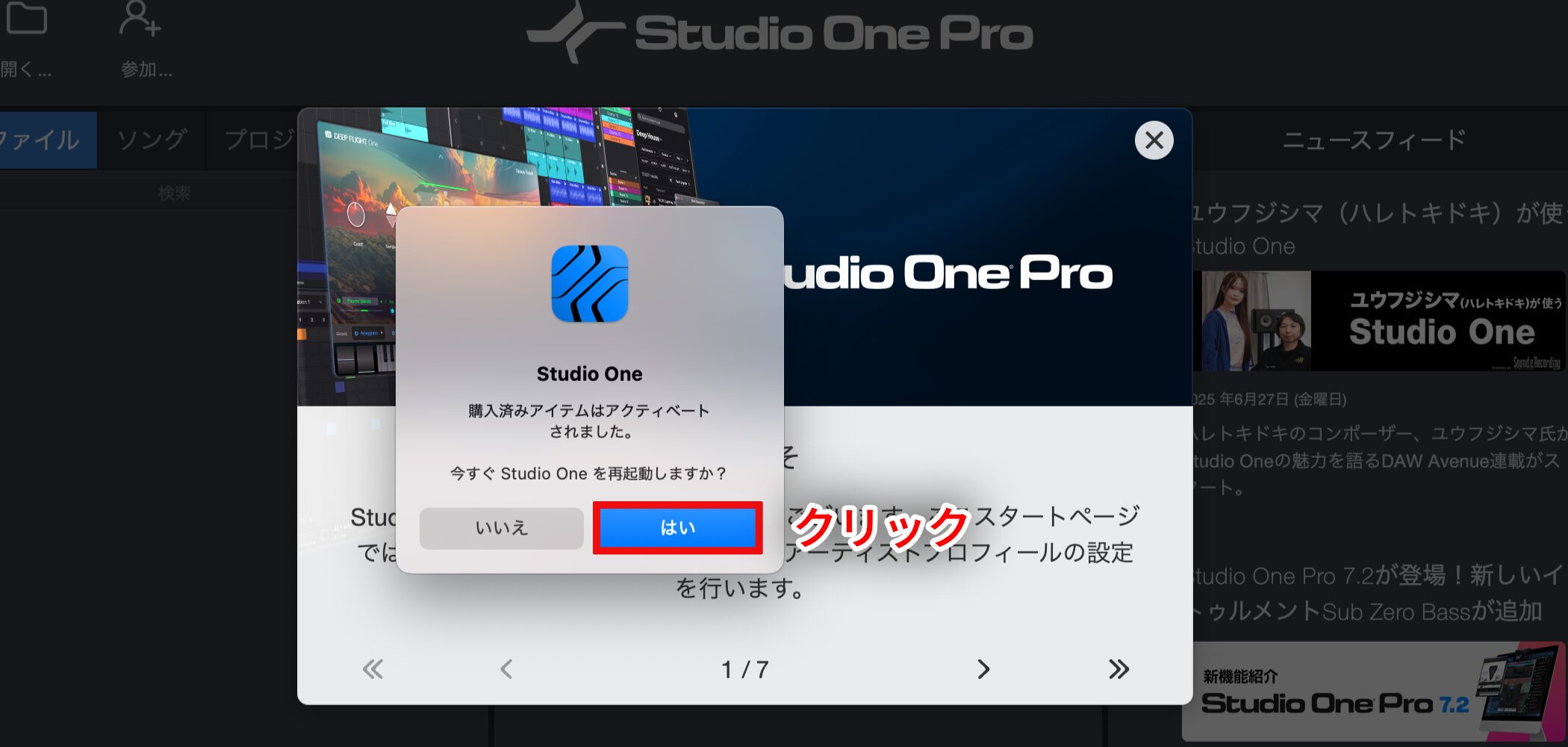
アクティベートが完了すると、Studio One 7の再起動を促すメッセージが表示されます。
「はい」をクリックして再起動してください。
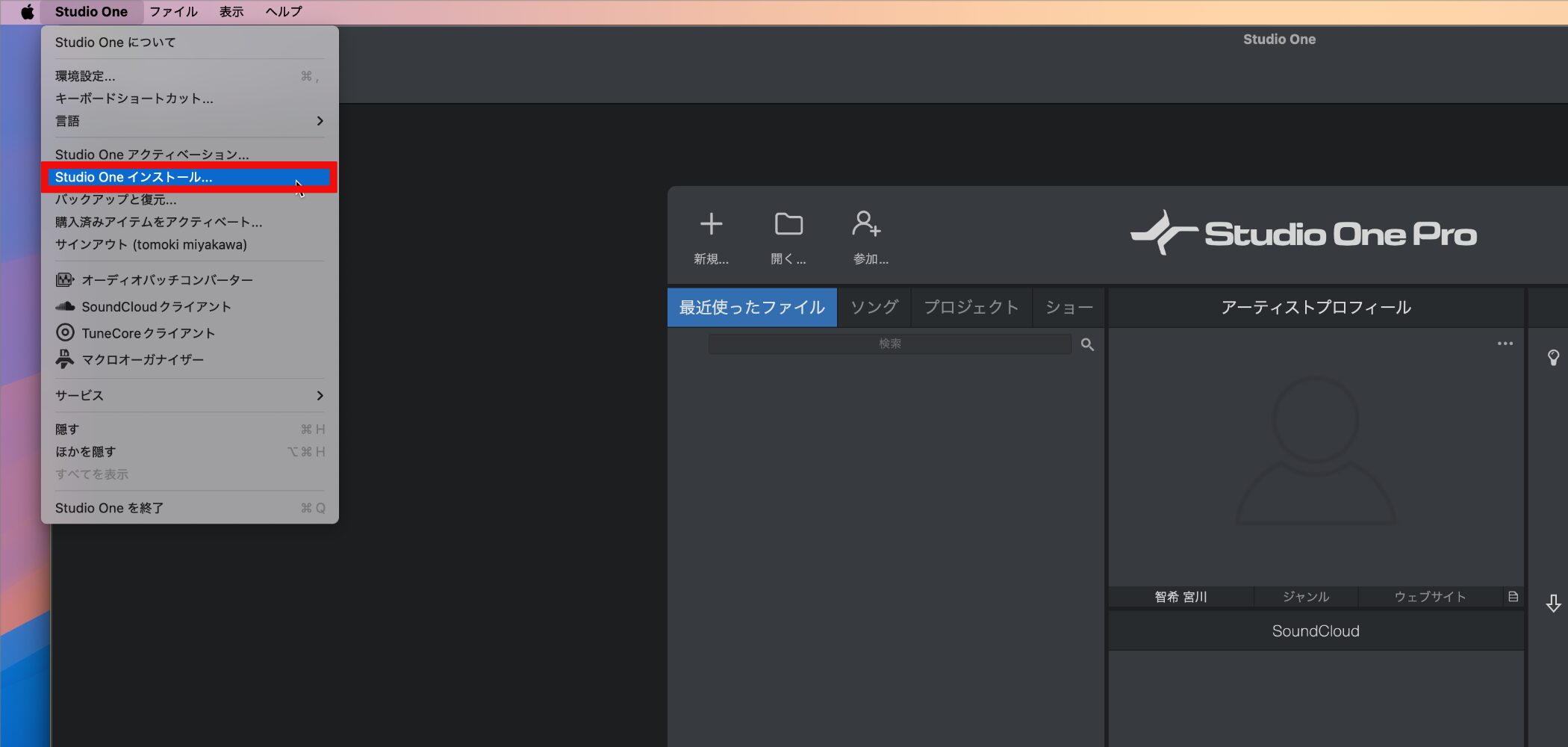
Studio One 7が再起動したら、「Studio One」メニューから「Studio One インストール」を選択します。
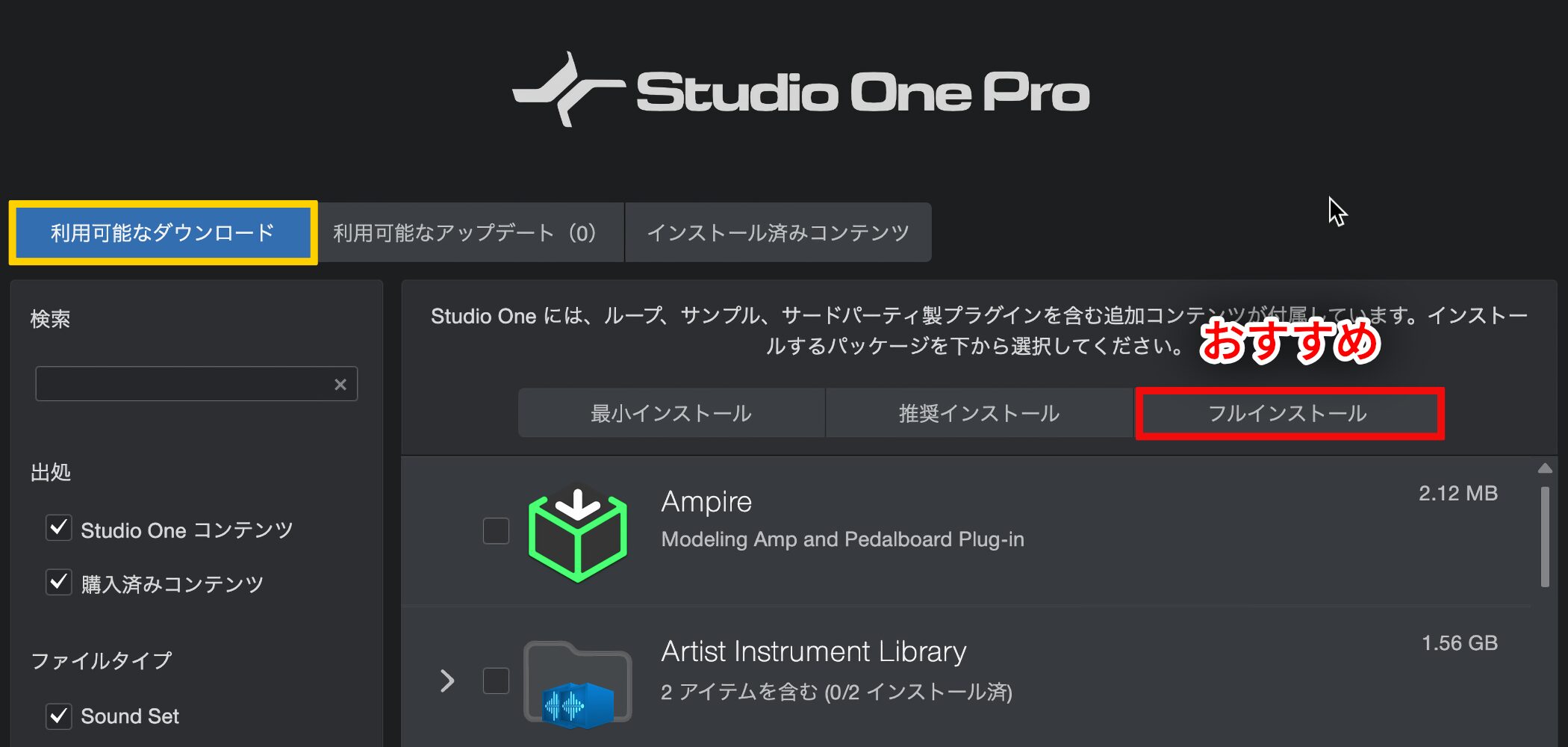
インストール画面では、「最小インストール」「推奨インストール」「フルインストール」の3つの選択肢が用意されています。
基本的には、制作の選択肢が最も広がる「フルインストール」がおすすめです。
インストール設定の確認
付属コンテンツは大容量となるため、パソコンの空きストレージ容量に余裕がない場合は、保存先を外部ストレージに変更することが可能です。
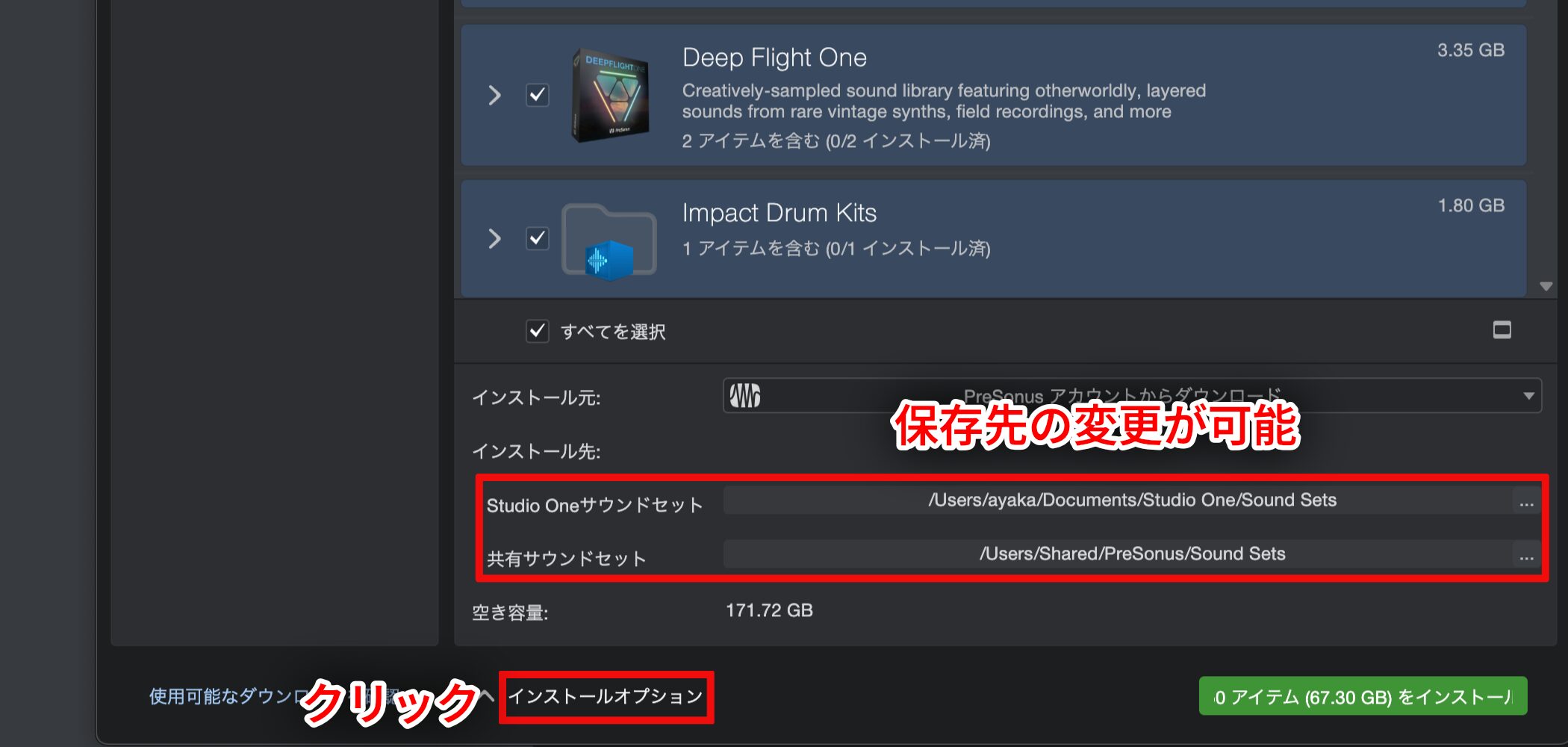
「インストールオプション」ボタンをクリックすると、「Studio Oneサウンドセット」と「共有サウンドセット」の保存先を外部ストレージに変更できます。
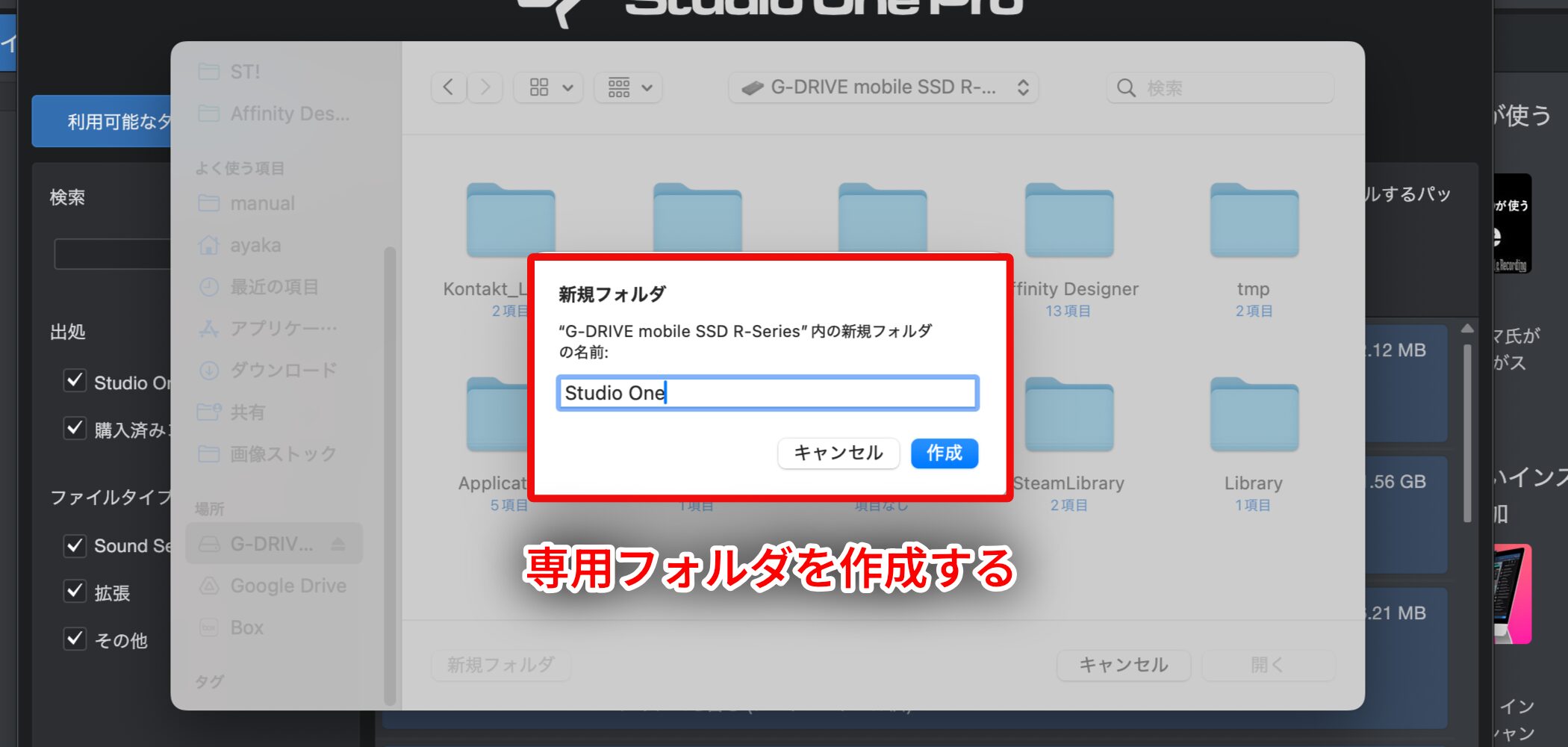
外部ストレージでは第一階層に直接保存することもできますが、「Studio One」というフォルダを作成してその中に保存する方がファイル管理がしやすくなります。
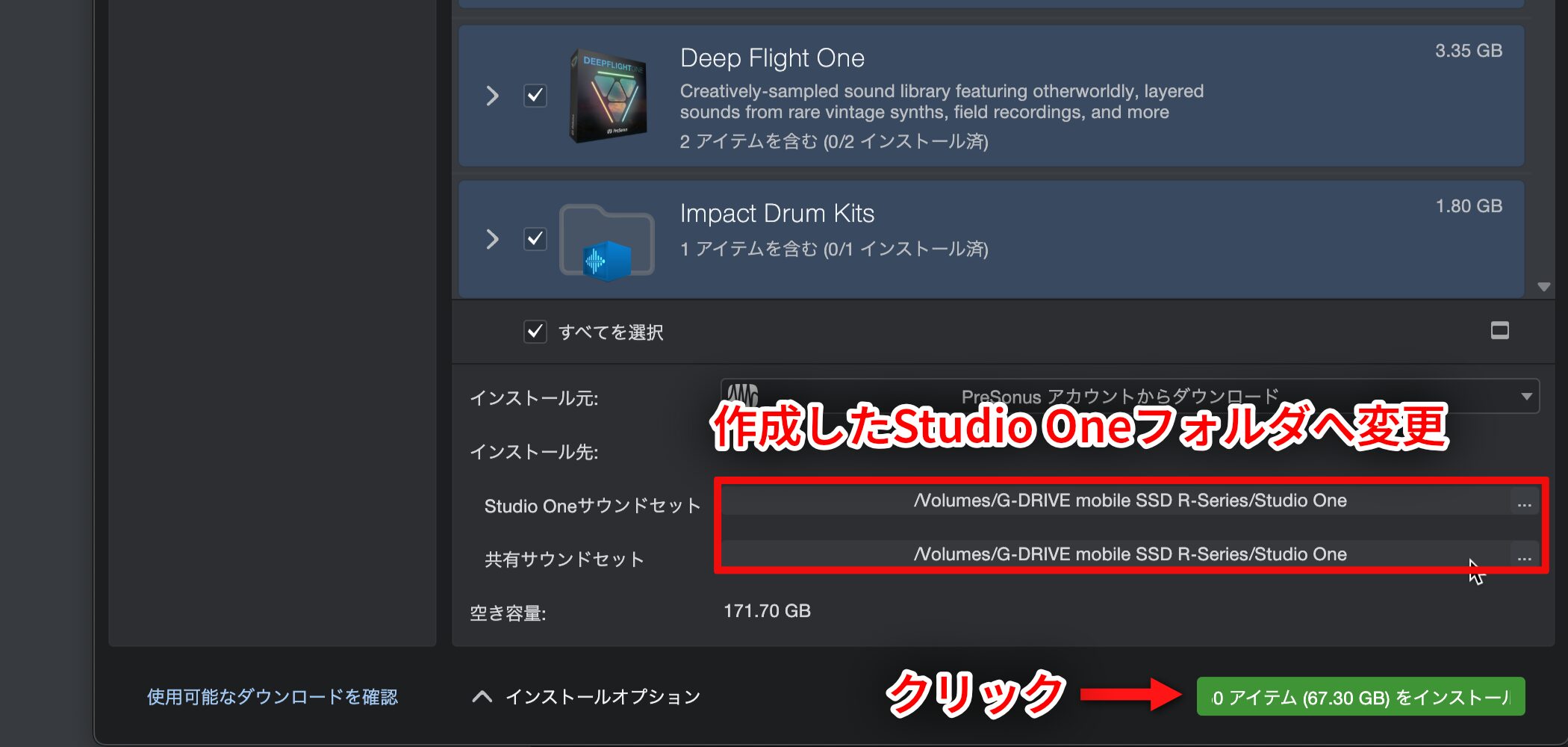
同様の手順で共有サウンドセットも外部ストレージのStudio Oneフォルダへ変更し、設定完了後に「インストール」をクリックしてインストールを開始します。
以上でコンテンツの設定は完了です。
※インストールは、インターネット回線速度によってかなりの時間を要する場合があります。
オーディオデバイスの基本設定
Studio Oneで音楽を聴いたり、歌や楽器を録音したりするためには、まずオーディオデバイスの設定を行う必要があります。
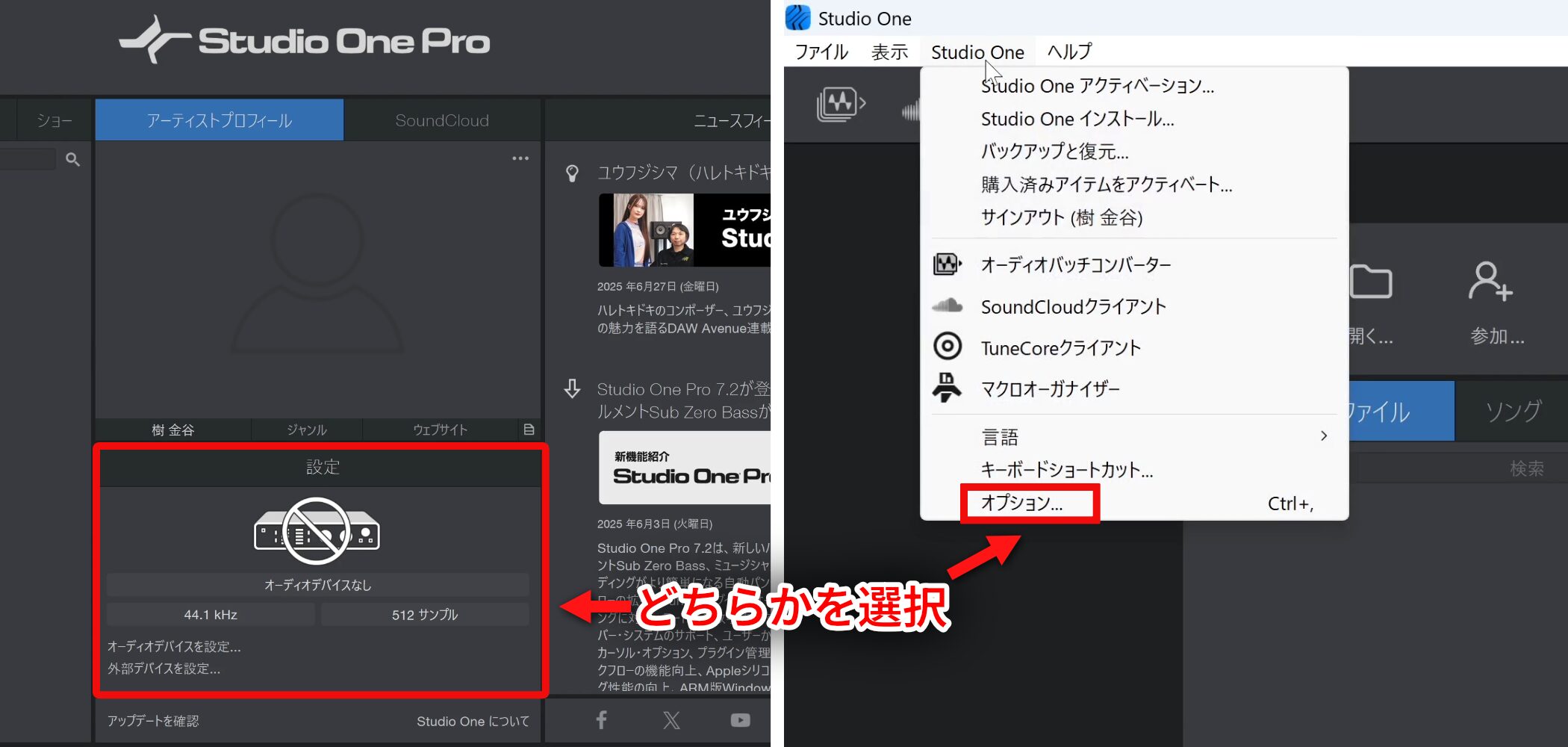
この設定は、オプション画面から行います。
スタートページの設定箇所をクリックするか、上部メニューの「Studio One」から「オプション」(Macの場合は「環境設定」)を選択します。
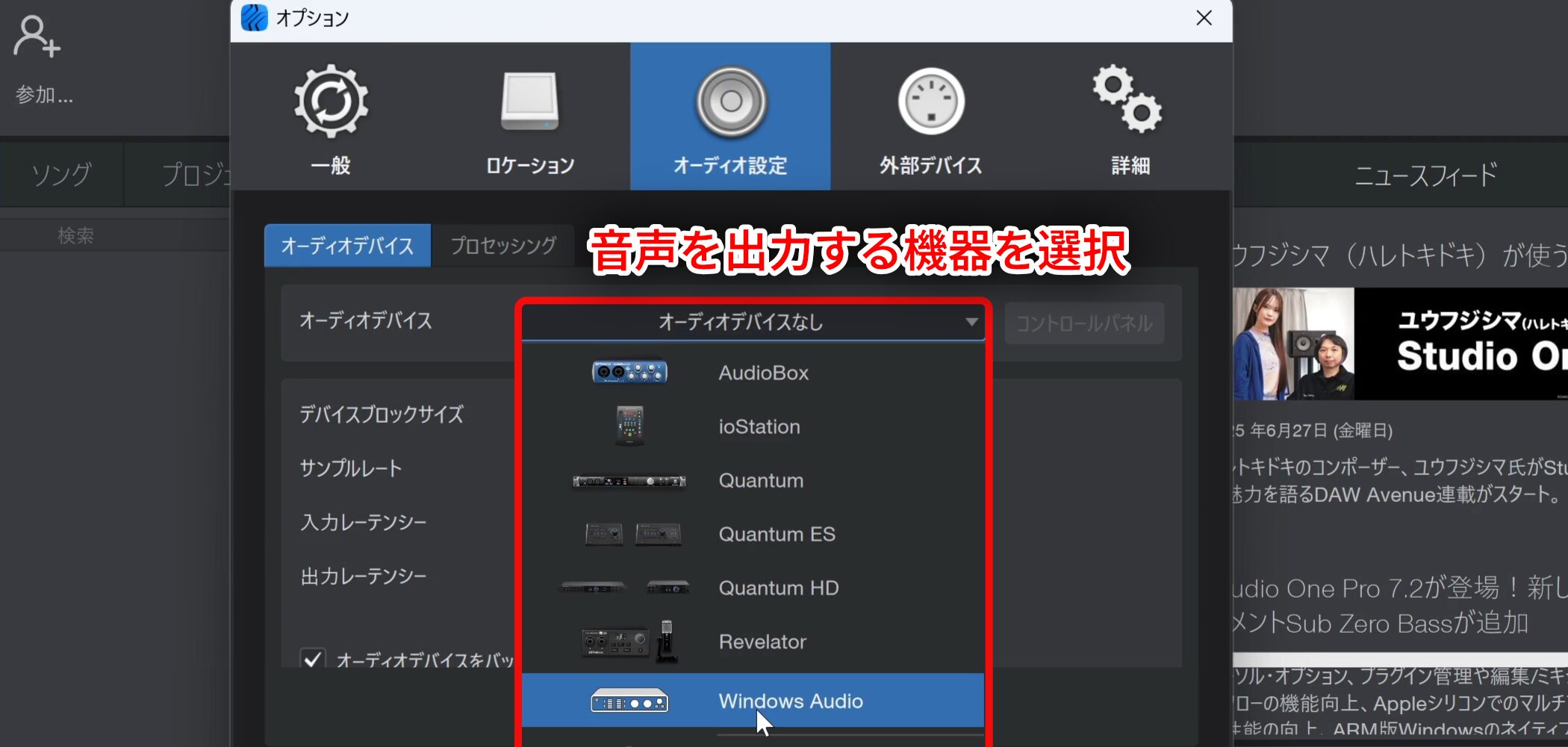
「オーディオ設定」の「オーディオデバイス」の項目で使用する機器を選択します。
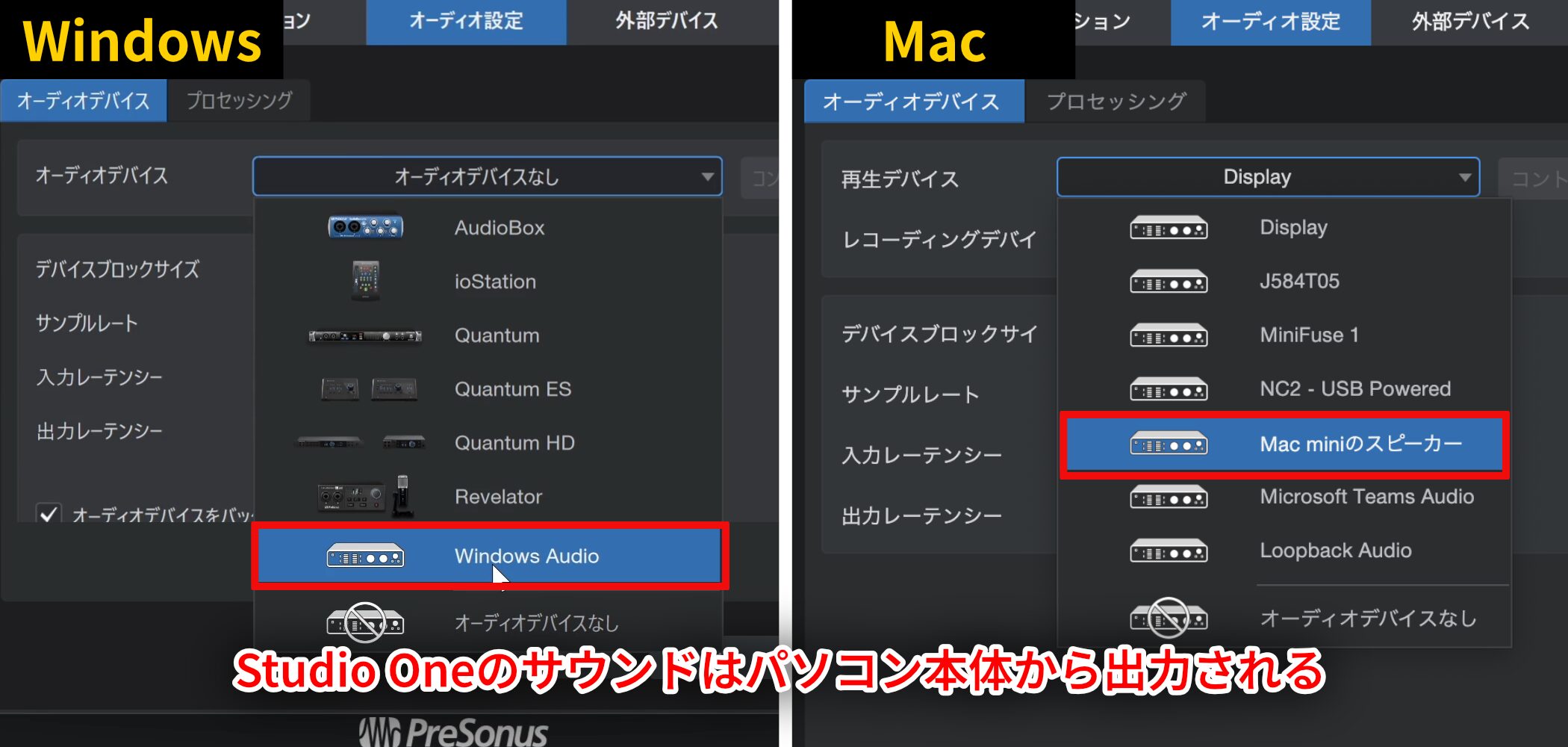
例えば、「Windows Audio」や「Macのスピーカー」を選択した場合、Studio Oneのサウンドはパソコン本体から出力されます。
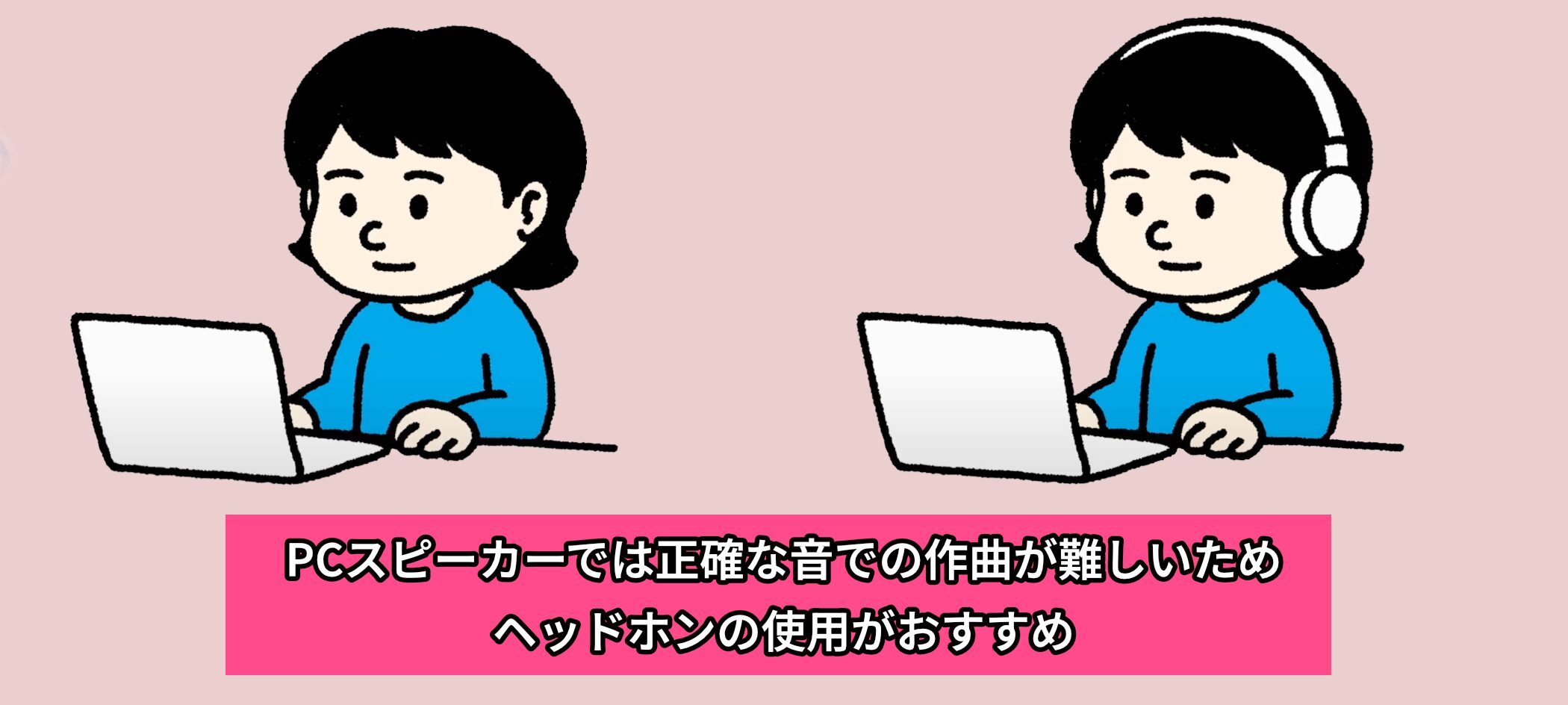
生楽器を録音しない場合は、パソコンからサウンドを再生して作曲を進めることができますが、パソコンのスピーカーは音楽制作用に最適化されていません。
そのため、少なくともヘッドホンを接続して制作することをおすすめします。
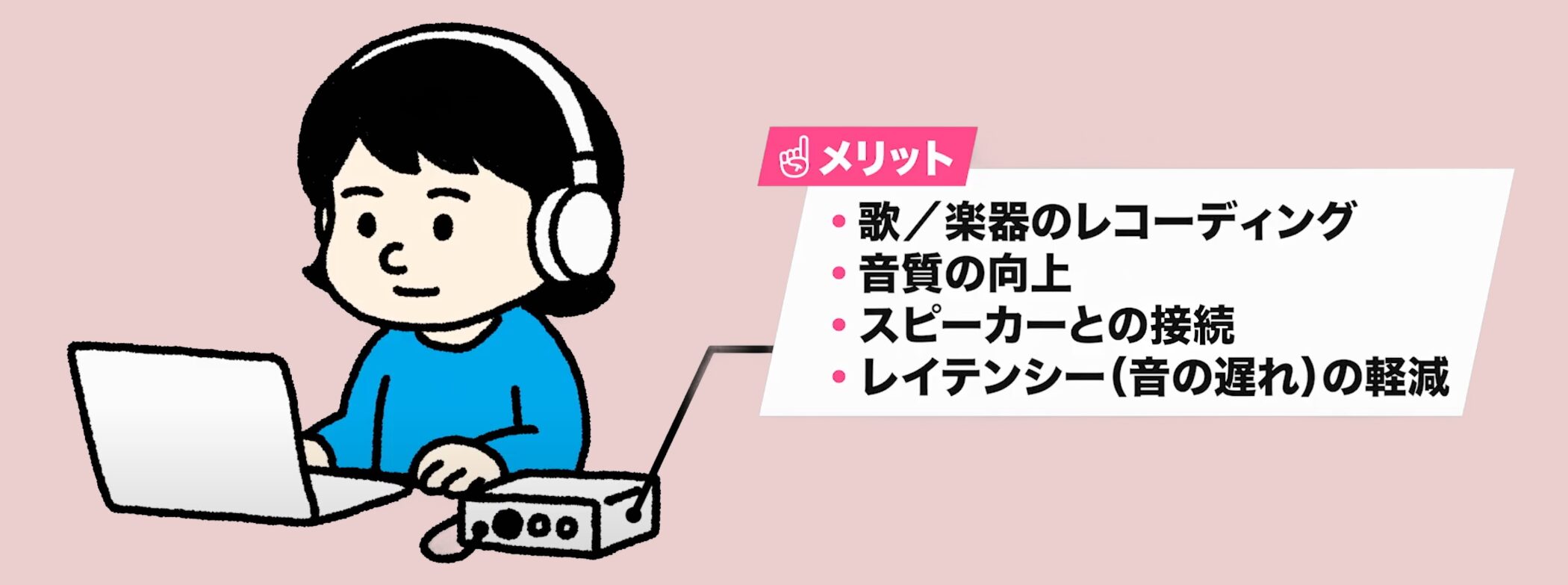
オーディオインターフェースを使用すると、歌や楽器のレコーディングが可能になるのはもちろんのこと、音質の向上やスピーカーとの接続も実現でき、さらにレイテンシー(音の遅れ)が軽減されるというメリットもあります。
予算に余裕がある場合は、ぜひ導入を検討してください。
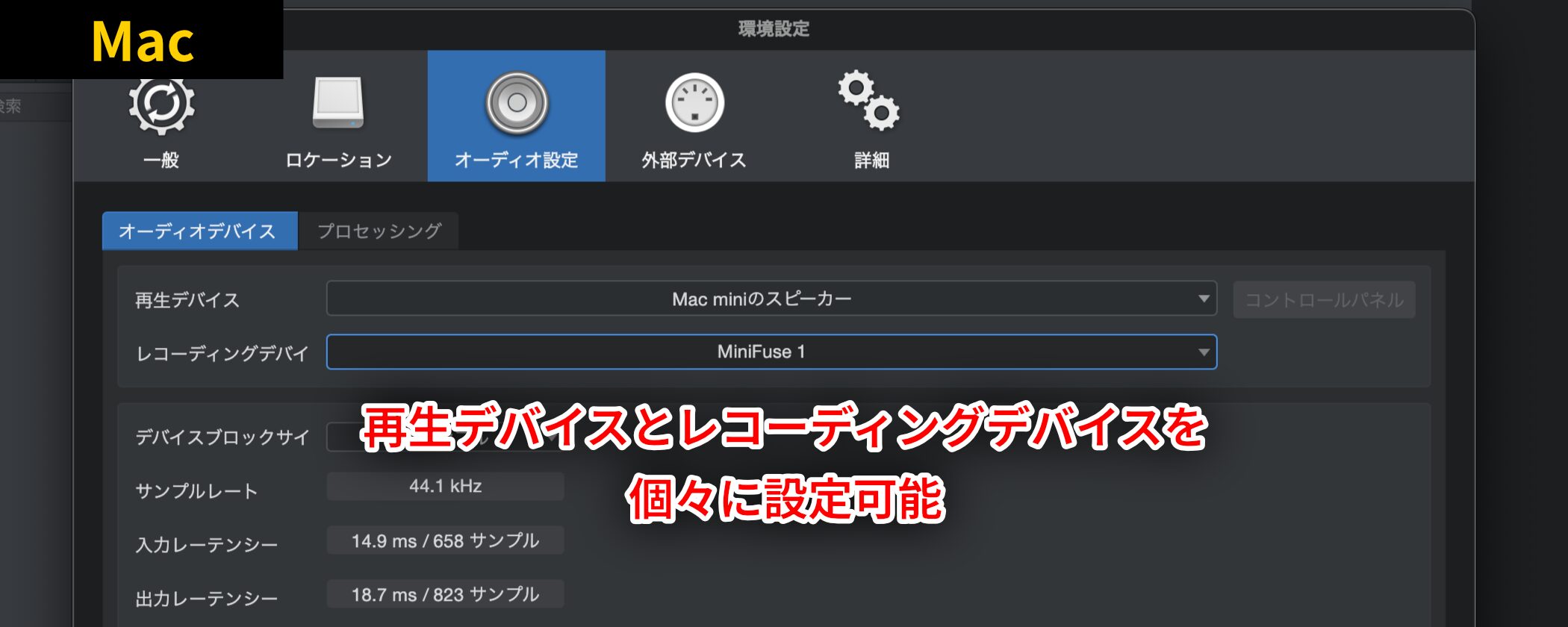
Macの場合は、再生デバイスとレコーディングデバイスを個々に設定できます。
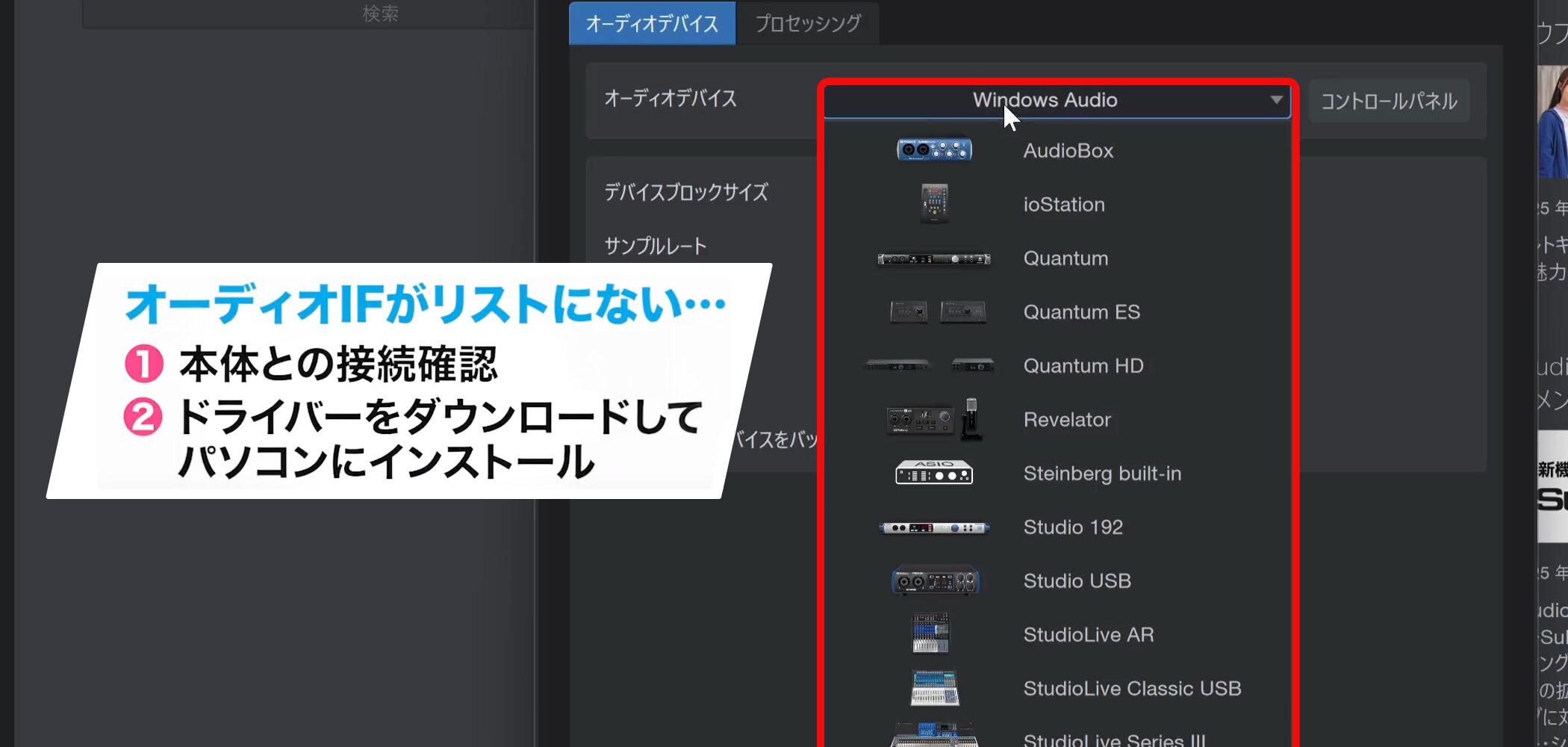
オーディオインターフェースが製品リストに表示されていない時は、下記を行ってください。
- 本体との接続を確認
- 製品サイトからドライバーをダウンロードしパソコンにインストール
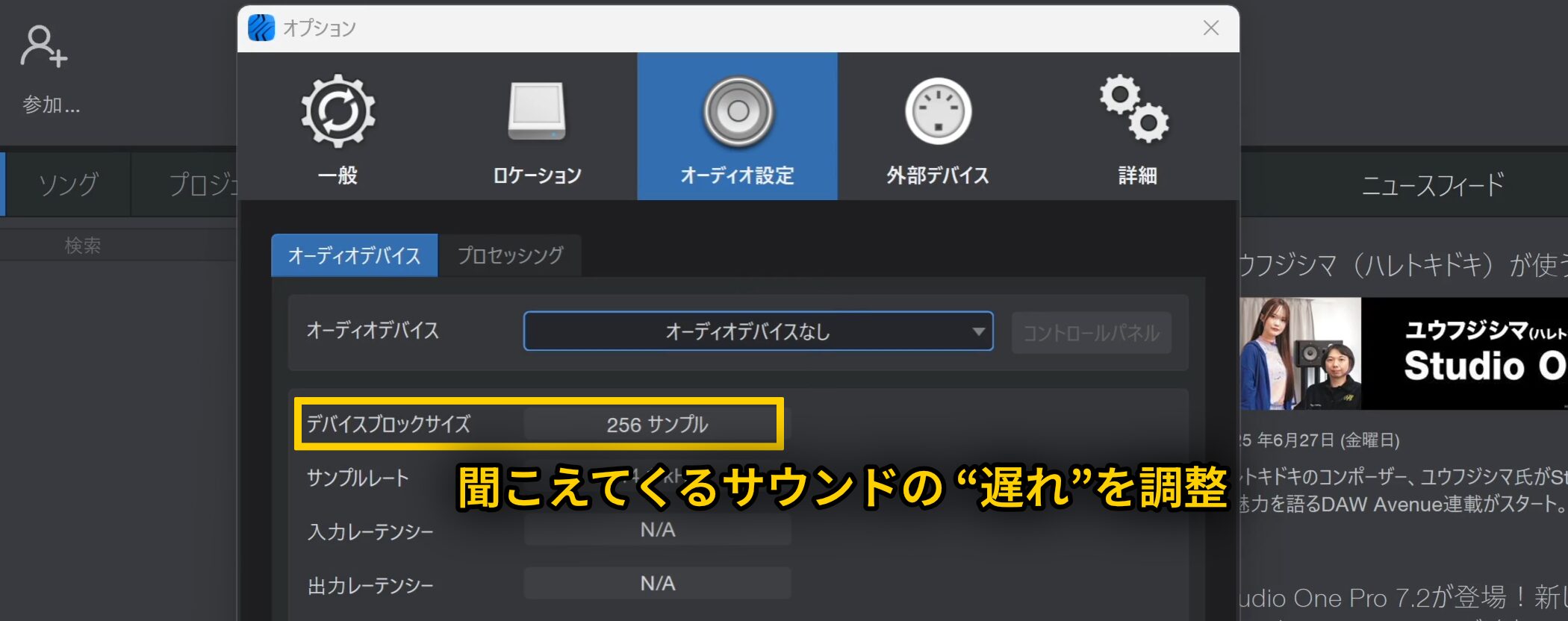
デバイス選択後、非常に重要な設定として「デバイスブロックサイズ」の調整があります。
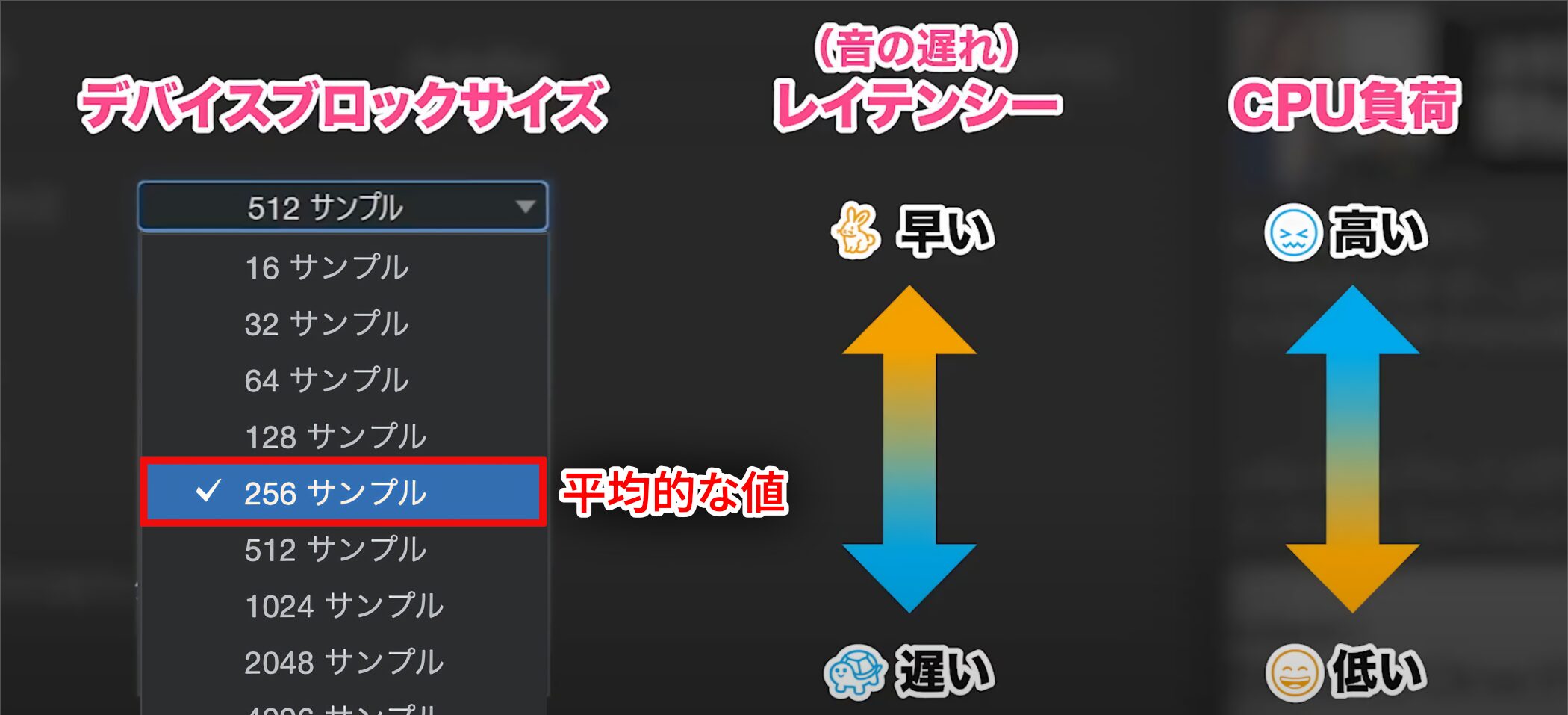
この値は音の遅れ(レイテンシー)を調整する項目です。
値を小さくすると遅延は減少しますが、CPU負荷が増加し、ノイズや再生停止の原因となる可能性があります。
そのため、レコーディング時には低めに設定し、制作時には高めに調整するなど、状況に応じて変更することが重要です。
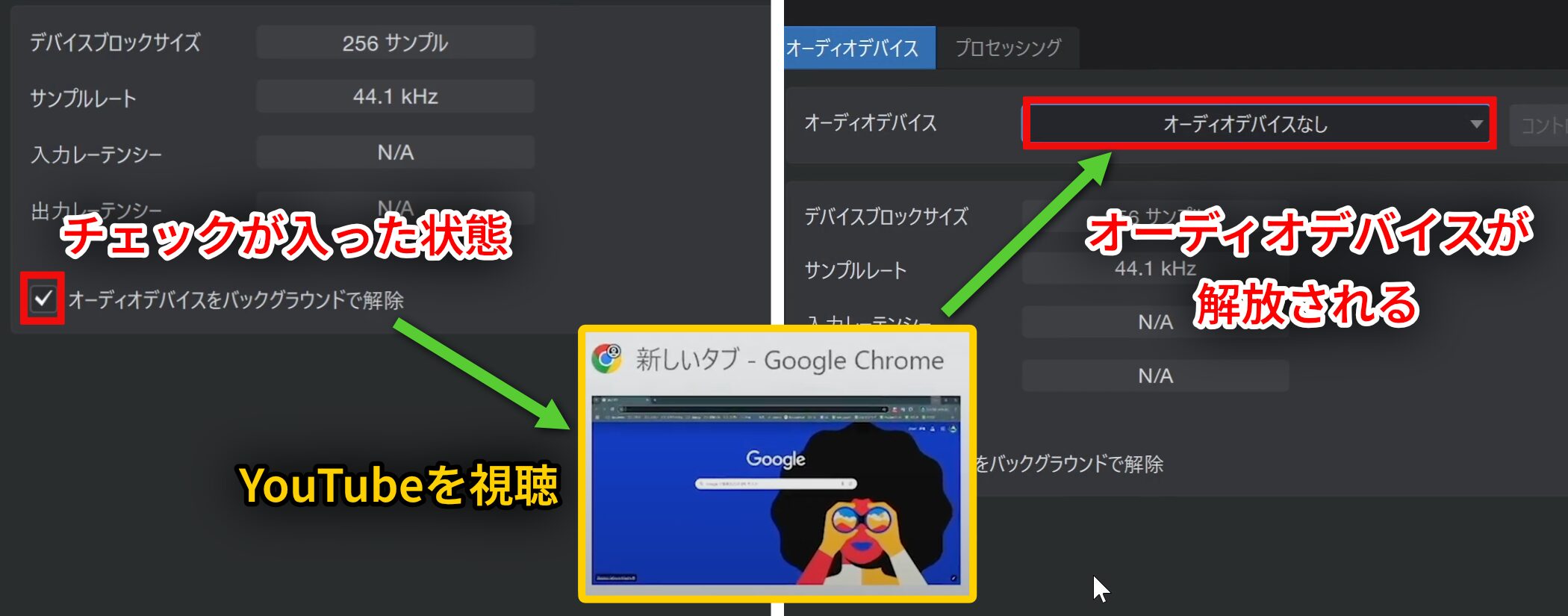
「オーディオデバイスをバックグラウンドで解除」にチェックが入っていると、例えばブラウザでYouTubeを視聴した際にオーディオデバイスが解放されStudio Oneの再生も停止してしまいます。
この挙動を避けたい場合はチェックを外しておきましょう。
※Windowsでのみ表示される項目です。
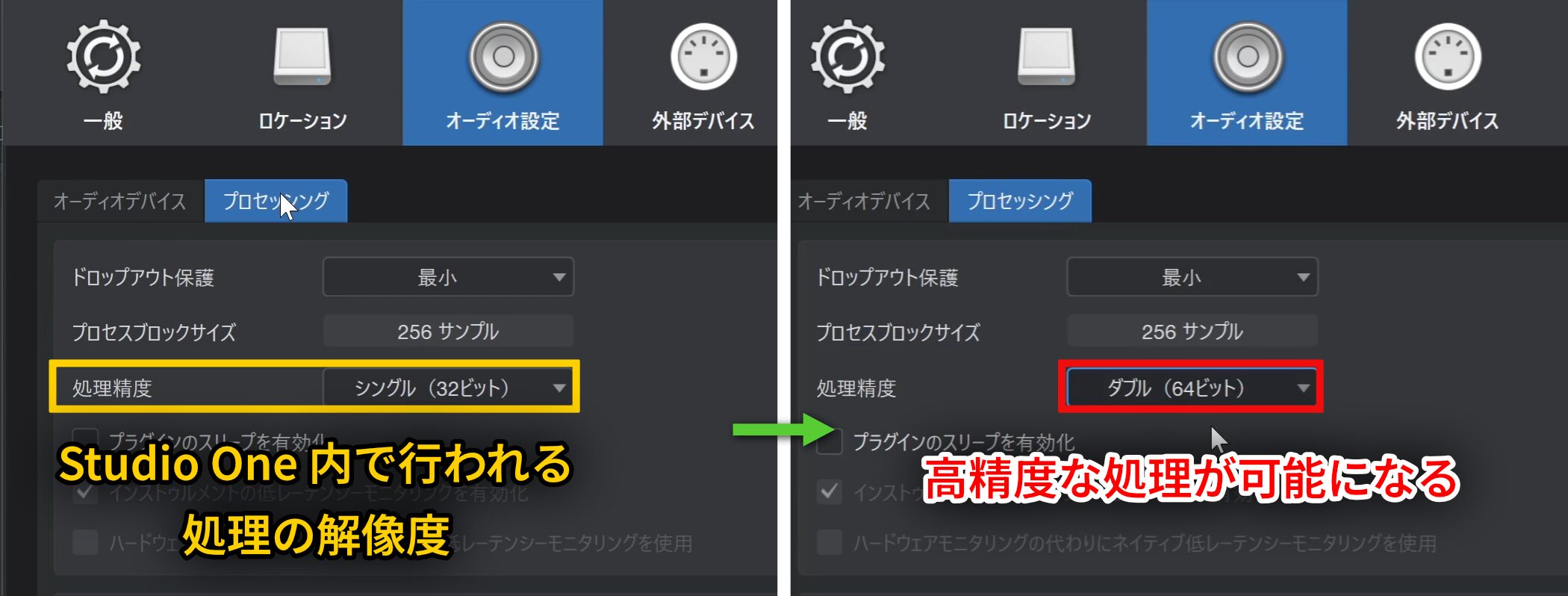
「プロセッシング」における処理精度の設定は、Studio One内での処理の解像度を決定する重要な要素です。
初期設定では「シングル」になっていますが、「ダブル」(64bit)に変更することで、より高精度な処理が可能になります。
MIDIキーボードの設定
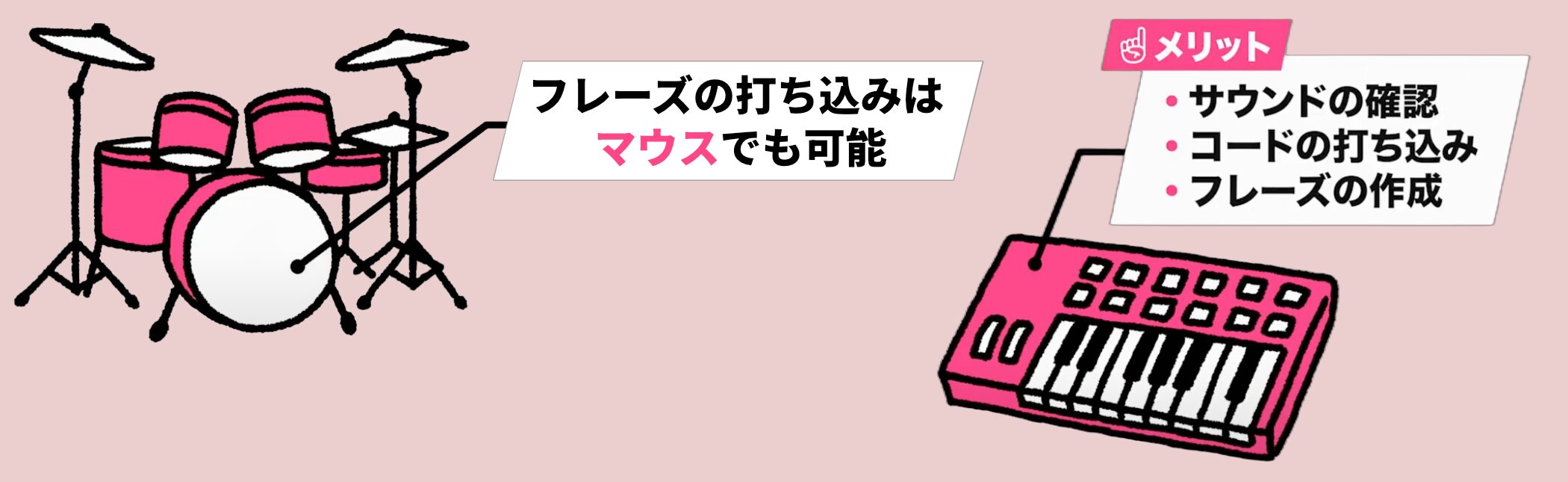
ドラムや楽器の打ち込みはマウスでも実行できるため必須ではありませんが、MIDIキーボードがあるとサウンドの確認やコードの打ち込み、フレーズ作成など様々な面で制作スピードが向上します。
予算に余裕があれば、こちらも導入を強く推奨したい機材の一つです。
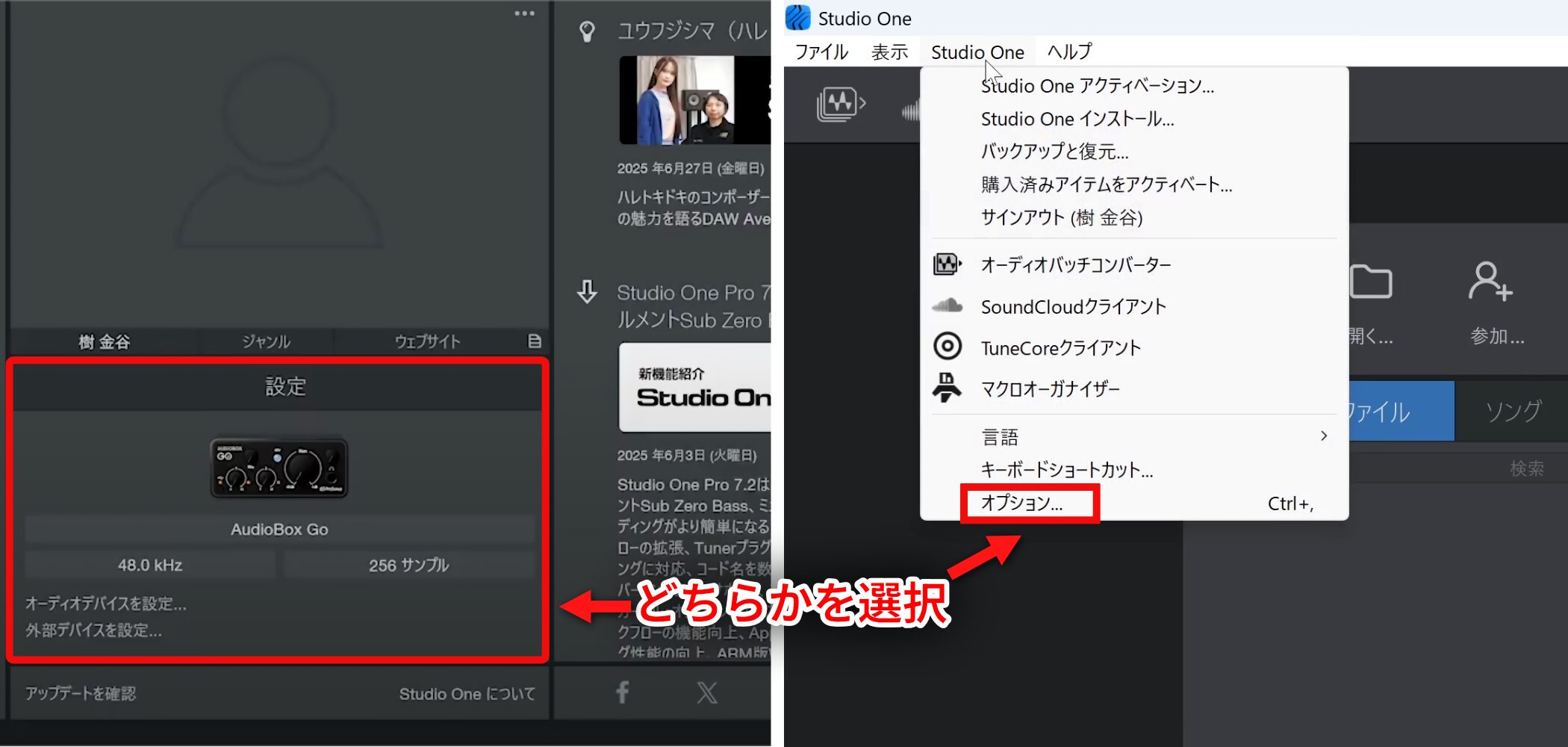
MIDIキーボードの設定は、オーディオと同様にオプション画面から行います。
スタートページの設定箇所をクリックするか、上部メニューの「Studio One」から「オプション」(Macの場合は「環境設定」)を選択します。
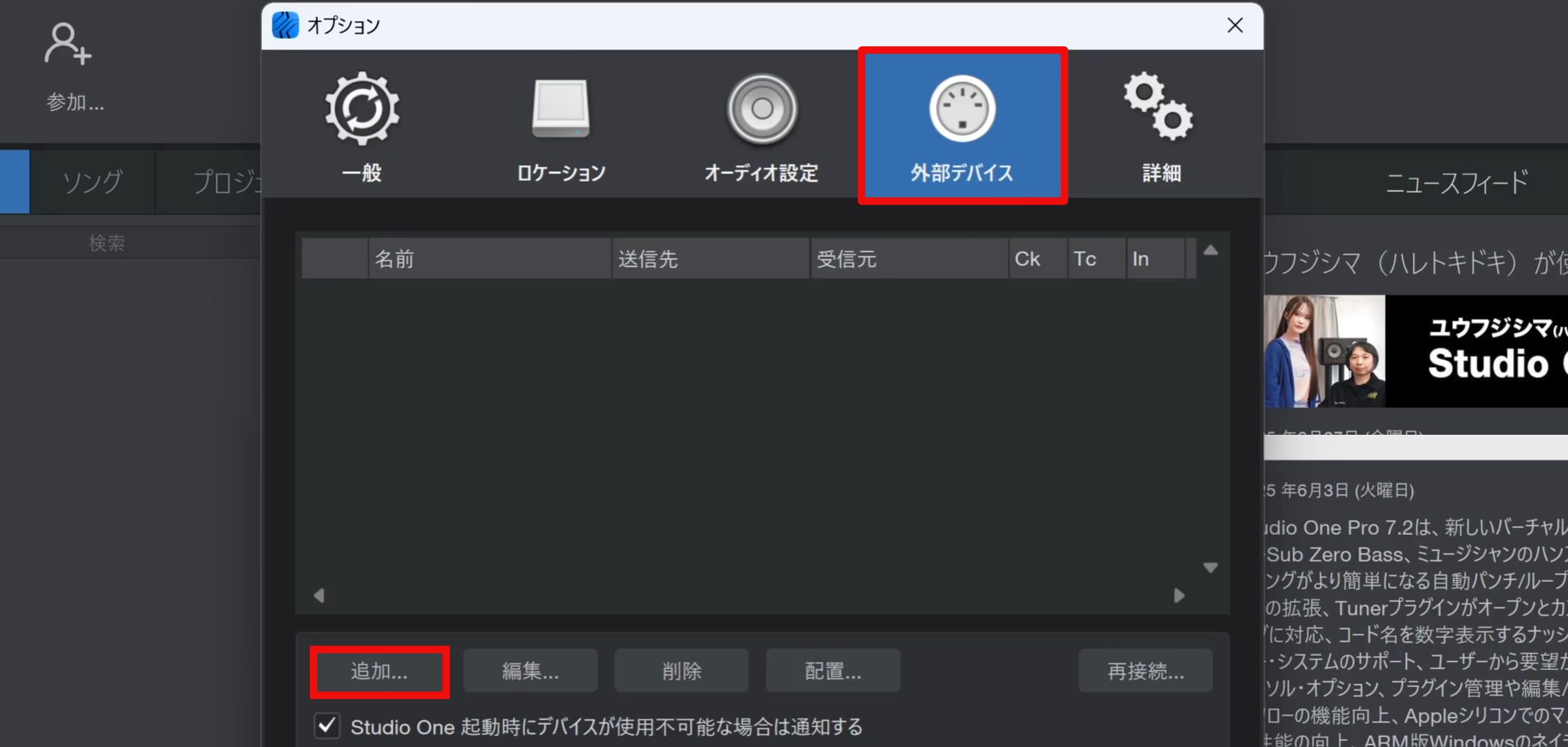
「外部デバイス」を選択して「追加…」をクリックします。
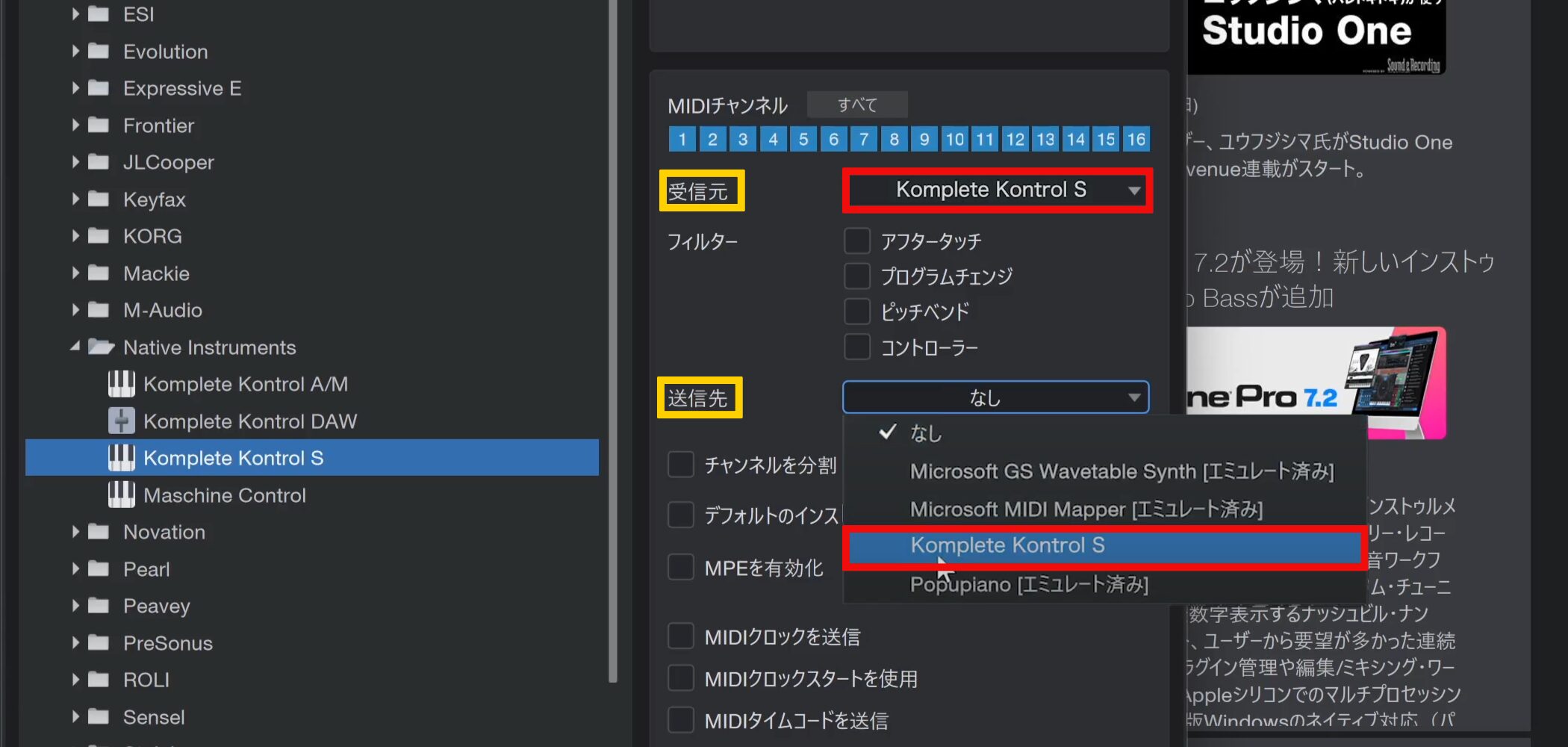
様々なメーカーのキーボードがプリセットとして用意されており、該当する製品がある場合は「受信元」と「送信先」を同じ製品に設定すればセットアップは完了です。
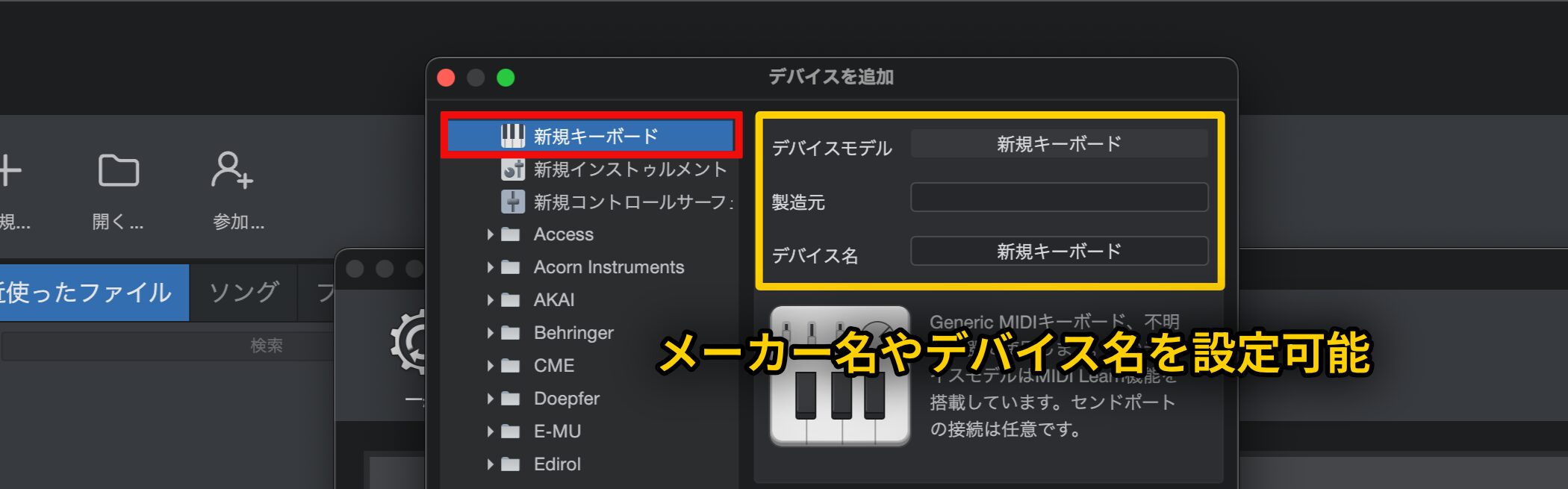
使用するキーボードがプリセットにない場合は「新規キーボード」を選択します。
メーカー名やデバイス名を設定することも可能です。
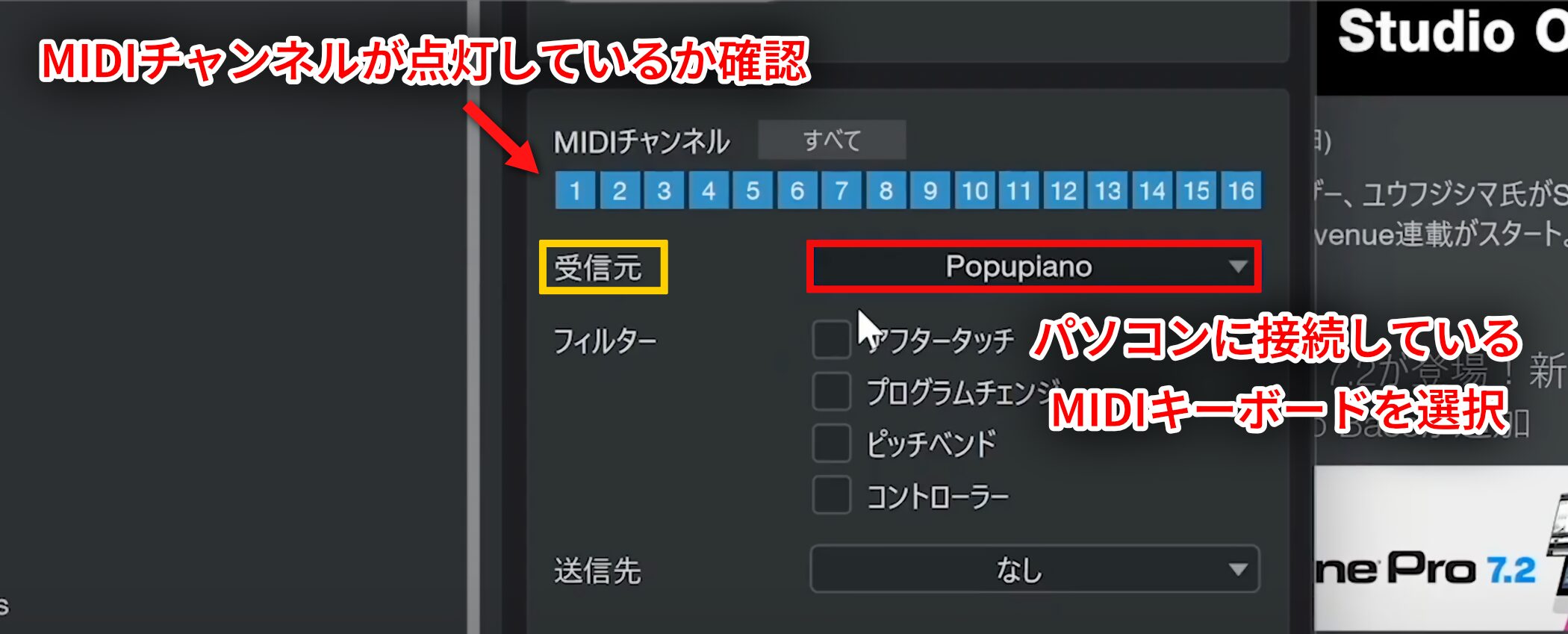
キーボード演奏をStudio Oneに入力するだけであれば、「受信元」で現在パソコンに接続されているMIDIキーボードを選択し、MIDIチャンネルが点灯していれば設定完了です。
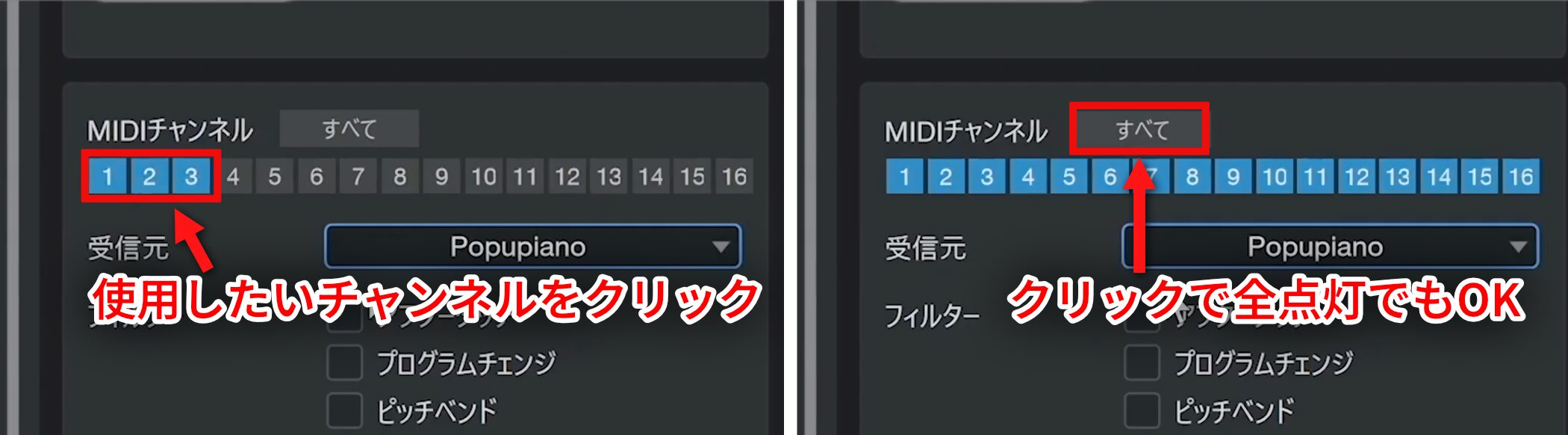
もしチャンネルが消灯している場合は、使用したいものを個別にクリックするか、「すべて」ボタンで一括して点灯させてください。
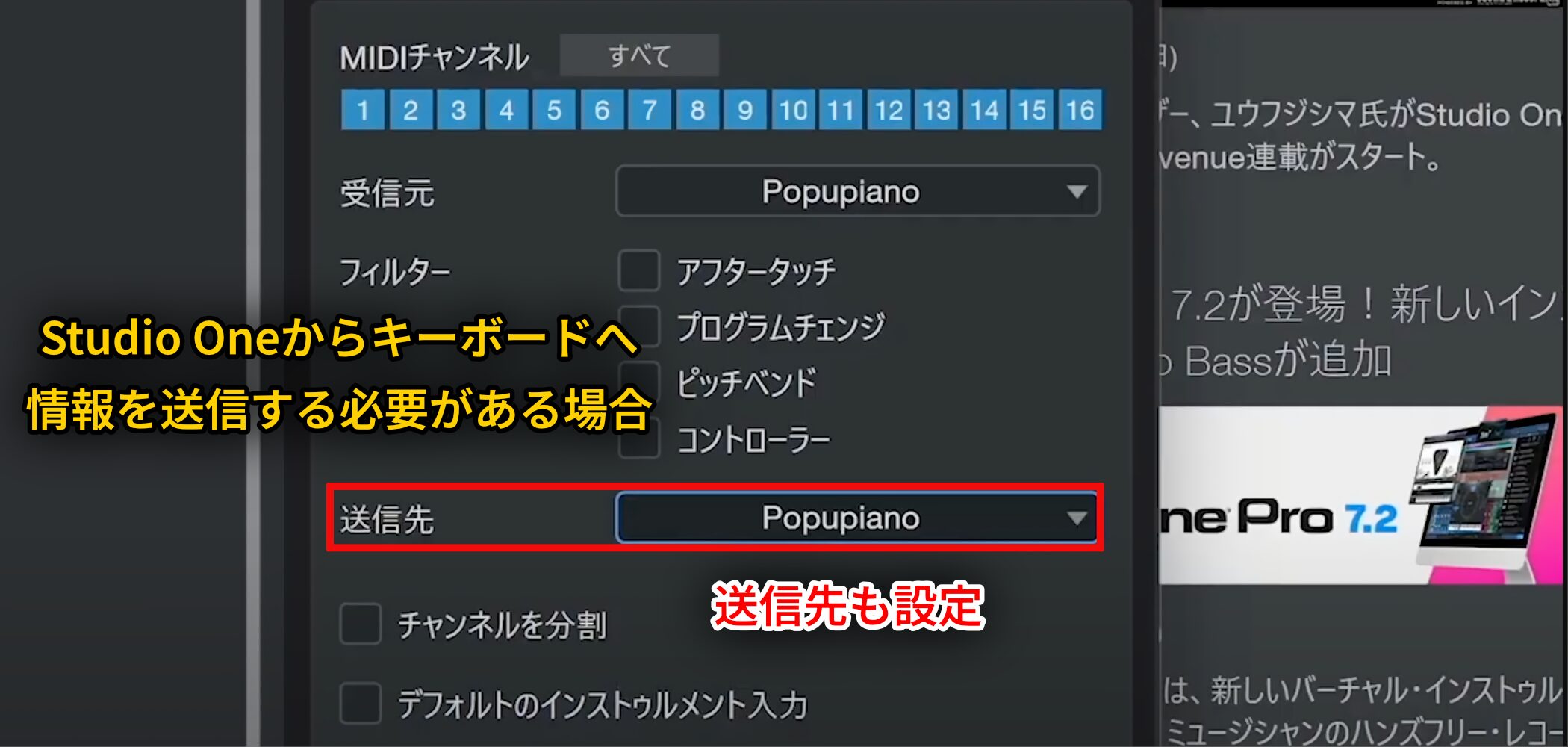
キーボード内蔵の音源を鳴らすなど、Studio Oneからキーボードへ情報を送信する必要がある場合は、「送信先」もあわせて設定しておきましょう。
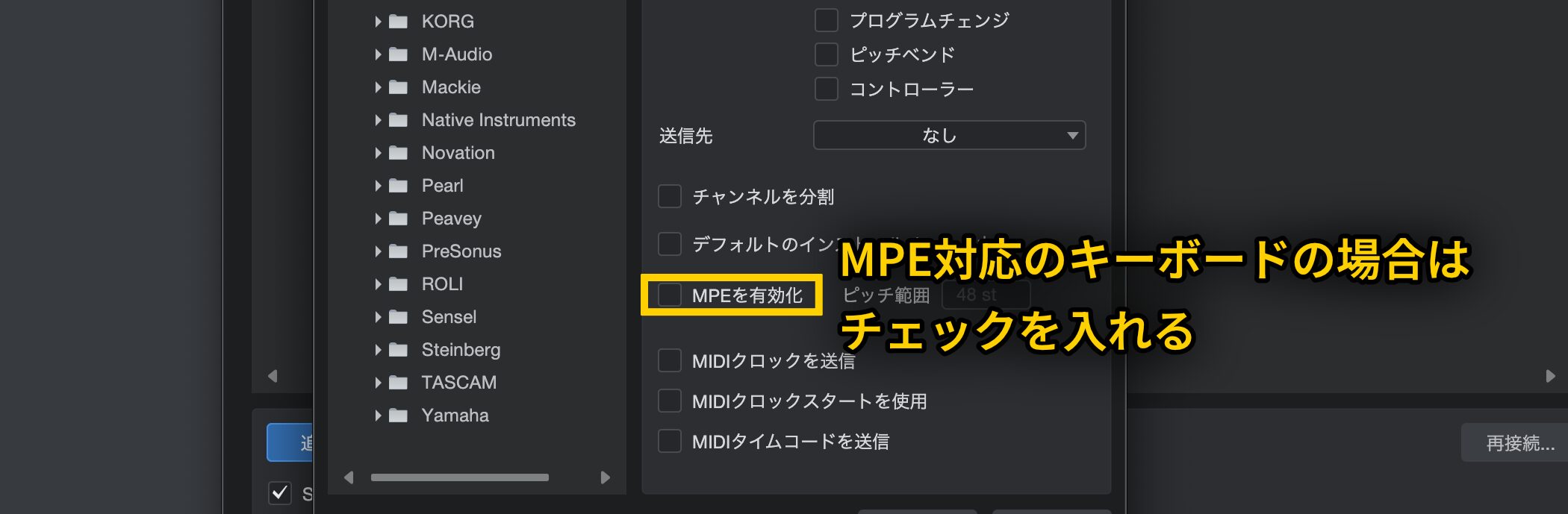
また、使用するキーボードがMPE(1音ごとに豊かな表現を可能とする規格)に対応している場合は、「MPEを有効化」にチェックを入れてください。
※ROLI Seaboardなどが代表的な製品で、ほとんどの一般的なキーボードはMPEに非対応です。
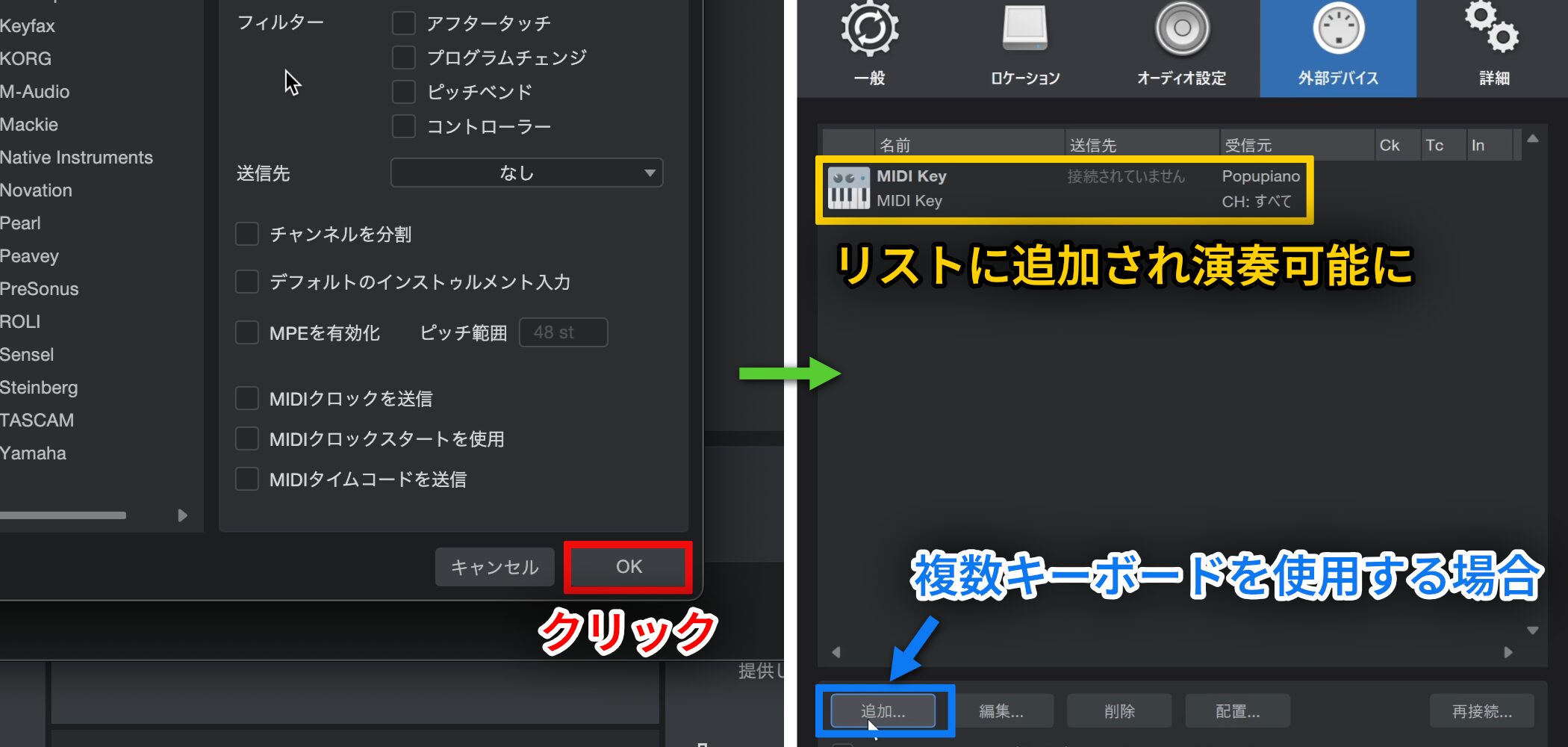
設定が完了したら「OK」をクリックします。
これでキーボードがリストに追加され、演奏可能な状態になります。
複数のキーボードを使用したい場合は、左下の「追加」ボタンから同様に設定を行ってください。
よくある質問
Q1. Studio One 7のインストール時にプロダクトキーをなくしてしまった場合はどうすればいいですか?
PreSonusにログイン後、「My プロダクト」からStudio One Pro 7の製品ページにアクセスすると、ページ上部に「Product Key」が表示されています。自動アクティベートされずに手動認証が必要になった場合もこちらから確認可能です。
Q2. 付属コンテンツのインストールに時間がかかるのはなぜですか?
Studio One 7に含まれるオーディオループ、インストゥルメント、サウンドセット、デモソング、チュートリアルビデオは大容量ファイルであり、インターネット回線速度によって数時間要する場合があります。通信環境が安定した状態でのインストールをおすすめします。
Q3. オーディオデバイスの「デバイスブロックサイズ」はどの値に設定すべきですか?
レコーディング時は遅延を減らすため低めに、制作作業時はCPU負荷を軽減するため高めに設定することが重要です。値が小さすぎるとノイズや再生停止の原因になるため、用途に応じて柔軟に変更しましょう。
Q4. オーディオインターフェースがStudio Oneで認識されない場合の対処法は?
本体との接続確認を行った後、製品の公式サイトから最新ドライバーをダウンロードしてパソコンにインストールしてください。ドライバーの更新で認識される場合がほとんどです。
New Articles
新着記事










Lesson Courses
DTMレッスンのコース
オンラインレッスン実績No.1。一人一人に合わせたレッスン内容をご提供します。





OPEN CURRICULUM