



一人ひとりに合わせた、オリジナルカリキュラムを作成。
Fender Studio Proは、プロフェッショナルなDTM制作に必要なギター音源とエフェクトを搭載したソフトウェアです。本記事では、公式サイトでのアカウント作成からインストール、初期設定、付属コンテンツのセットアップまでの全工程を詳細に解説しています。MacおよびWindows対応で、プロダクトキーの取得方法、ドラッグ&ドロップによる簡単インストール、Fender Connectでのアクティベーション手順が網羅されており、初心者でもスムーズにセットアップを完了できる内容となっています。また、大容量の付属コンテンツを外部ストレージに保存する方法も紹介されているため、ストレージ容量が限られた環境でも対応可能です。
アカウント作成とインストーラーのダウンロード
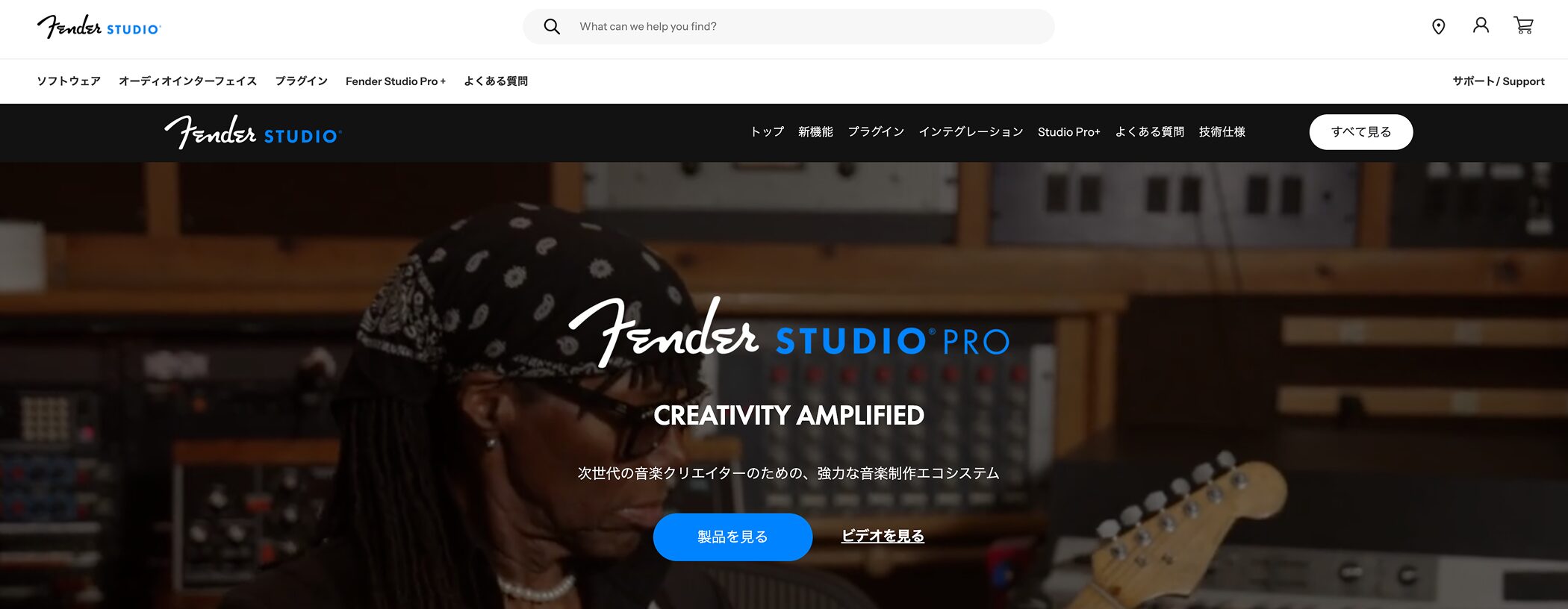
Fender Studio Proの公式サイトにアクセスします。
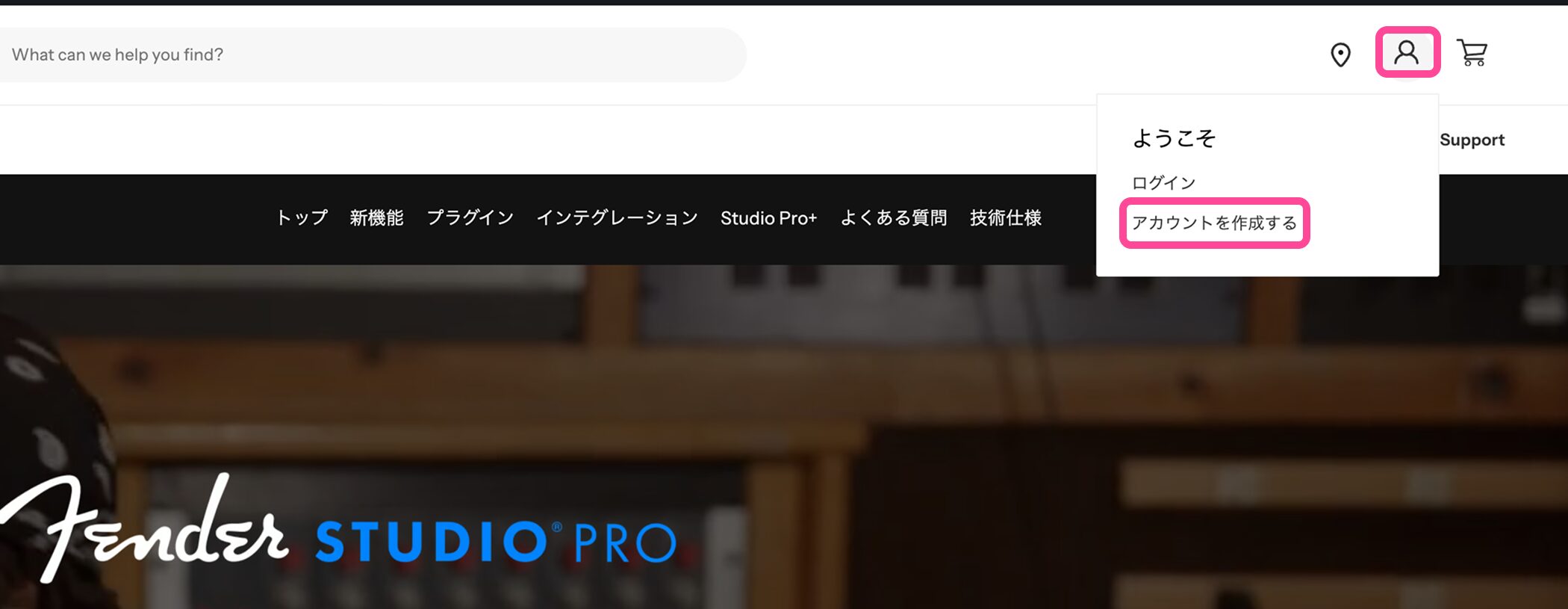
右上の人型アイコンをクリックし、アカウントをすでにお持ちの方は「ログイン」を選択してください。
まだお持ちでない方は、「アカウントを作成する」を選択しましょう。
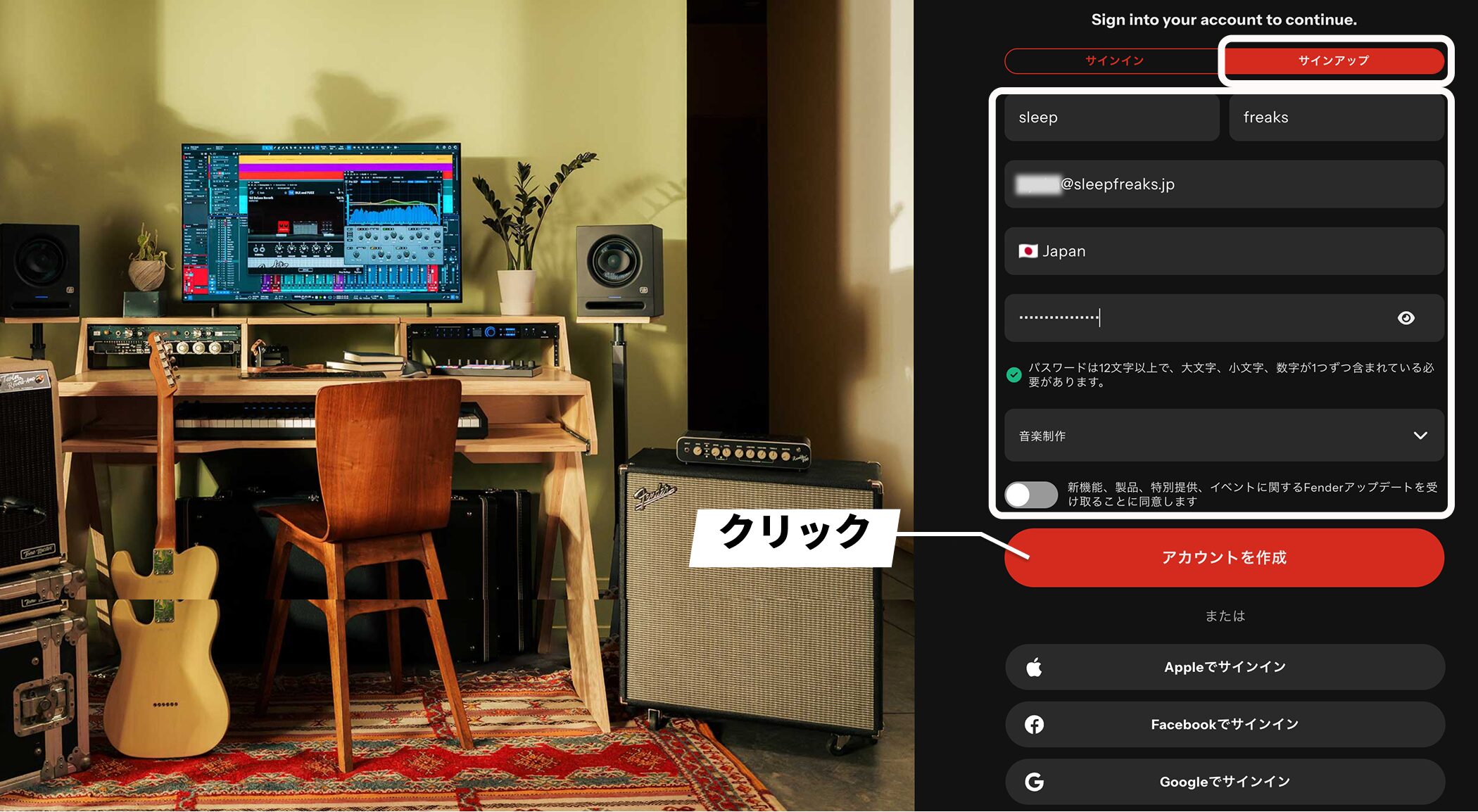
アカウント作成の場合は、「サインアップ」の画面にアカウント情報を入力します。
Apple / Facebook / Googleでサインインすることも可能です。
入力が完了したら「アカウントを作成」をクリックします。
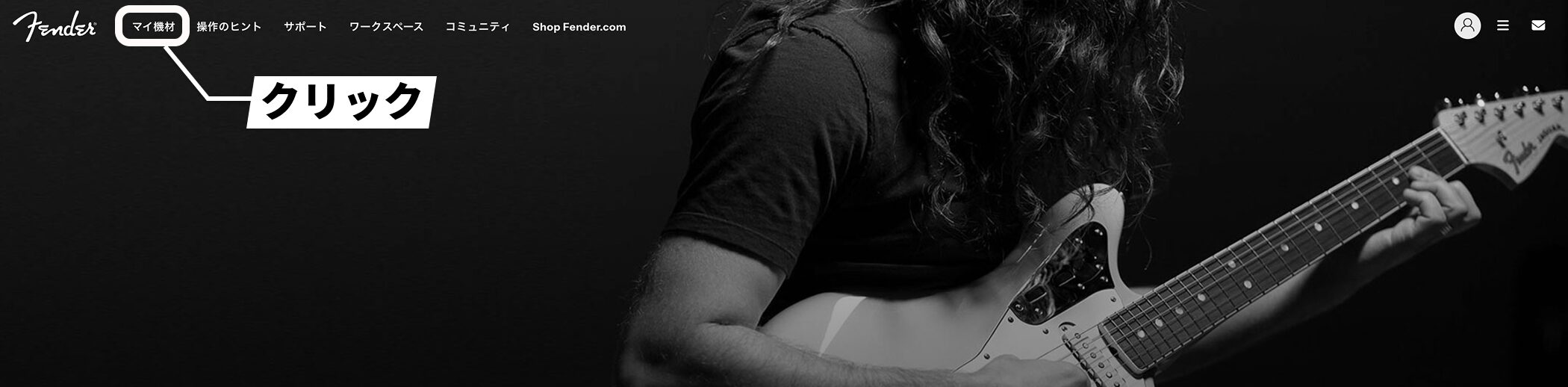
アカウント作成が完了したら、登録したメールアドレスとパスワードでログインし、画面上部の「マイ機材」をクリックします。
もしマイ機材が表示されていない場合は、人型アイコンをクリックしてください。
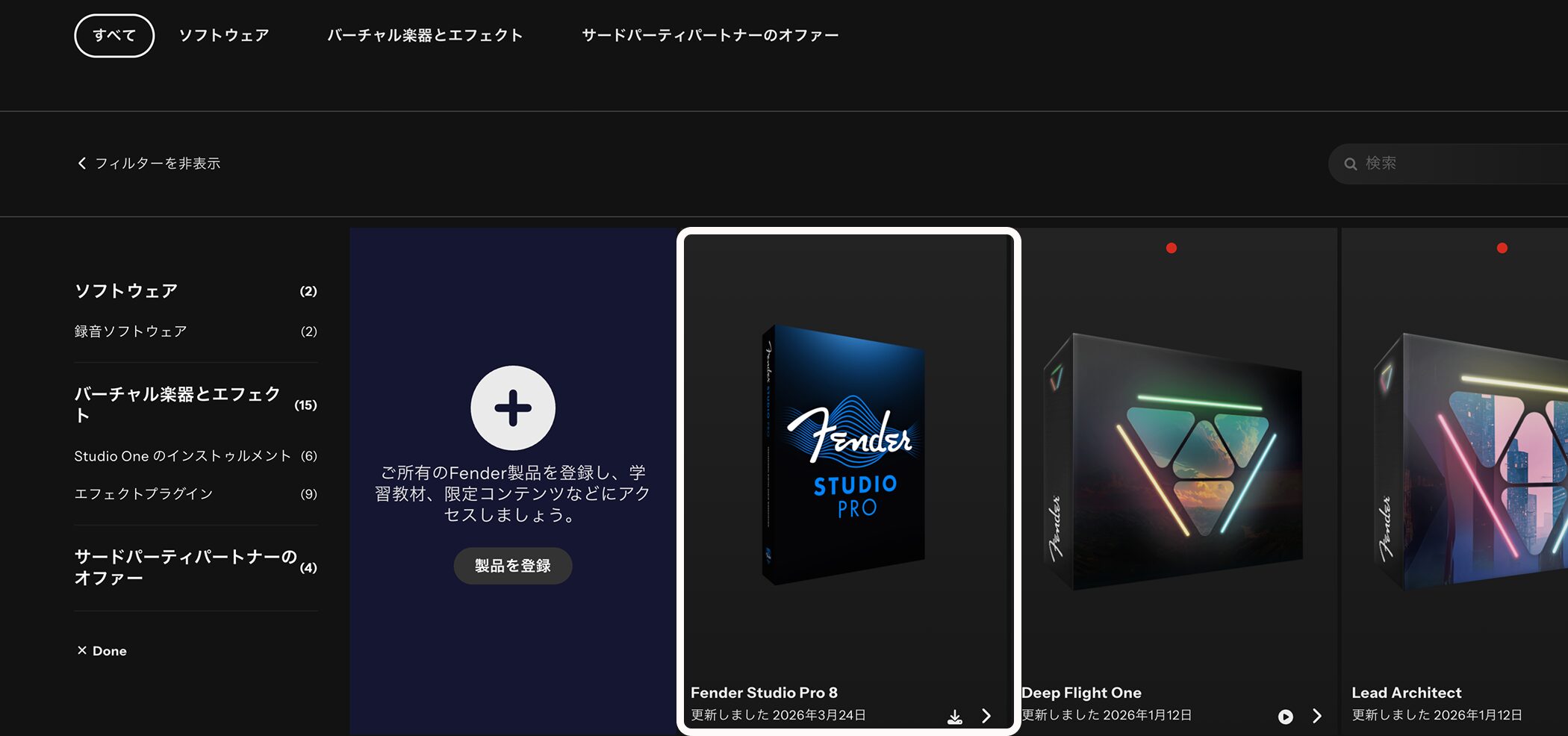
「Fender Studio Pro 8」をクリックします。
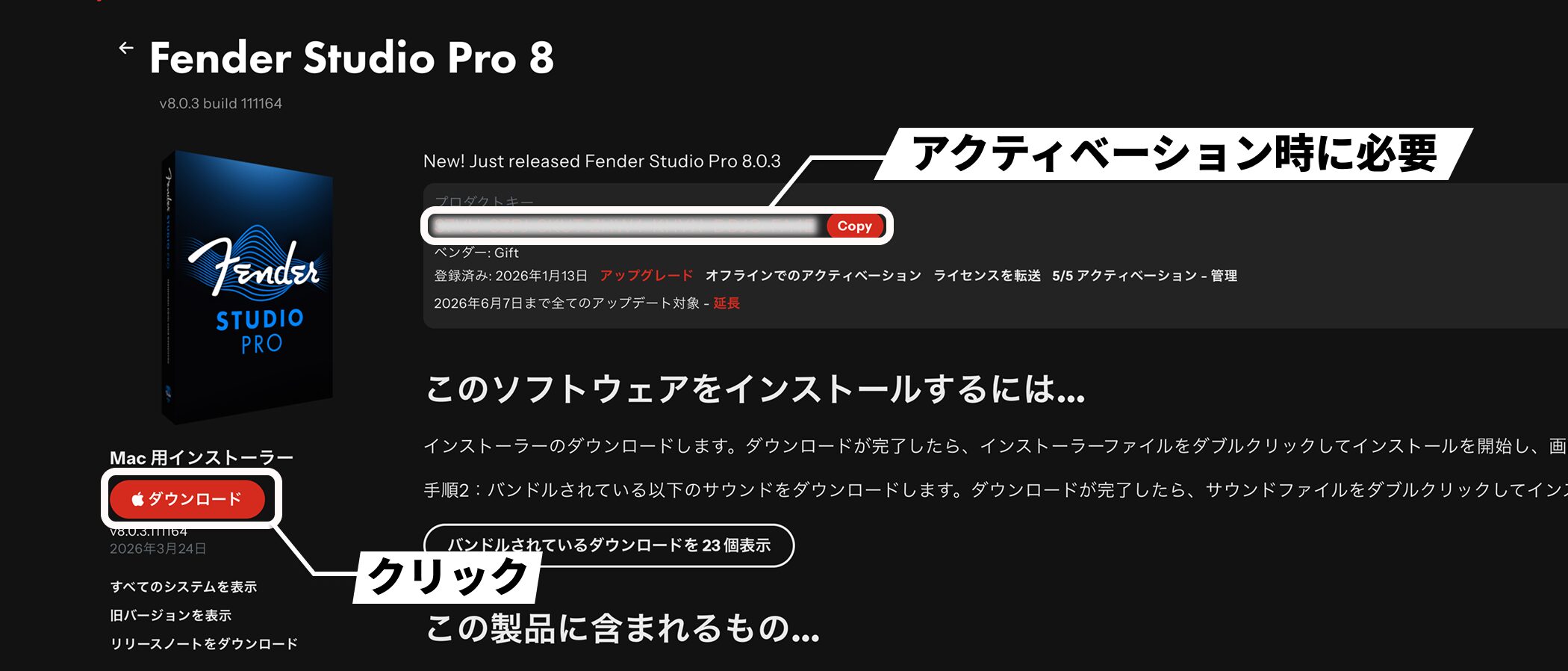
製品ページの左側にある「ダウンロード」ボタンをOS別にクリックしてインストーラーを入手します。
なお、ページ上部には「プロダクトキー」が表示されています。
自動でアクティベートされる場合もありますが、手動でのアクティベートが必要となったときのために、事前にコピーしておくとスムーズです。
インストール手順
インストーラーのダウンロードが完了したら、実際にFender Studio Proをパソコンにインストールしていきます。
※インストール手順については、Mac版で解説を進めます。
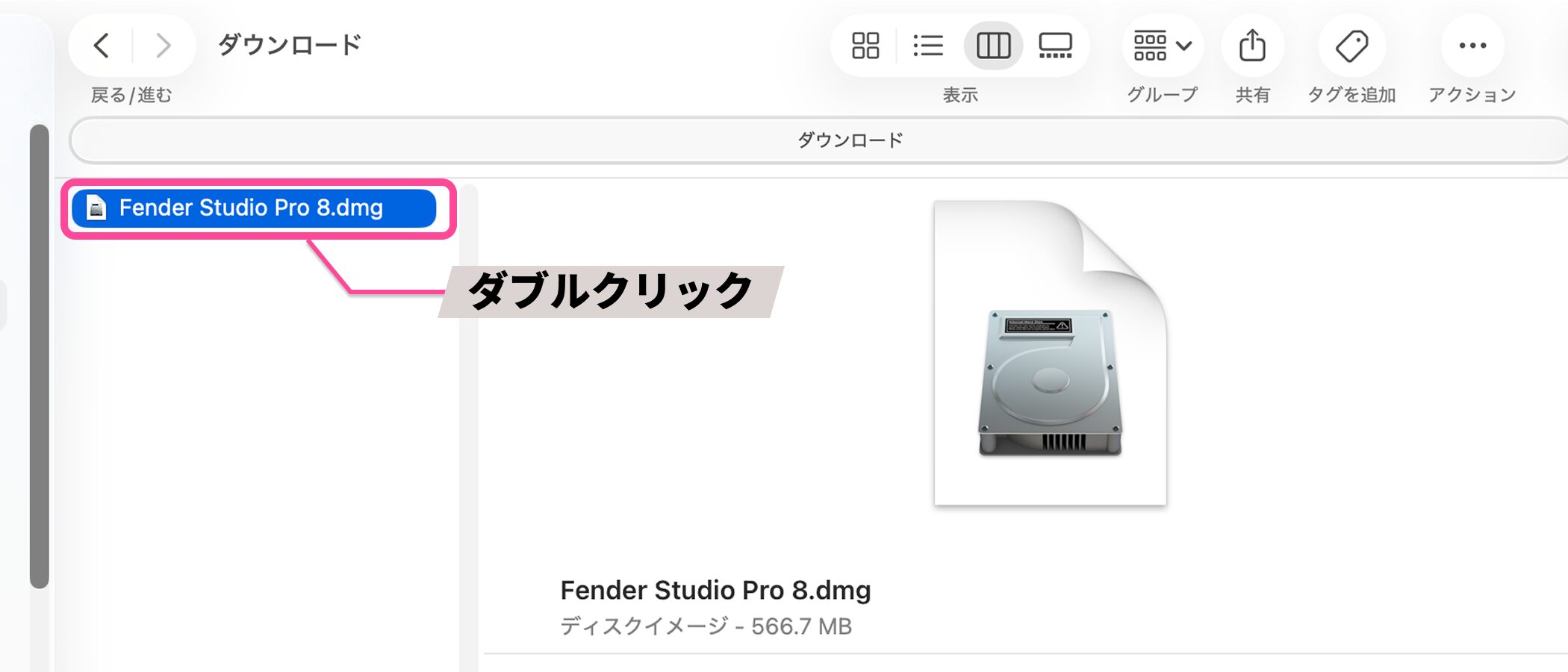
ダウンロードしたファイルをダブルクリックします。
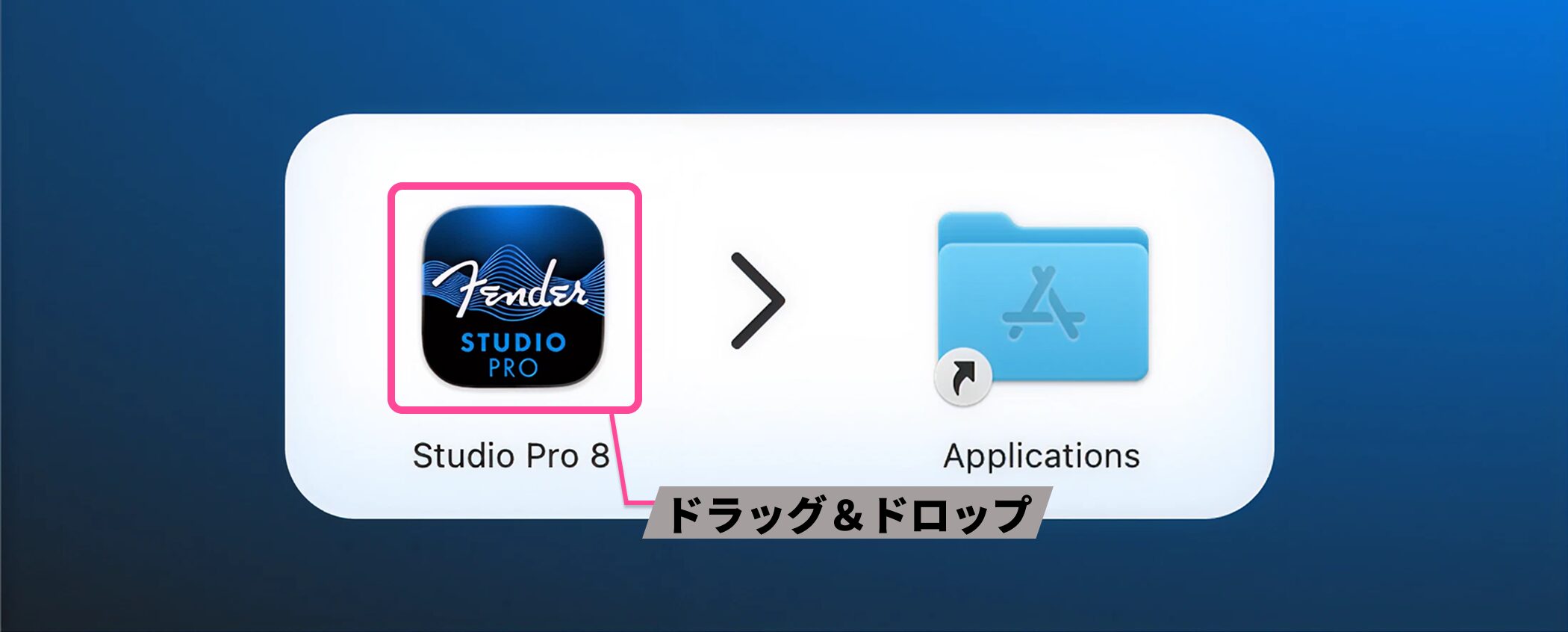
上記の画面が開いたら、Fender Studio Pro 8のアイコンをクリックしたまま、右側のアプリケーションフォルダへドラッグ&ドロップします。
コピー処理が自動的に開始されます。
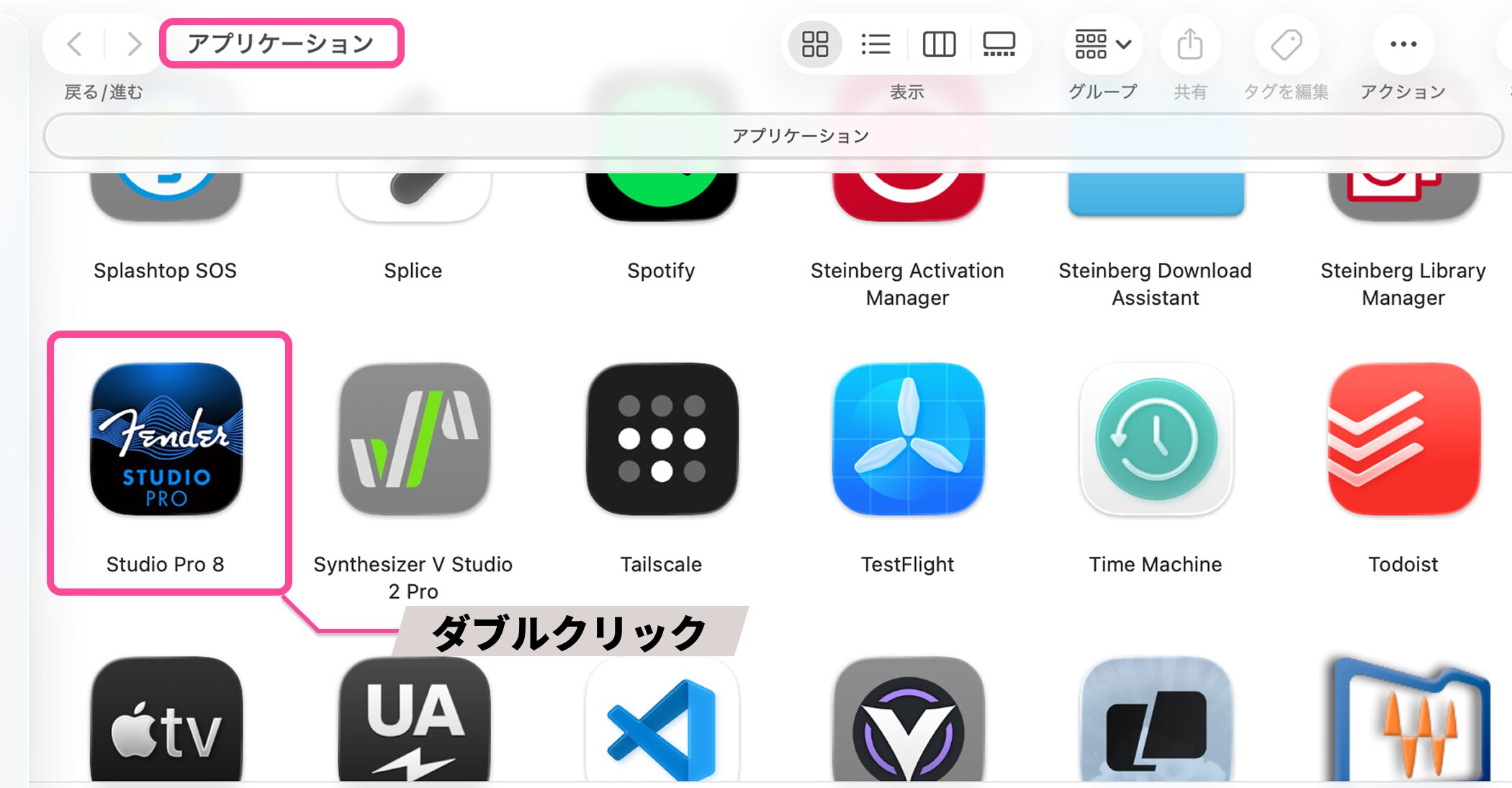
インストール完了後は、アプリケーションフォルダからFender Studio Pro 8のアイコンをダブルクリックして起動できます。

初回起動とアクティベーション
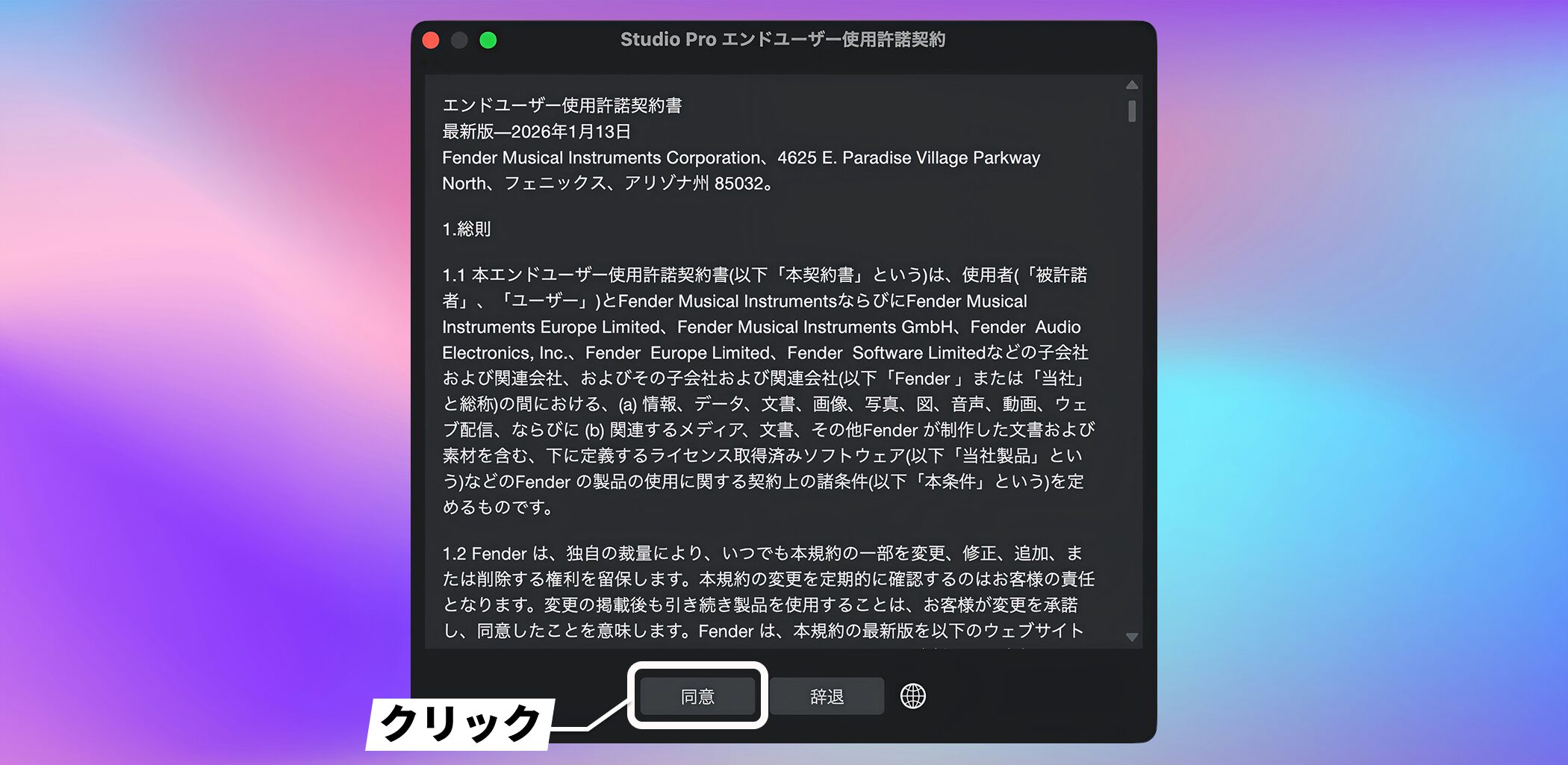
Fender Studio Pro 8を初回起動すると、使用許諾契約が表示されます。
内容を確認して「同意」をクリックします。
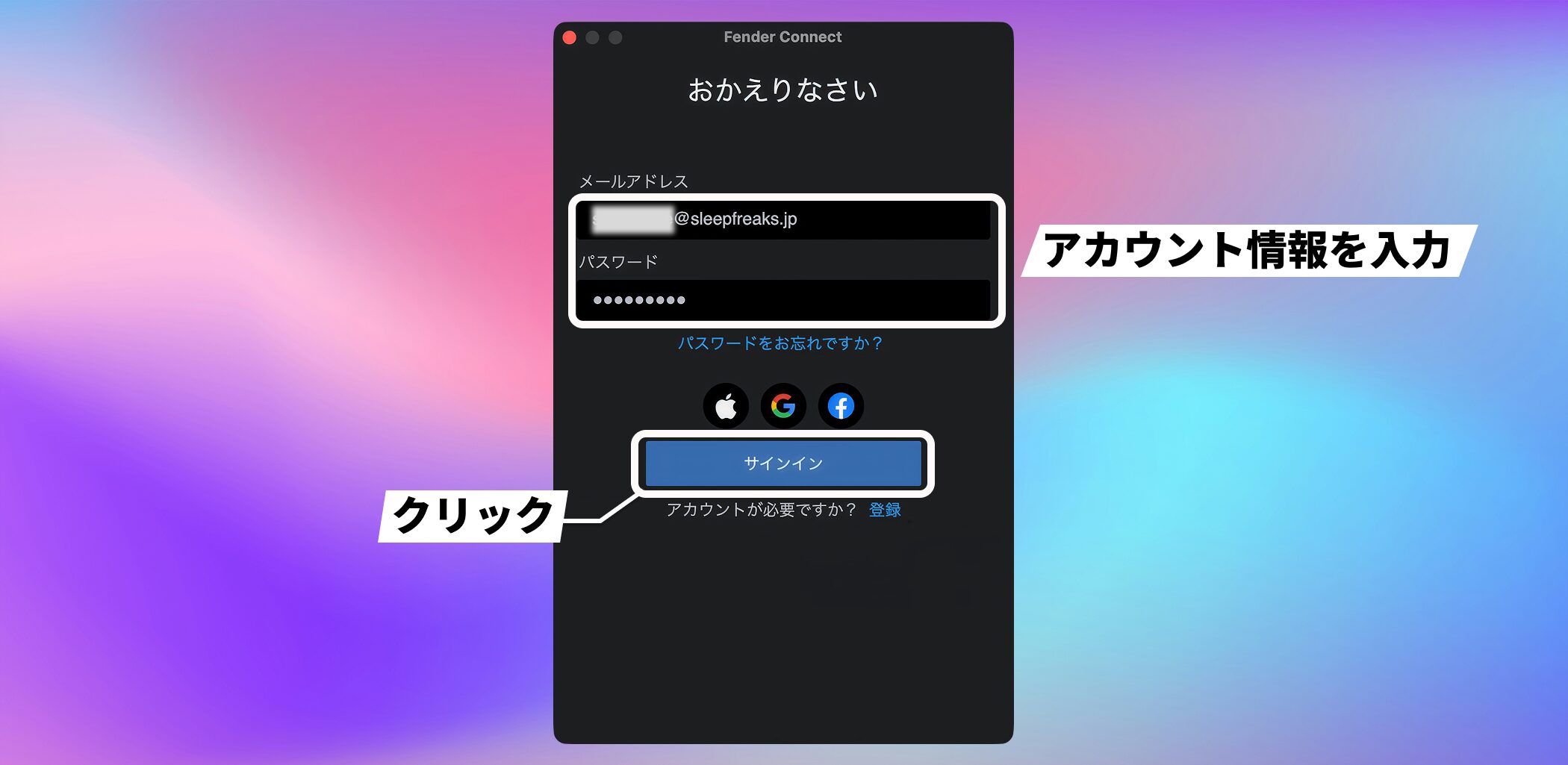
続いてFender Connectのサインインウィンドウが表示されます。
登録したメールアドレスとパスワードを入力して「サインイン」をクリックします。
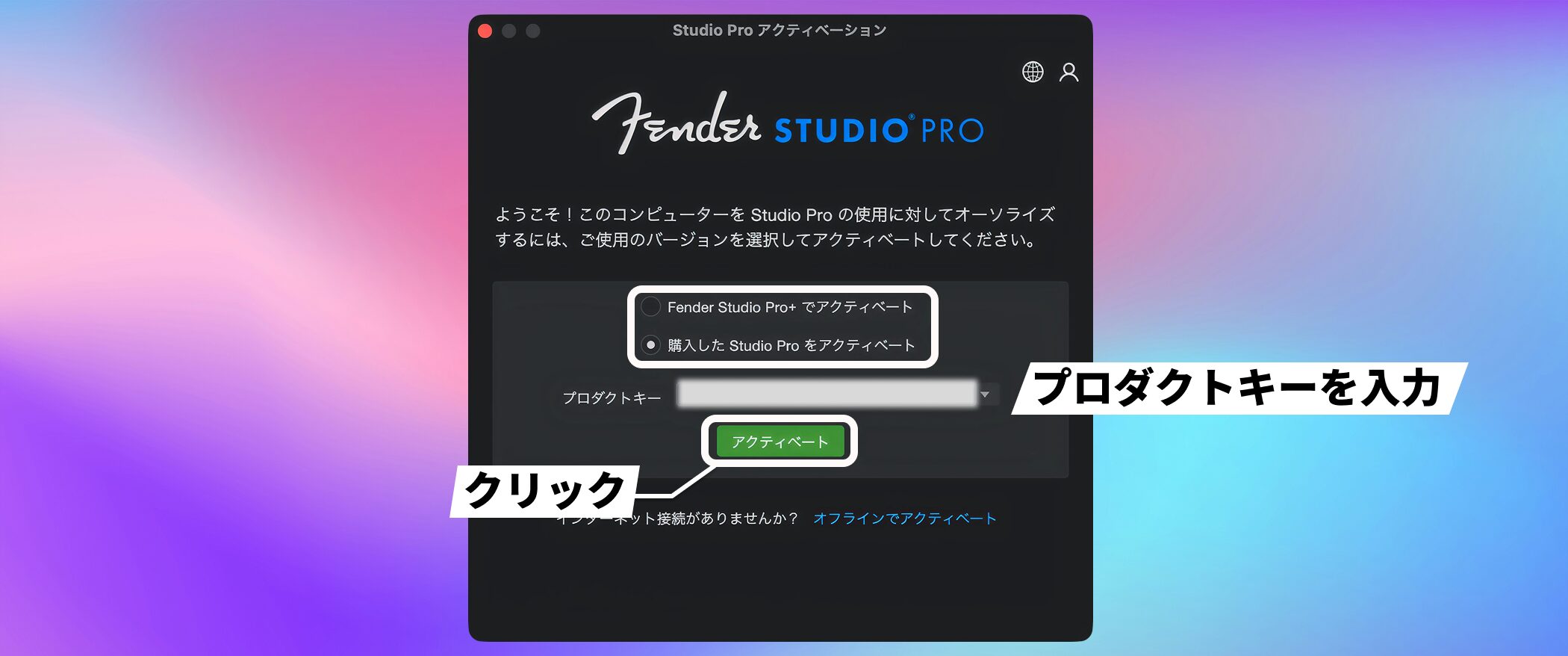
上記の画面が表示された場合は、「Fender Studio Pro+(サブスクリプション)」もしくは「購入した Studio Pro(永久ライセンス)」のどちらかを選択し、プロダクトキーを入力します。
「アクティベート」をクリックすると、アクティベートされます。
Fender Studio Proが起動します。
付属コンテンツのインストール方法
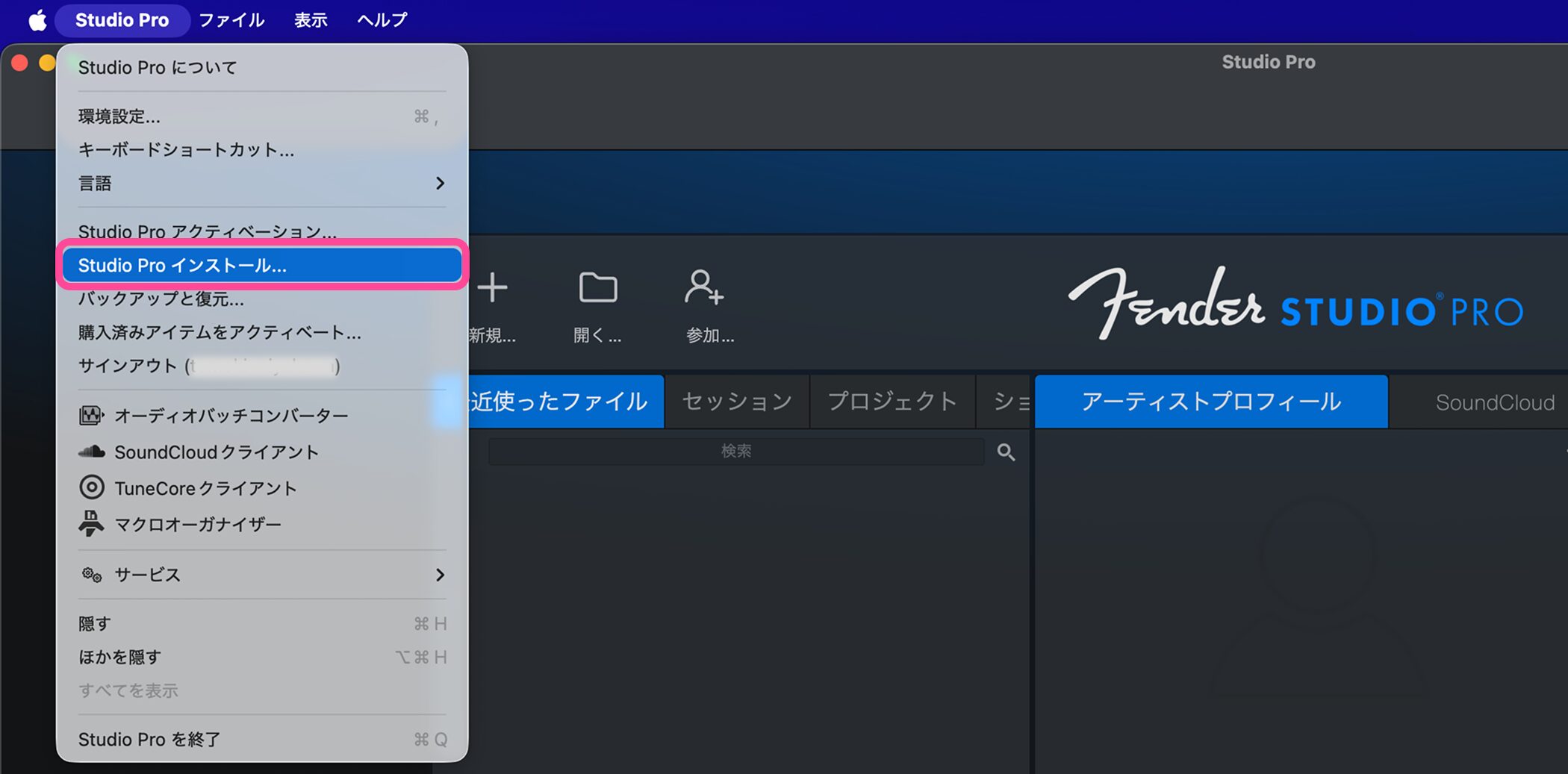
「Studio Pro」メニューから「Studio Pro インストール」を選択します。
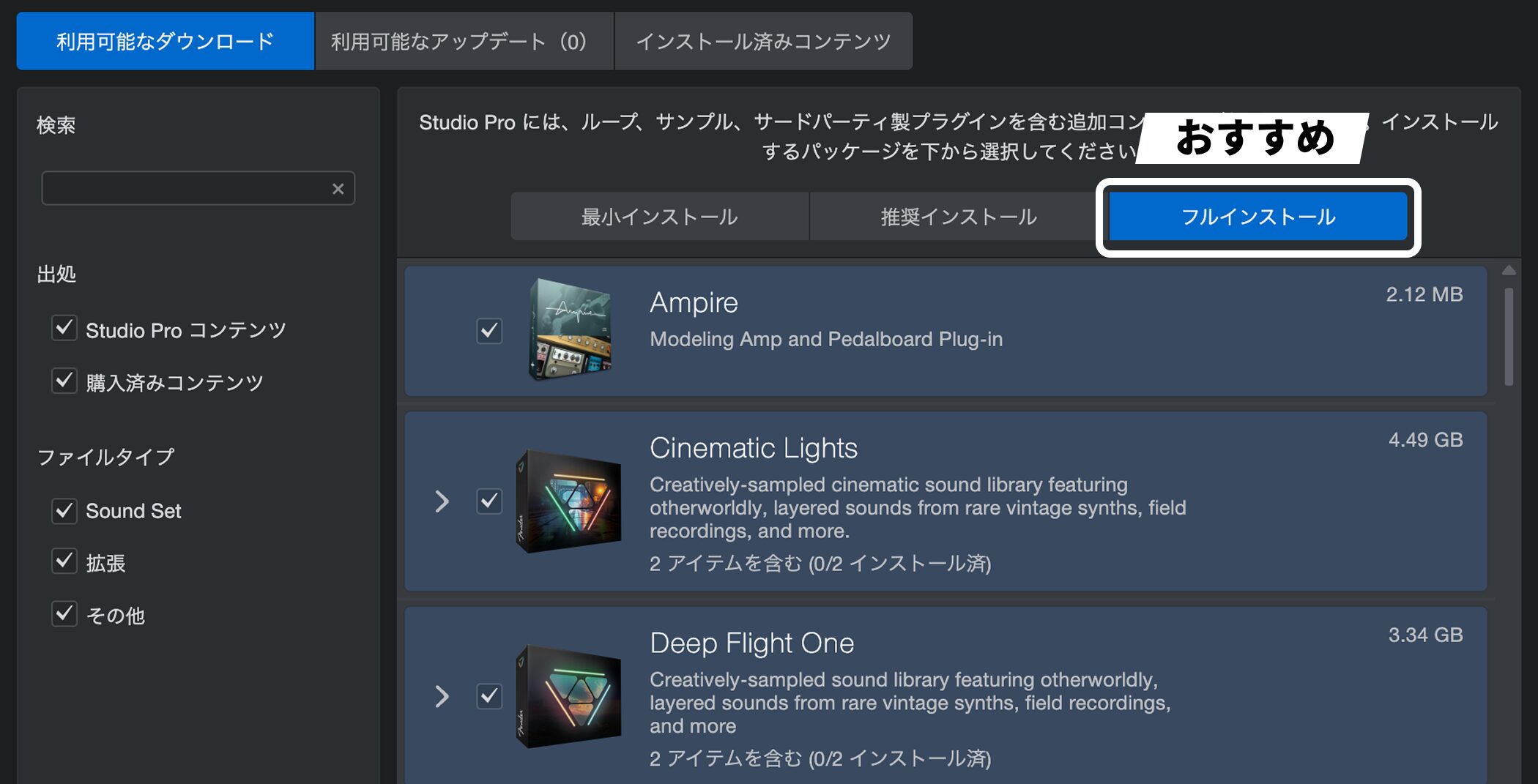
インストール画面では、「最小インストール」「推奨インストール」「フルインストール」の3つの選択肢が用意されています。
基本的には、制作の選択肢が最も広がる「フルインストール」がおすすめです。
インストール設定の確認
付属コンテンツは大容量となるため、パソコンの空きストレージ容量に余裕がない場合は、保存先を外部ストレージに変更することが可能です。
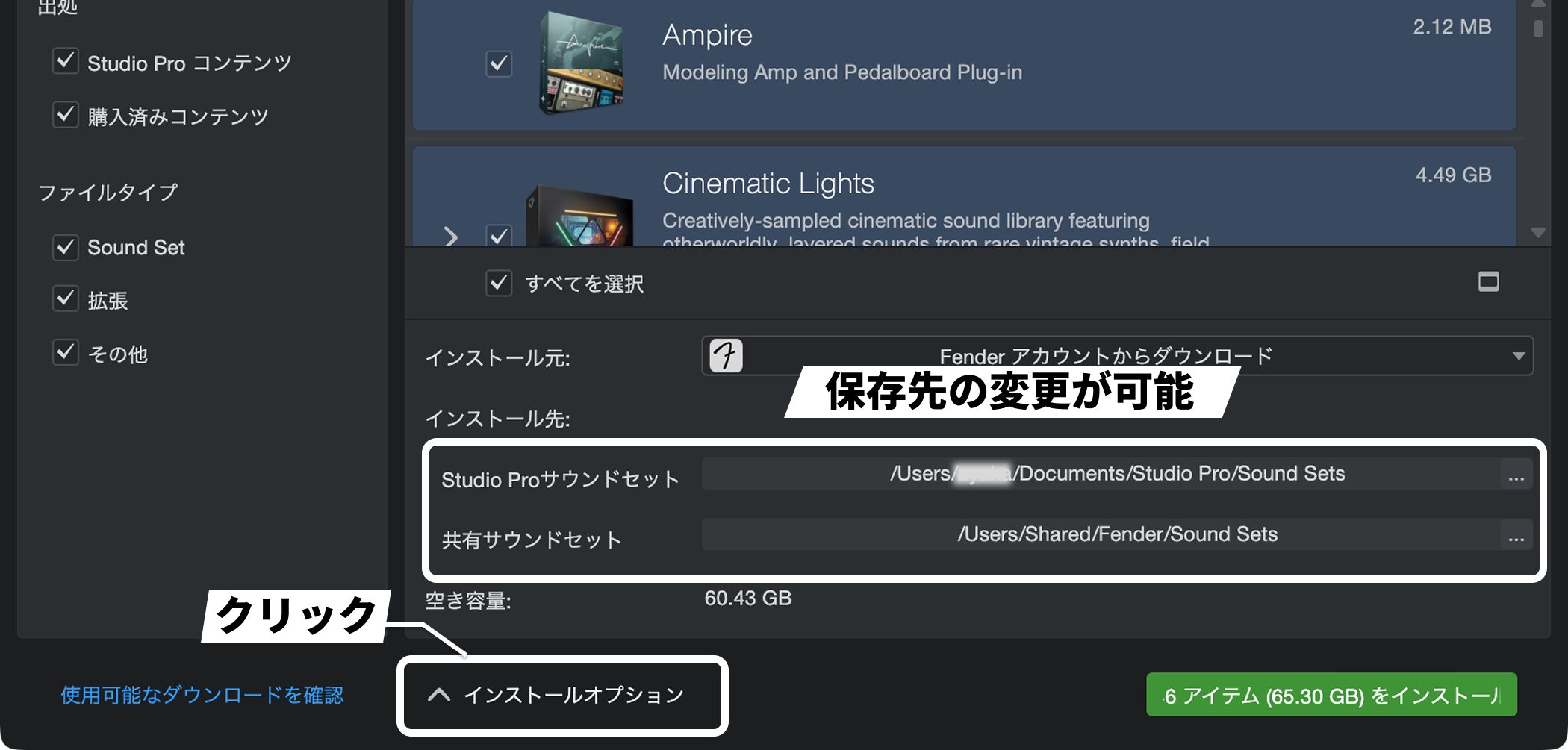
「インストールオプション」をクリックすると、「Studio Proサウンドセット」と「共有サウンドセット」の保存先を外部ストレージに変更できます。
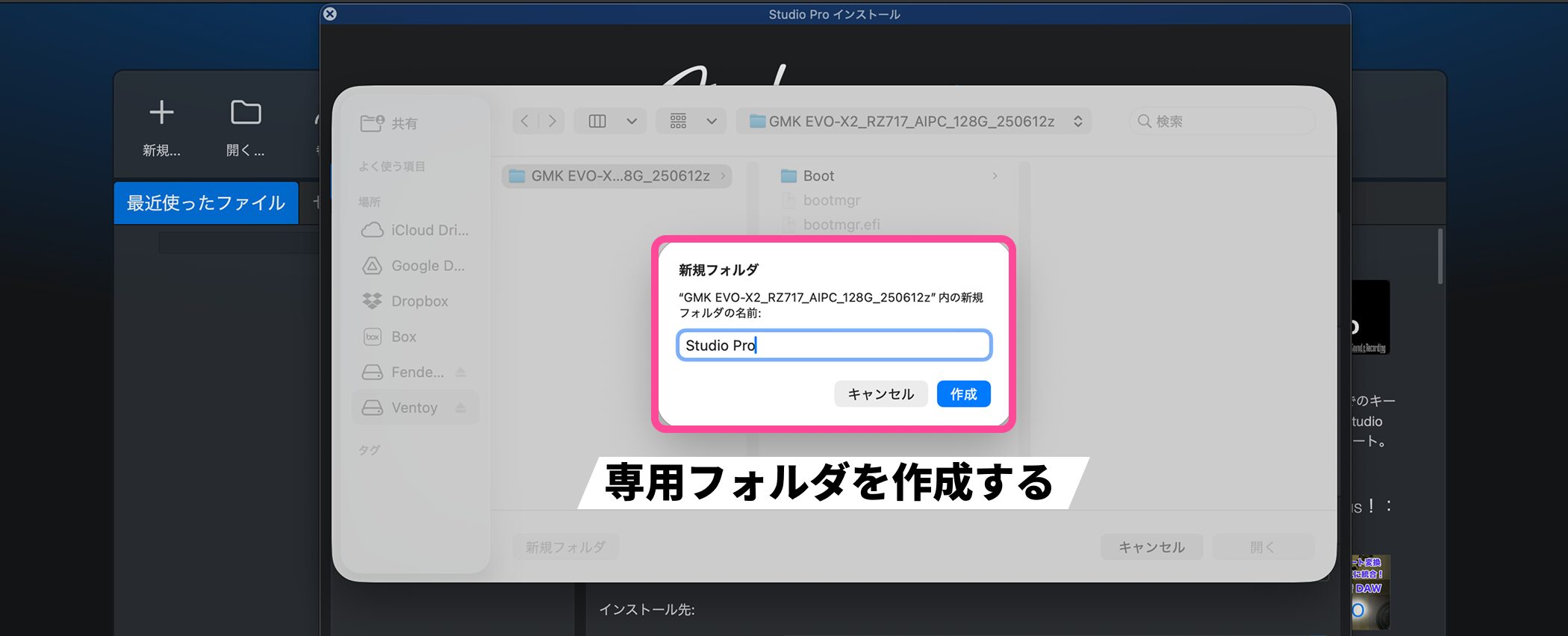
外部ストレージでは第一階層に直接保存することもできますが、「Studio Pro」というフォルダを作成してその中に保存する方がファイル管理がしやすくなります。
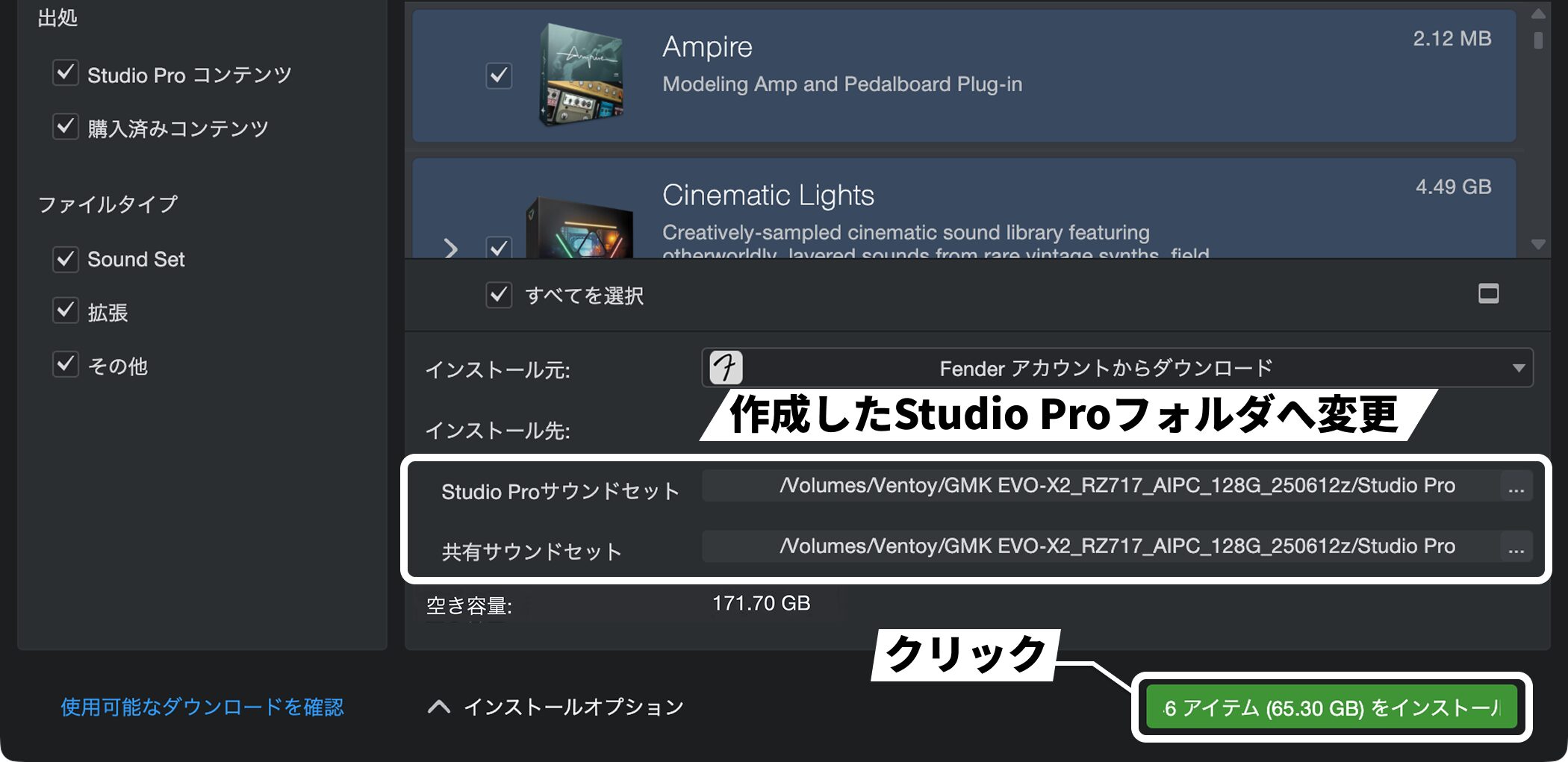
同様の手順で共有サウンドセットも外部ストレージのStudio Proフォルダへ変更し、設定完了後に「インストール」をクリックしてインストールを開始します。
※インストールは、インターネット回線速度によってかなりの時間を要する場合があります。
よくある質問
Q1. Fender Studio Proのアカウントはどのように作成しますか?
Fender Studio Proの公式サイトにアクセスし、右上の人型アイコンから「アカウントを作成する」を選択します。メールアドレスの入力またはApple・Facebook・Googleアカウントでのサインアップが可能です。アカウント作成後はメールアドレスとパスワードでログインしてください。
Q2. インストーラーのダウンロード前に確認すべきことはありますか?
マイ機材ページからダウンロードボタンをクリックする際に、ページ上部に表示されている「プロダクトキー」をあらかじめコピーしておくことをおすすめします。手動アクティベーションが必要な場合に時間短縮できます。
Q3. Fender Studio Proのコンテンツをすべてインストールするにはどのような設定が必要ですか?
「Studio Pro」メニューからインストール画面を開き、「フルインストール」を選択することで制作の選択肢が最も広がります。ストレージ容量が不足している場合は、「インストールオプション」から外部ストレージへの保存先変更が可能です。
Q4. Mac版のインストール手順の特徴は何ですか?
ダウンロードしたファイルをダブルクリック後、Fender Studio Pro 8のアイコンをアプリケーションフォルダへドラッグ&ドロップするだけで自動的にコピー処理が開始される簡単なプロセスです。インストール完了後はアプリケーションフォルダから直接起動できます。
Q5. 初回起動時の手順を教えてください。
Fender Studio Pro 8を起動すると使用許諾契約が表示されるため同意をクリックします。次にFender Connectのサインインウィンドウで登録済みのメールアドレスとパスワードを入力し、サブスクリプションまたは永久ライセンスを選択してプロダクトキーでアクティベートします。
New Articles
新着記事










Lesson Courses
DTMレッスンのコース
オンラインレッスン実績No.1。一人一人に合わせたレッスン内容をご提供します。





OPEN CURRICULUM