


一人ひとりに合わせた、オリジナルカリキュラムを作成。
Studio Oneでのファイル管理は、効率的な音楽制作の基礎となります。本記事では、新規ソング作成時のテンプレート選択、サンプルレート・解像度などの重要な初期設定、トラック作成と音源の割り当て方法を解説しています。オーディオトラックとインストゥルメントトラックの使い分け、定期的な保存の重要性、そして万が一のトラブルに備えた自動バックアップ機能について学べます。さらにプラグインの規格や導入方法も紹介しており、初心者が安定した制作環境を構築するために必要な知識が網羅されています。
ソング設定
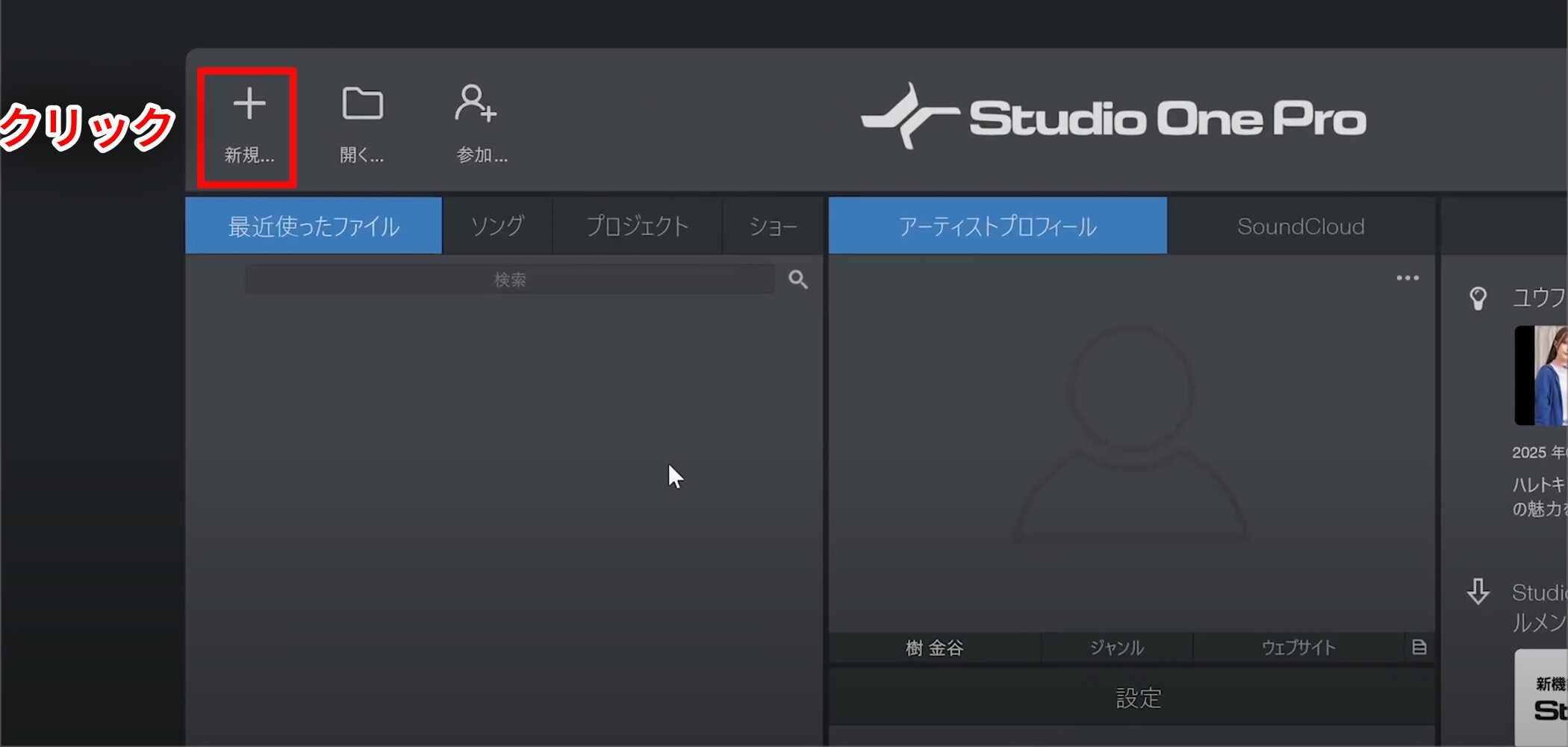
楽曲を作成するには「新規….」をクリックします。
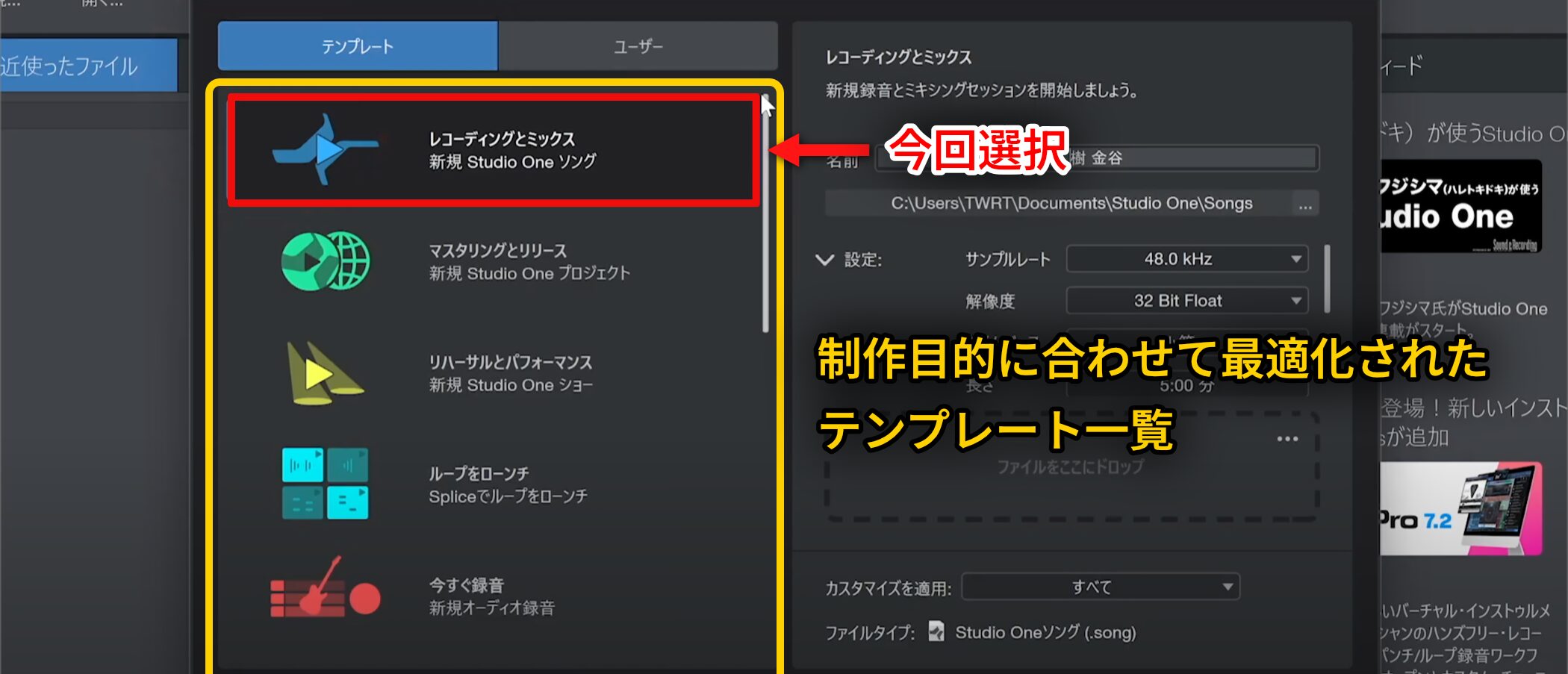
制作の目的に合わせて最適化された様々なテンプレートが一覧で表示されます。
テンプレートを使うと、必要なトラックがあらかじめ用意されるなど、スムーズに作業を始めることができます。
今回は基礎から学習するため、一番上にある「レコーディングとミックス」を選択します。

制作に入る前に覚えておいて欲しいのが、Studio Oneには「ソング」と「プロジェクト」の2種類のファイル形式があることです。
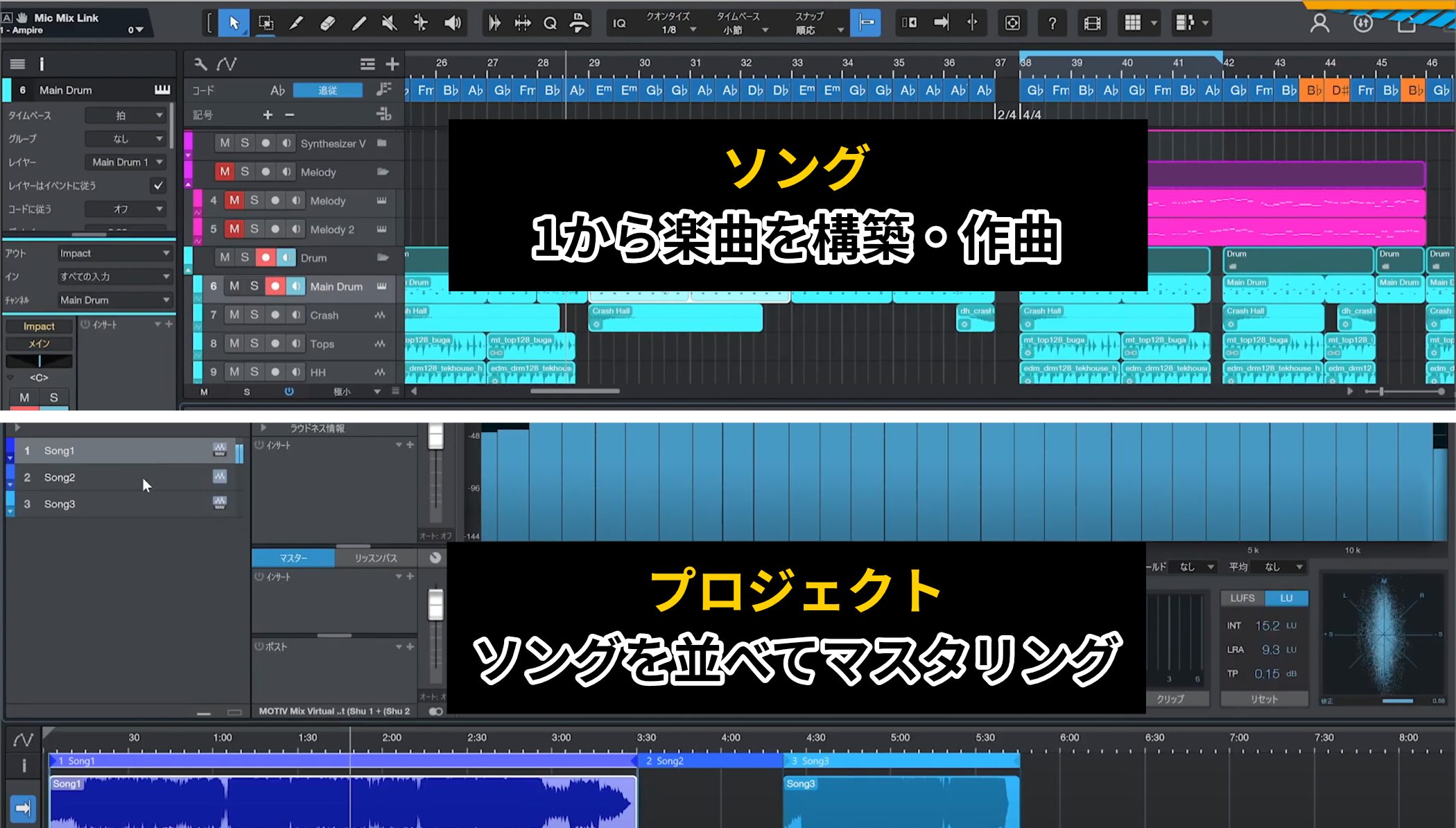
ソングは1から楽曲を構築・作曲していくファイル形式で、プロジェクトはソングで作成した楽曲を並べて最終工程となるマスタリングを行うためのファイル形式です。
ソングで楽曲を制作し、プロジェクトで最終仕上げという流れになります。
ソング情報の設定
新規ソング情報の設定は、後から変更可能な項目が多いですが、決まっている場合は最初に設定しておくと便利です。
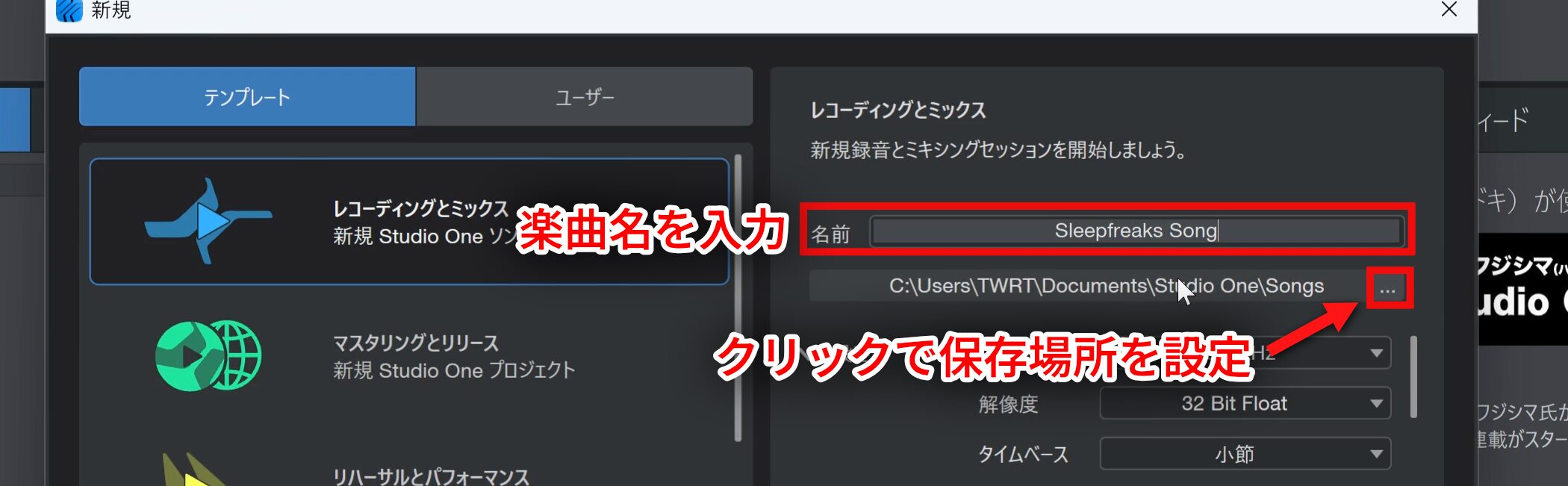
楽曲名を入力し、楽曲ファイルの保存場所を設定します。
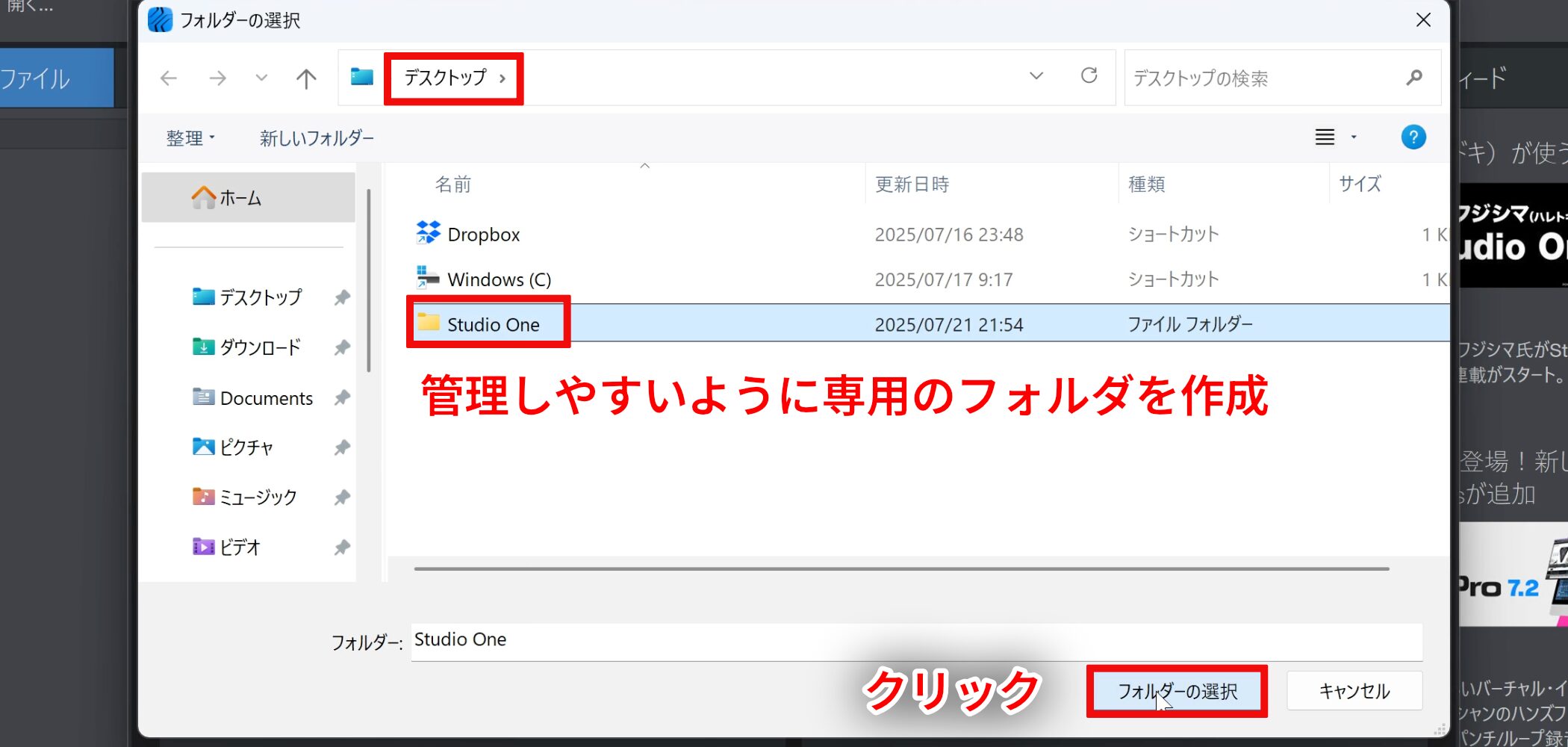
保存場所に特別な決まりはありませんが、把握しやすい場所を選ぶことが重要です。
複数の楽曲を制作することを考慮し、専用のフォルダを作成して保存することで、楽曲が増えても整理された状態で管理できます。
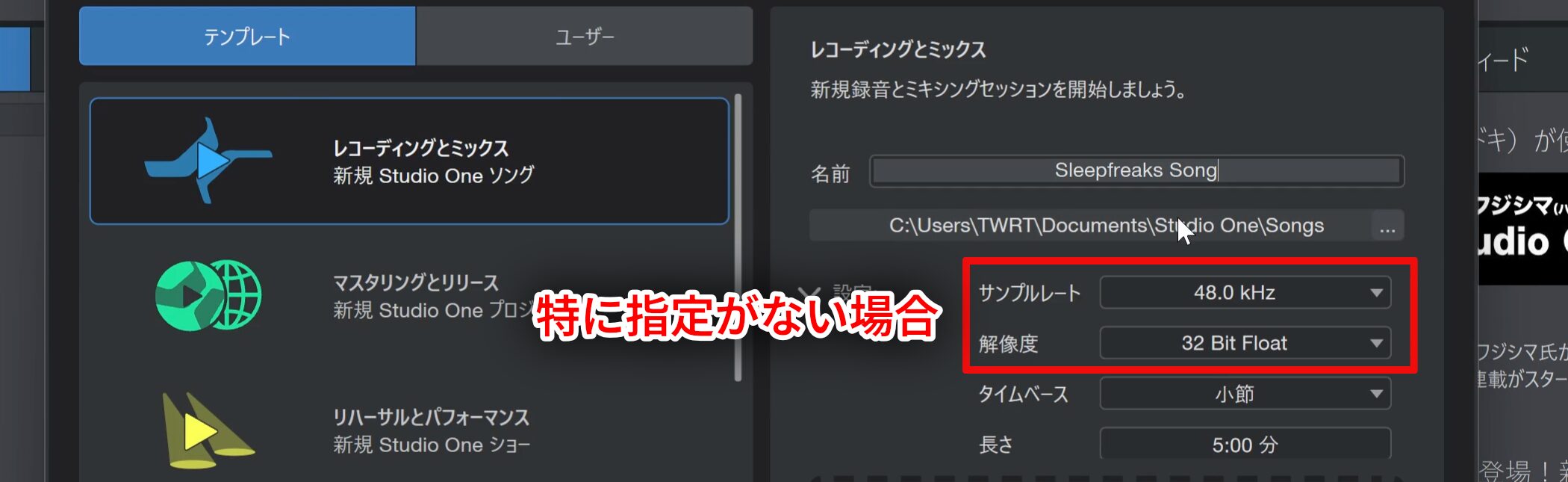
サンプルレートと解像度は楽曲の音質に関わる重要な設定です。
特別な指定がない場合は、48kHzのサンプルレートと32bitフロートの解像度設定を推奨します。
参考として、CDの音質は44.1kHz・16bitですので、この設定はCD品質を上回る高音質設定となります。
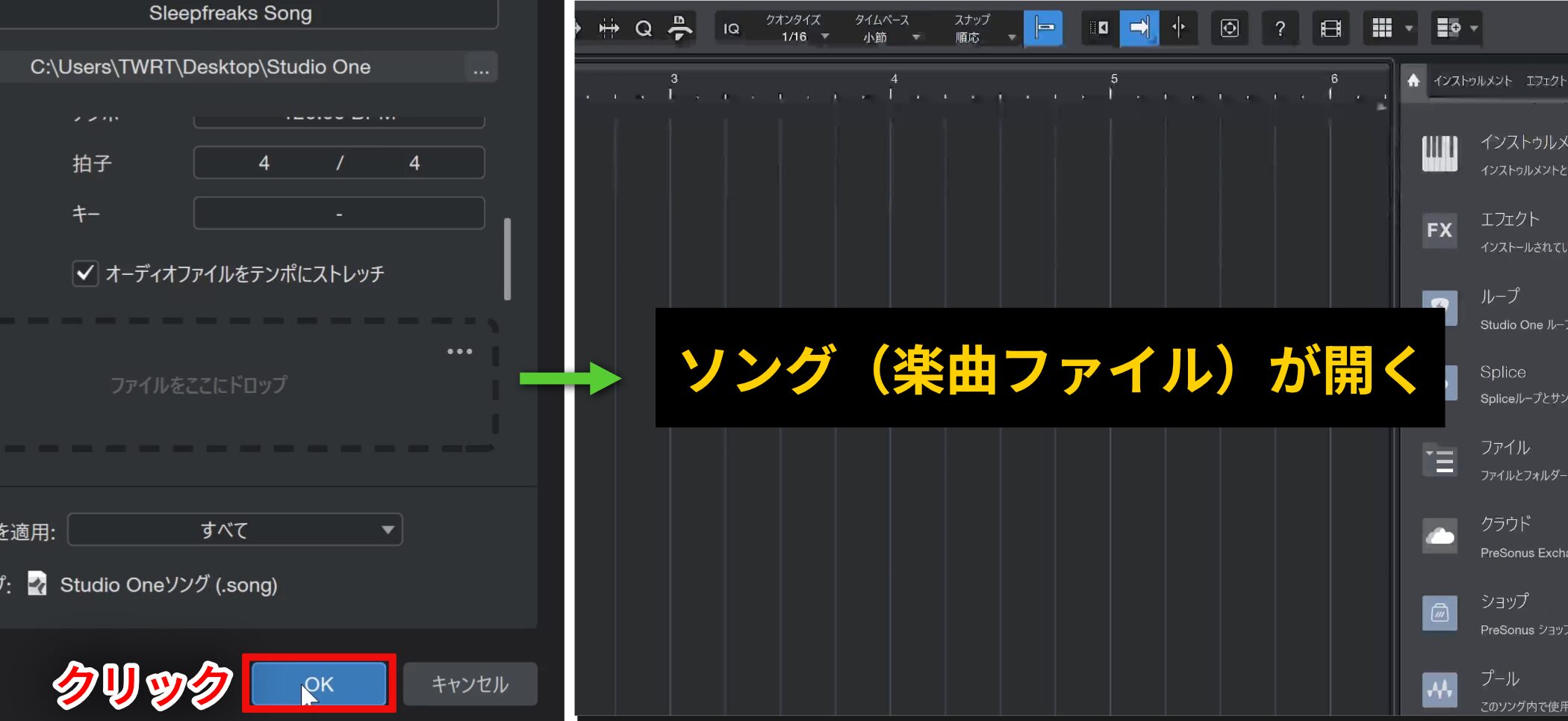
設定完了後「OK」をクリックすると、ソング(楽曲ファイル)が開きます。
トラックの作成
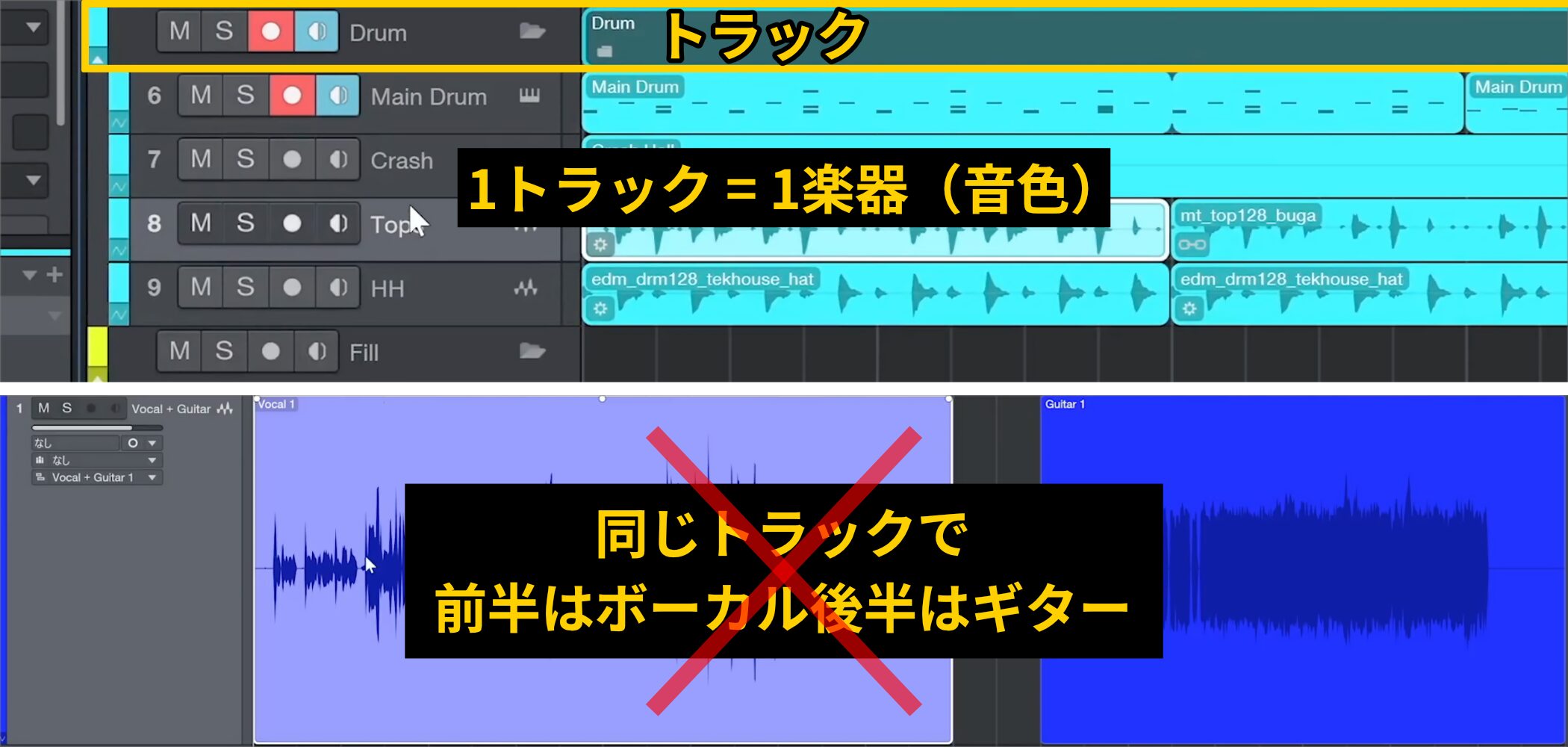
楽曲は縦に並んだ複数のトラックで構成され、それぞれのサウンドが合わさって1つの楽曲になります。
基本的に1トラックは1つの楽器・音色を担当し、同じトラックで前半はボーカル、後半はギターといった使い方は推奨されません。
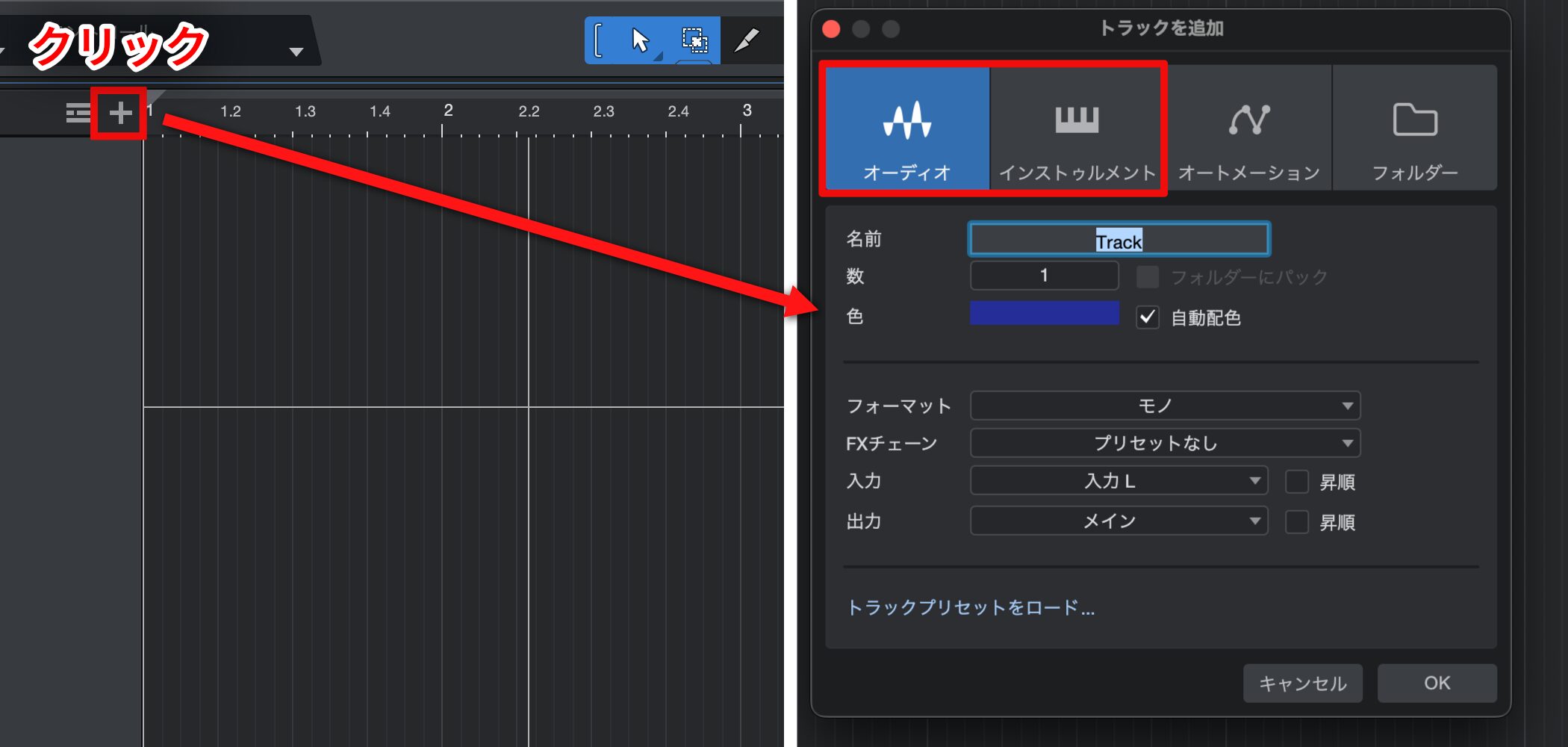
トラックを追加するには「+」ボタンをクリックします。
4種類のトラックが表示されますが、実際に音が出力されるのは「オーディオ」トラックと「インストゥルメント」トラックの2つです。
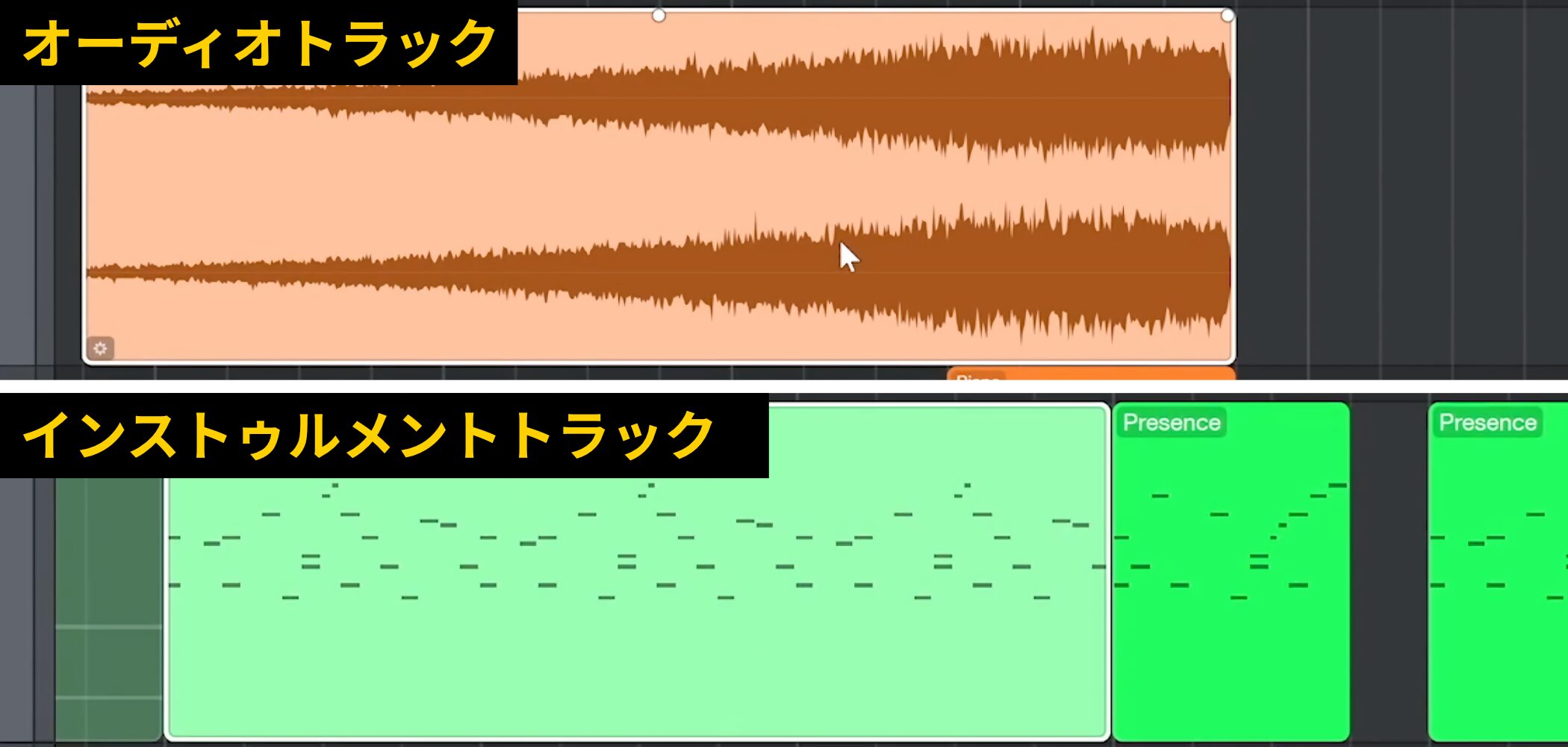
オーディオトラックは波形で表示され、レコーディングした歌やギターなどの生演奏を扱います。
インストゥルメントトラックはMIDIを扱い、棒状で表示され、ドラムやオーケストラなどの仮想楽器を演奏する際に使用します。
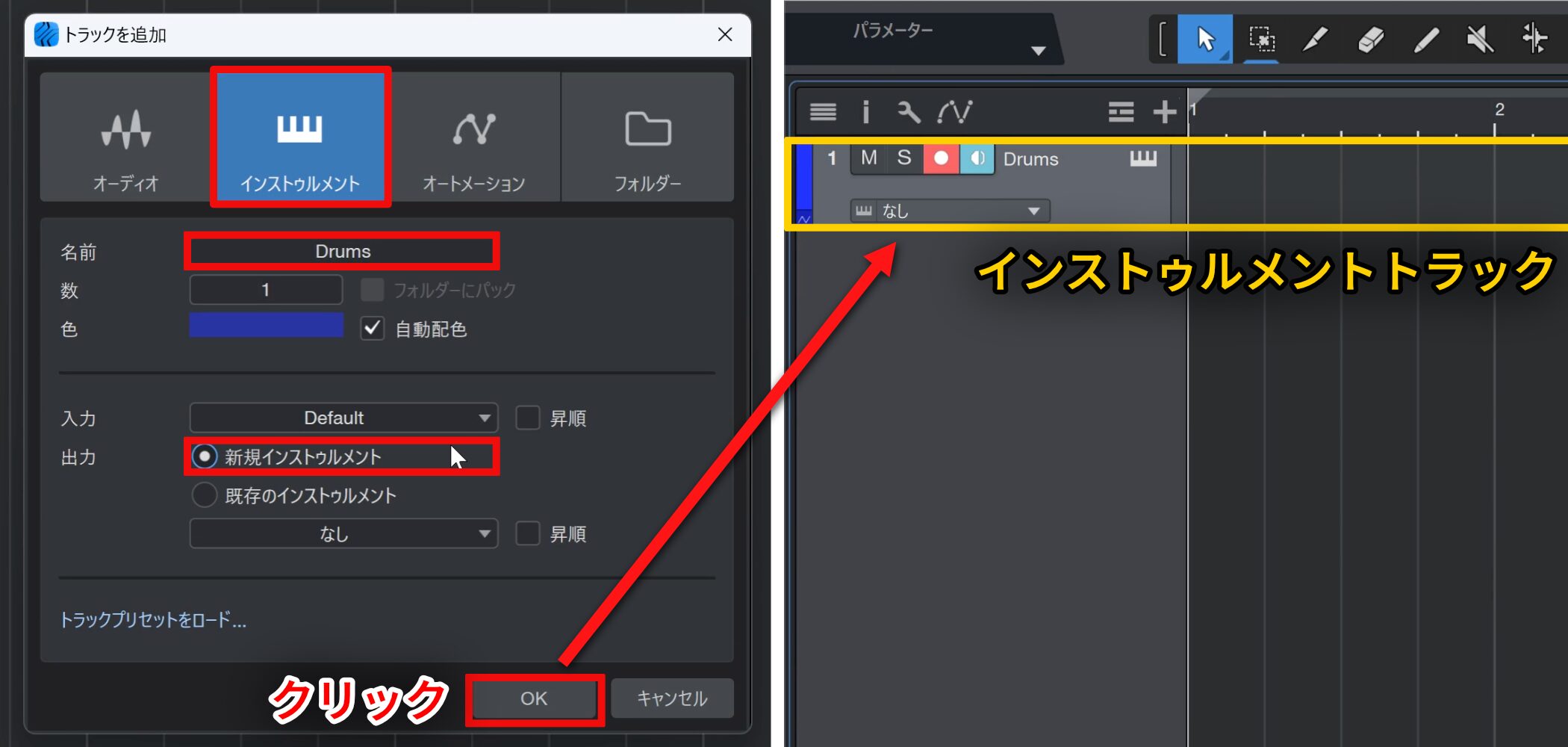
まずは、楽曲の基盤となるリズムトラックを作成します。
生演奏ではなく仮想のドラム音源を使用するため、インストゥルメントトラックを選択します。
トラック名に「Drums」と入力し、「新規インストゥルメント」を選択してから「OK」をクリックすると、リズム用のインストゥルメントトラックが作成されます。
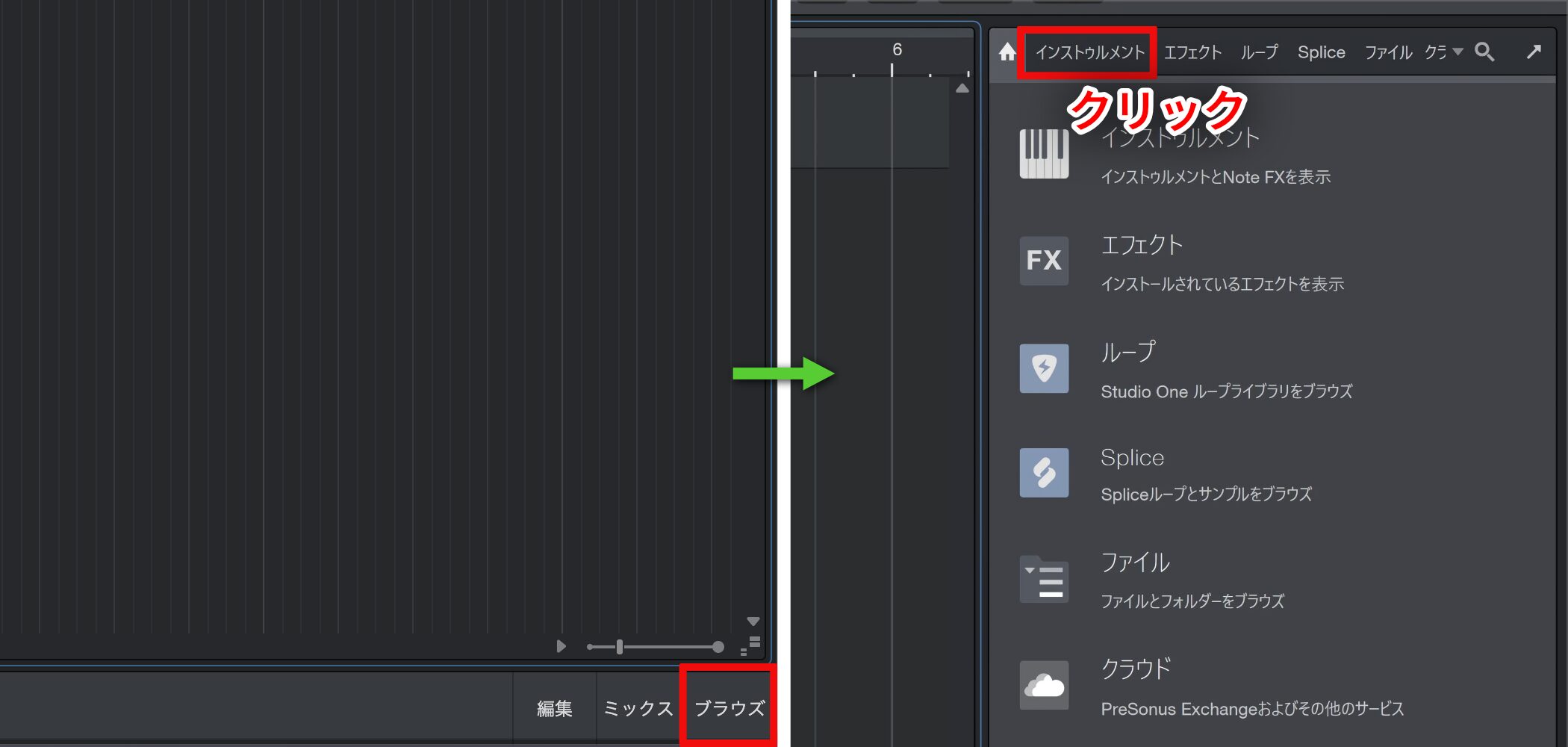
トラックを作成しただけでは音が出力されないため、ここに音源を割り当てます。
右側にブラウズが表示されていない場合は、画面右下の「ブラウズ」ボタンを有効にし、「インストゥルメント」を選択します。
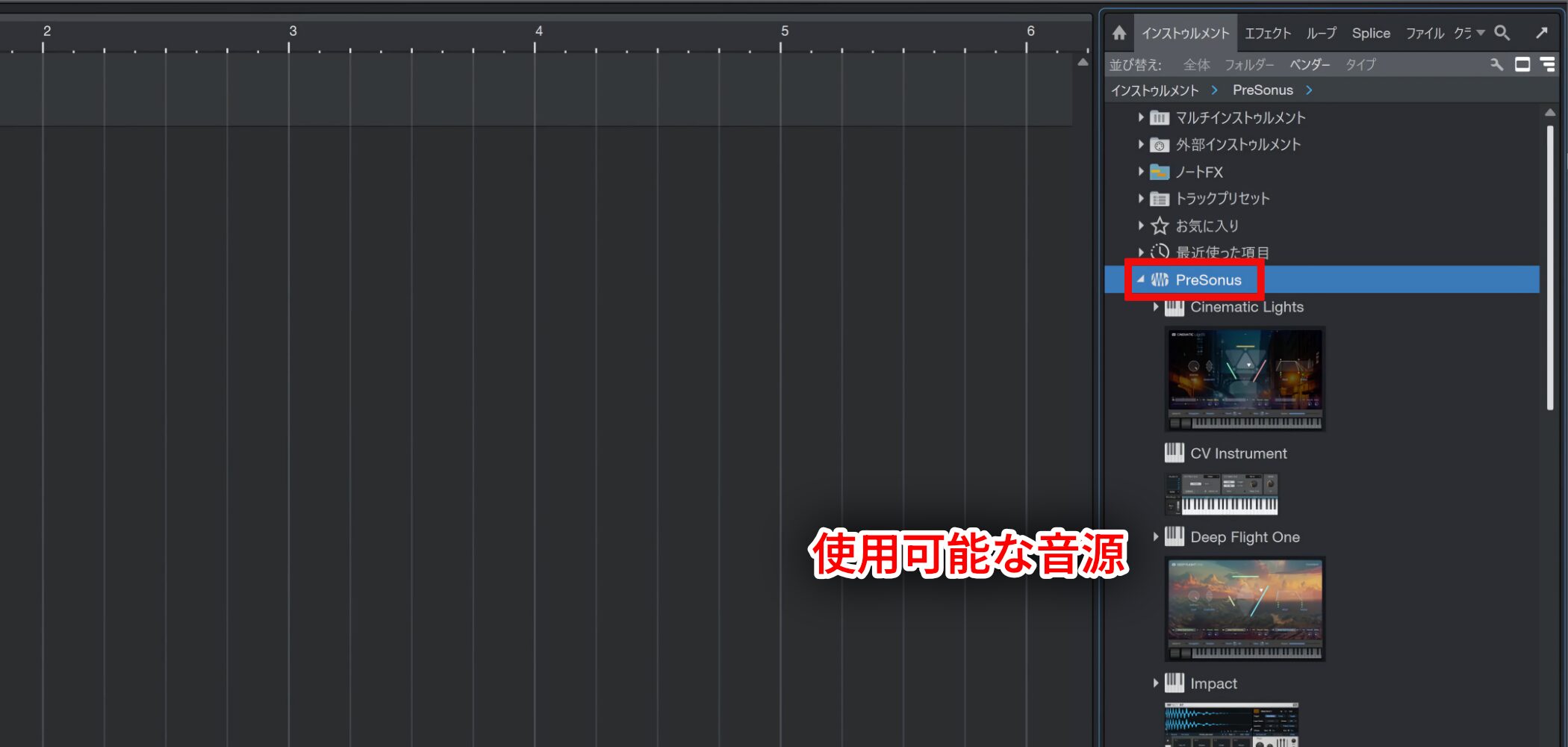
「PreSonus」フォルダを開くと使用可能な音源が表示されます。
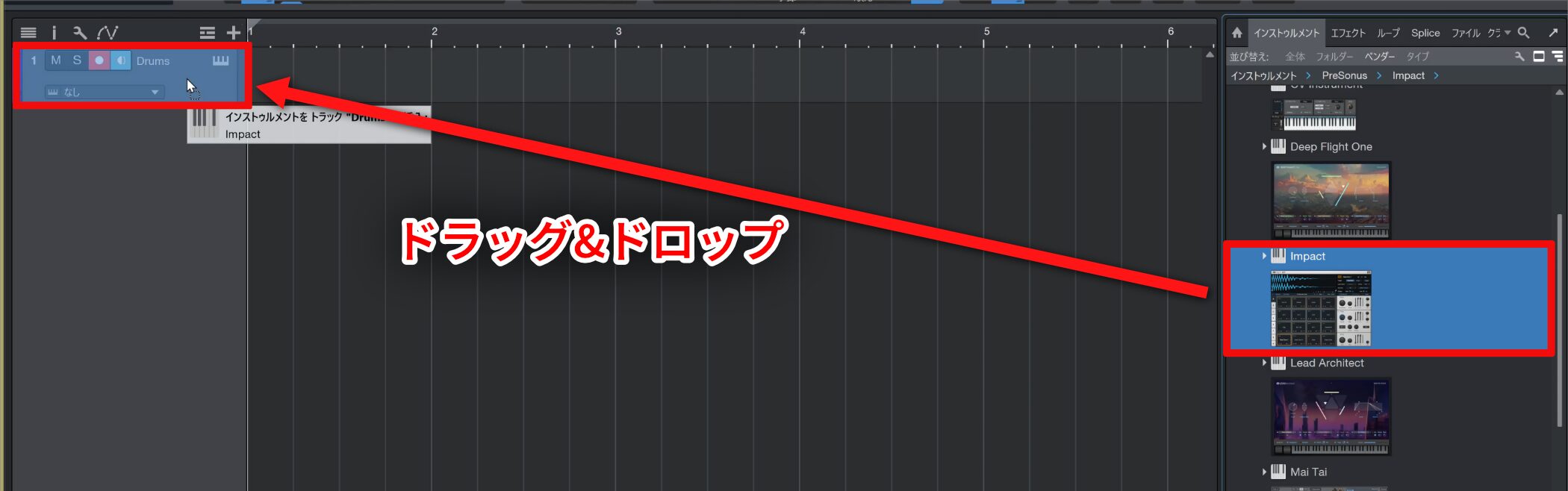
この中からリズム音源である「Impact」を選択し、タイムラインまたはトラック名にドラッグ&ドロップします。
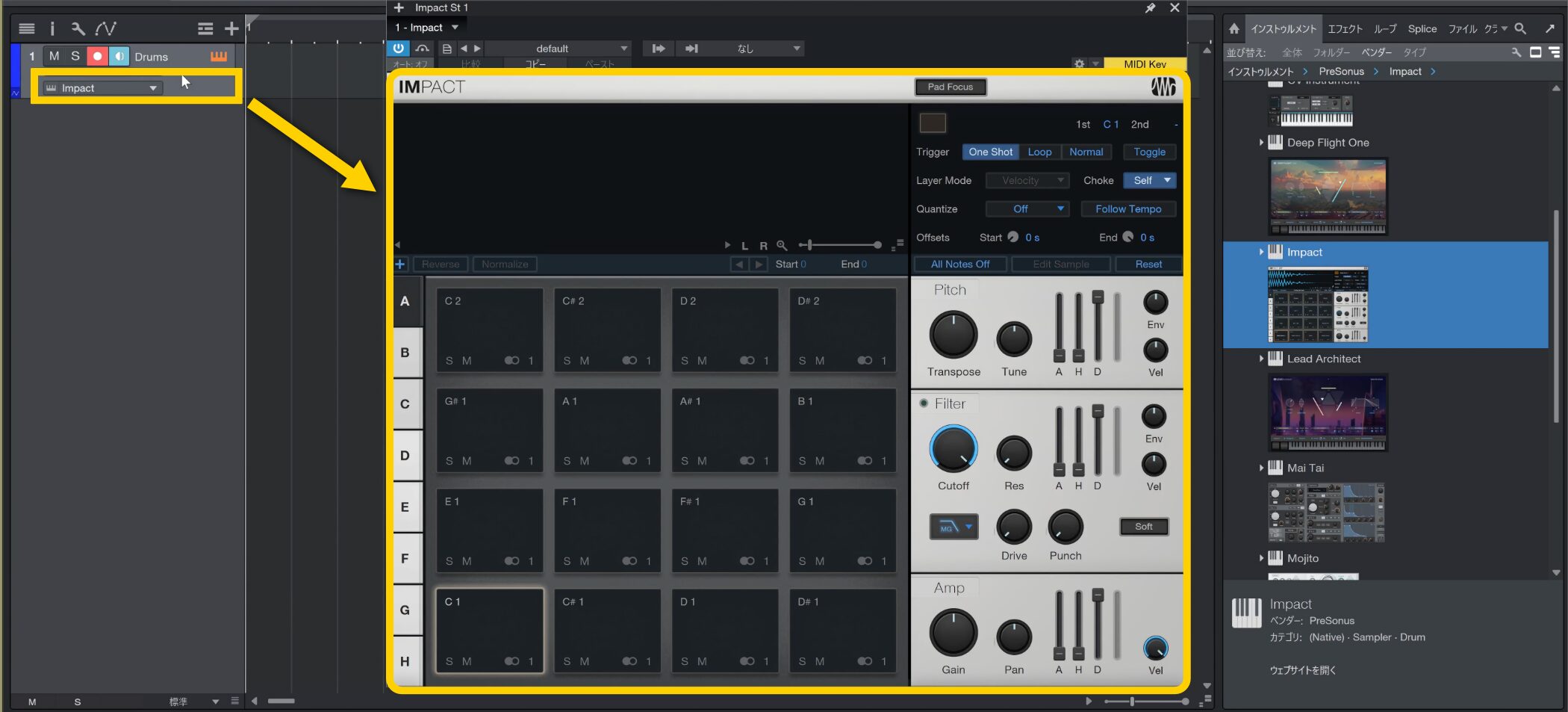
これで、Drumsのインストゥルメントトラックに「Impact」が割り当てられ、ドラムサウンドが使用可能になります。
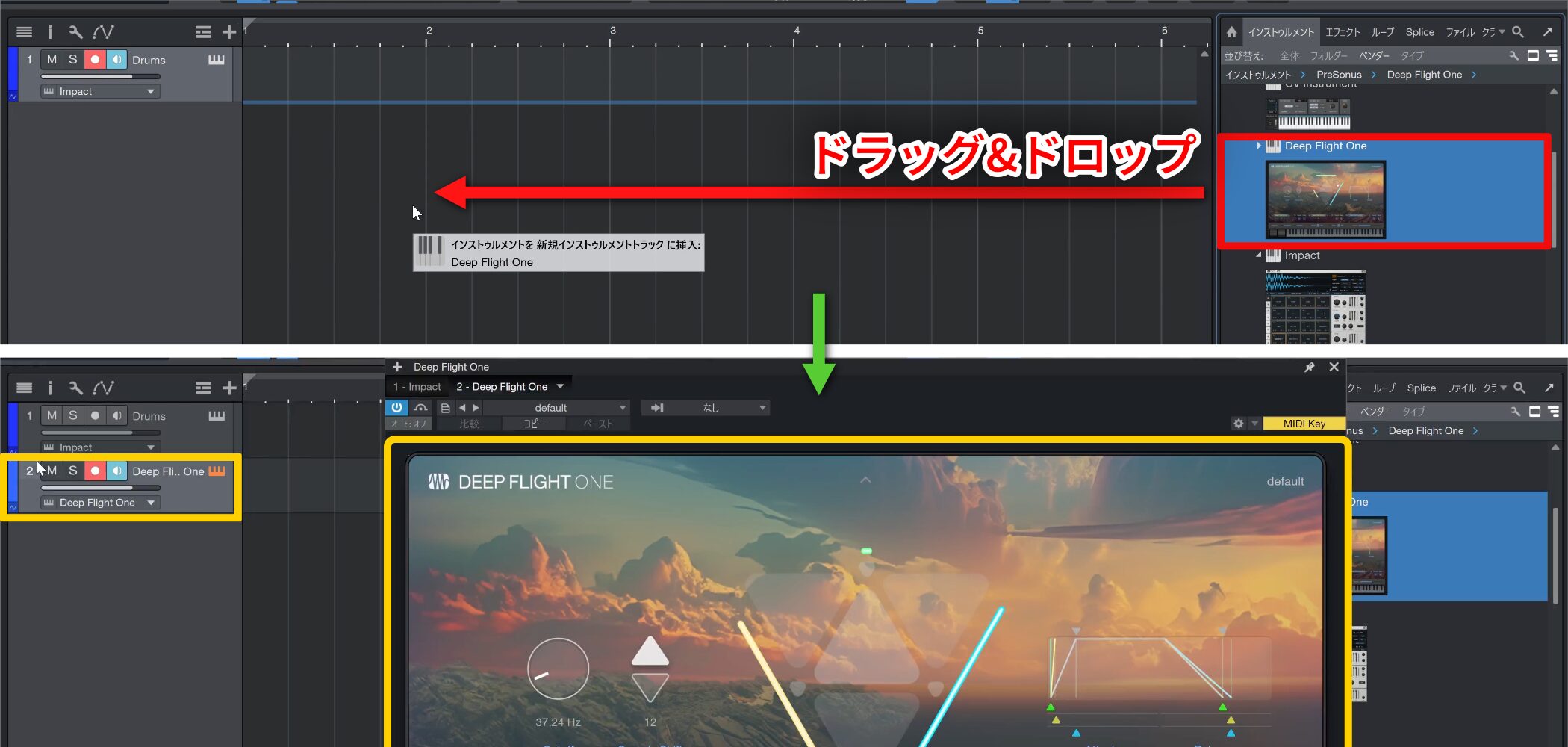
より効率的な方法として、インストゥルメントトラックを事前に作成せずに、空の部分に目的の音源を直接ドラッグ&ドロップすると、一度の操作でインストゥルメントトラックの作成と音源の立ち上げが同時に実行されます。
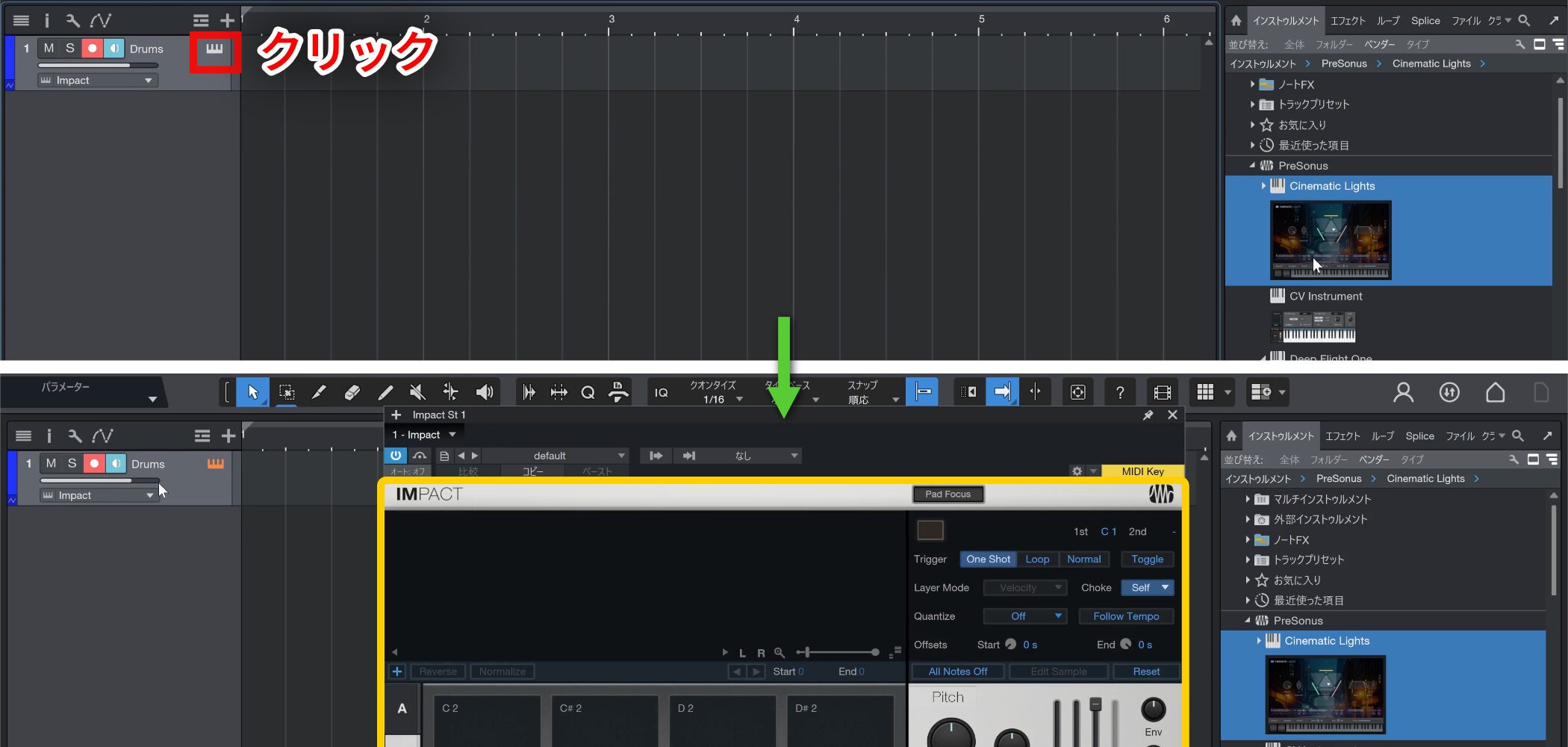
立ち上げた音源は、鍵盤アイコン(インストゥルメントエディター)で表示と非表示を切り替えられます。
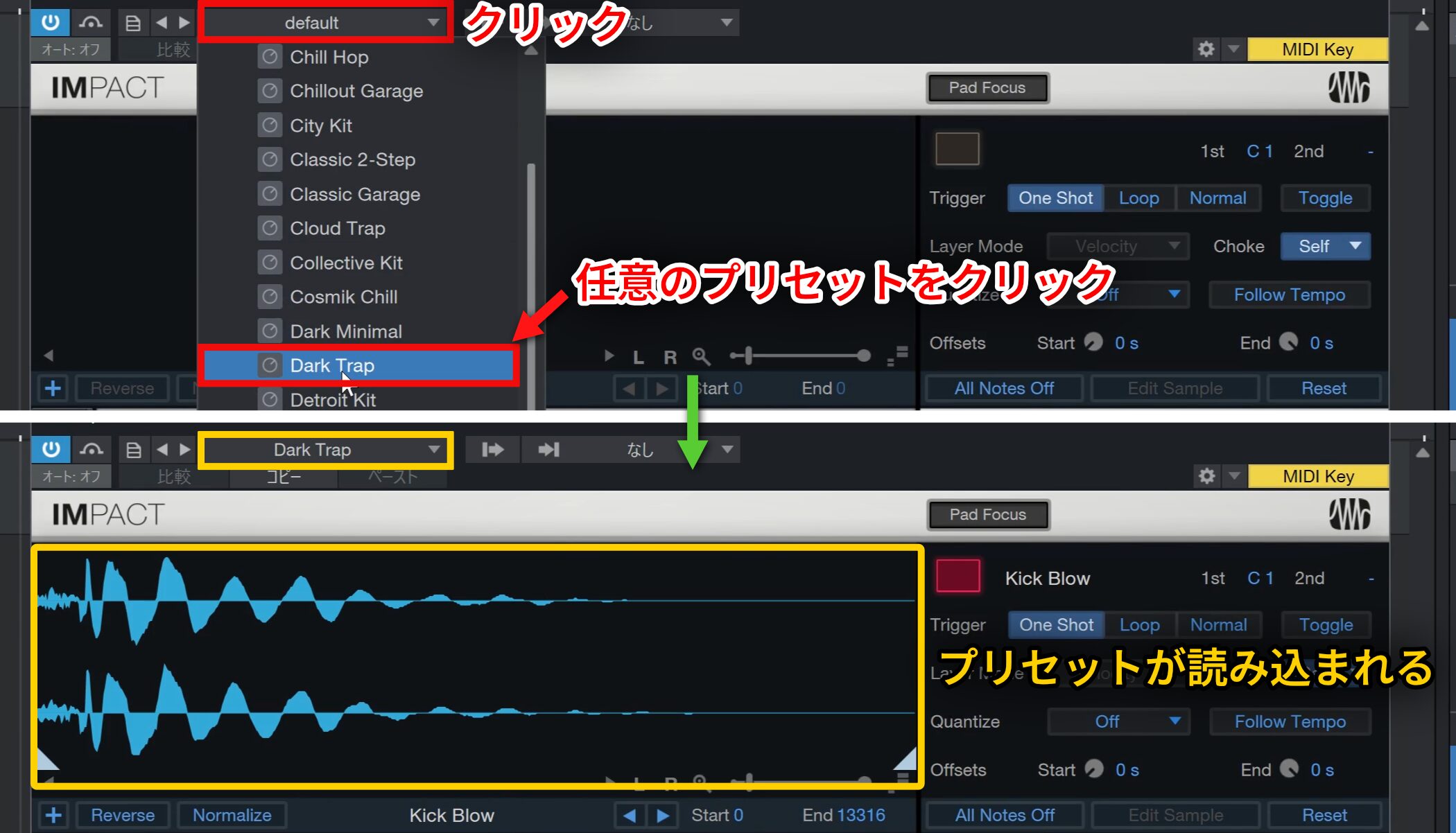
音源上部の「default」をクリックすると多数のプリセットが表示され、任意のプリセットをクリックして読み込むことができます。
ソングの保存
楽曲制作の中で忘れずに行っておきたいのが、ソングの保存です。
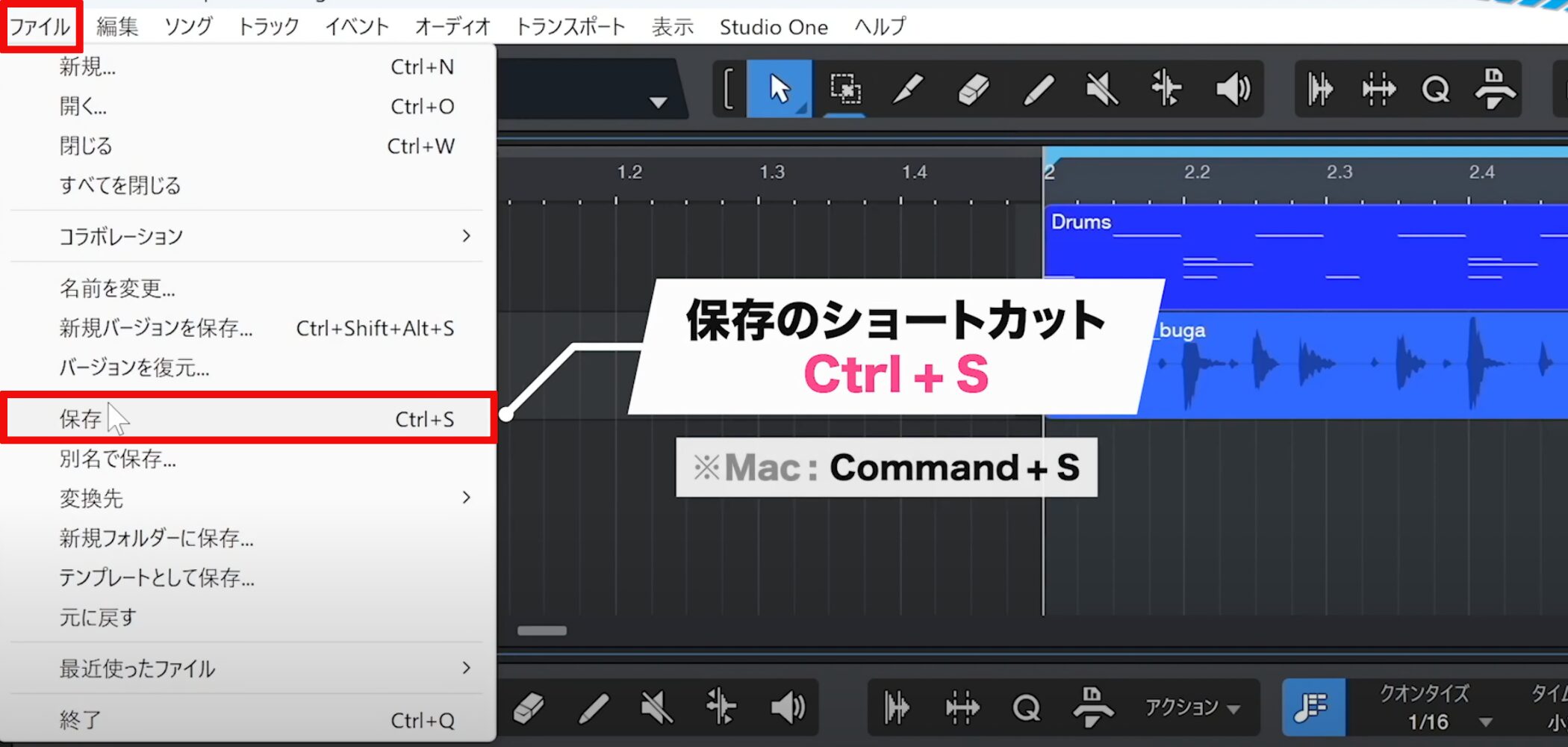
上部メニューの「ファイル」から「保存」を選択することで、簡単に保存が完了します。
さらに、以下のショートカットも利用可能ですので、編集を行った際には定期的に保存することをおすすめします。
- Windows : Ctrl + S
- Mac : Command + S
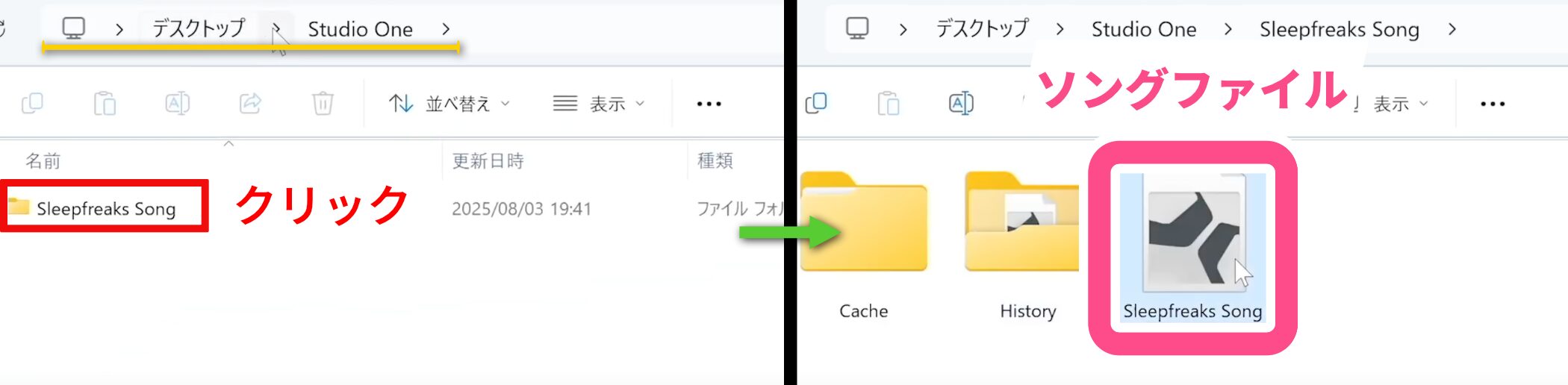
保存されたソングは、デスクトップ上に作成したStudio Oneフォルダ内に保存されます。
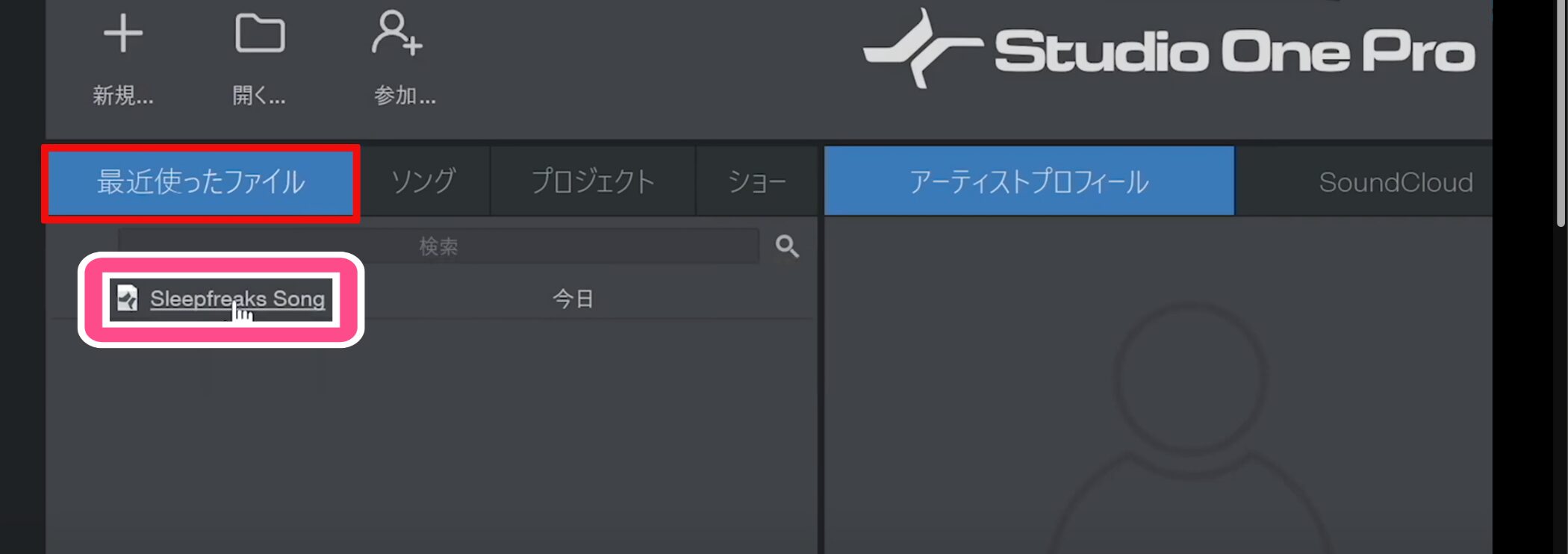
また、Studio One起動時の「最近使ったファイル」からも楽曲を呼び出すことができます。
自動バックアップ機能
Studio Oneには、保存を忘れて終了してしまったり、途中でソフトウェアが落ちてしまった場合のために、自動バックアップ機能が用意されています。
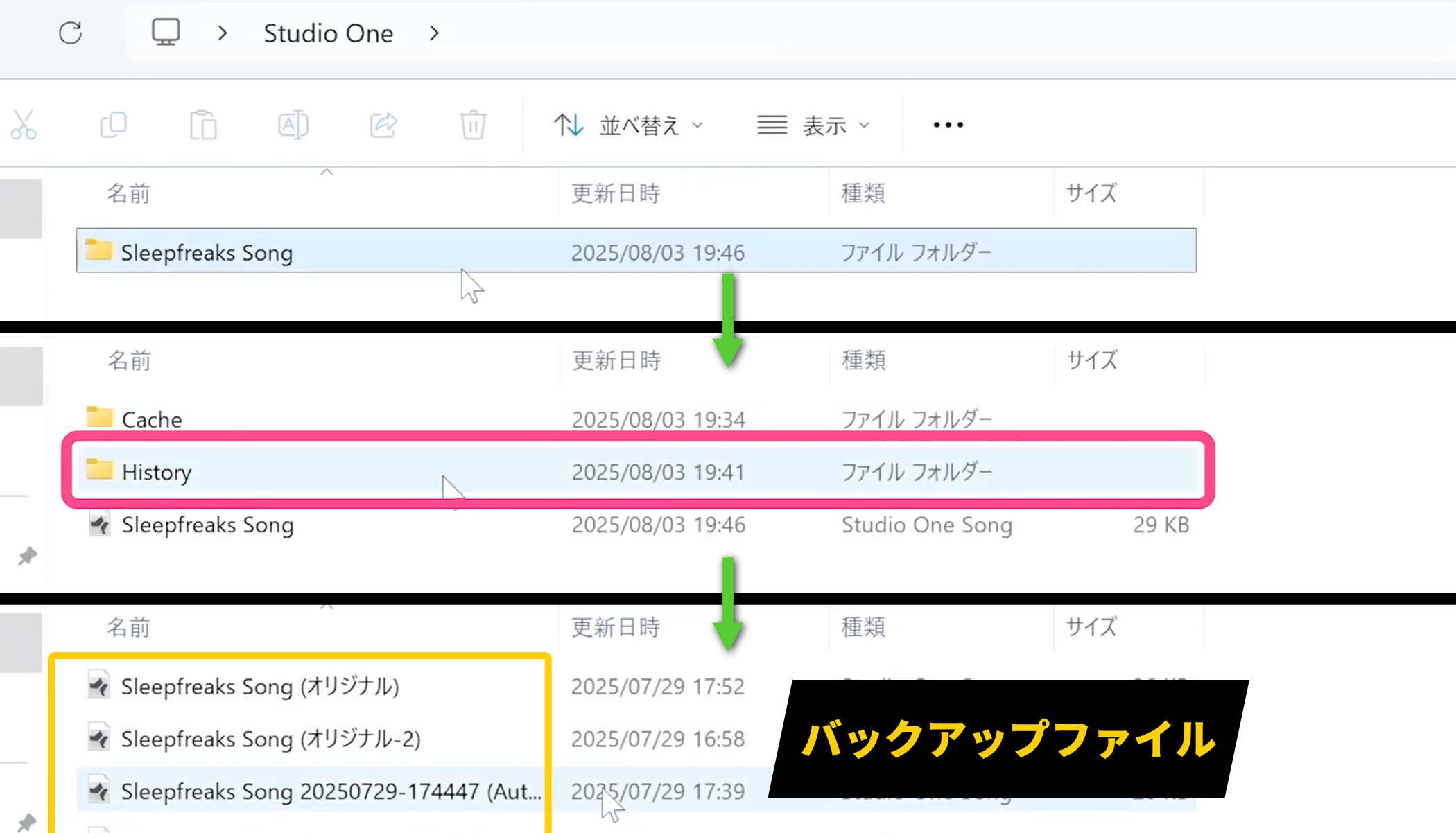
Studio Oneのプロジェクトフォルダ内の「History」に自動的にバックアップが保存されています。
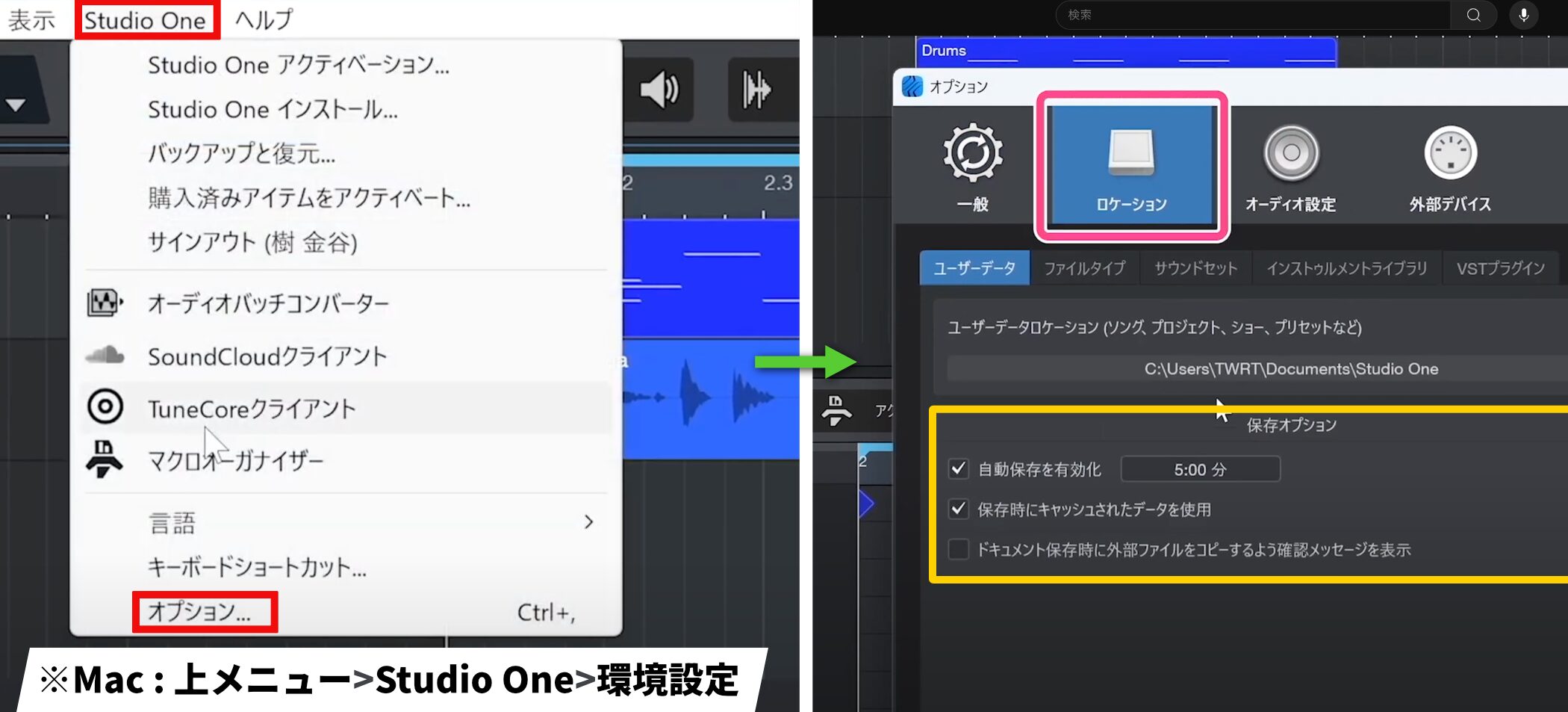
バックアップの設定は、上メニューの「Studio One」→「オプション」→「ロケーション」タブの保存オプションで確認できます。
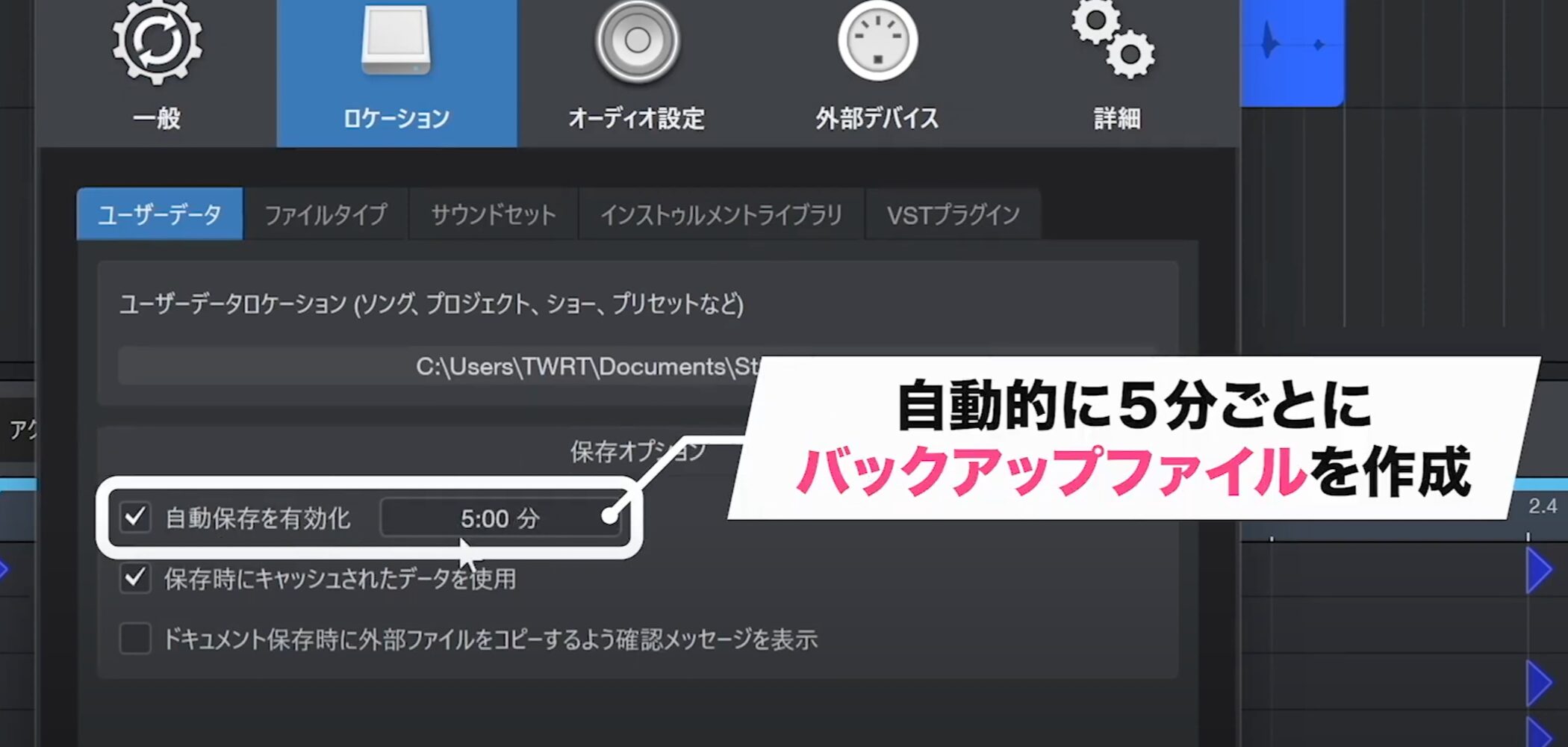
デフォルトでは、バックアップファイルは5分ごとに作成される設定となっていますが、この間隔は調整可能です。
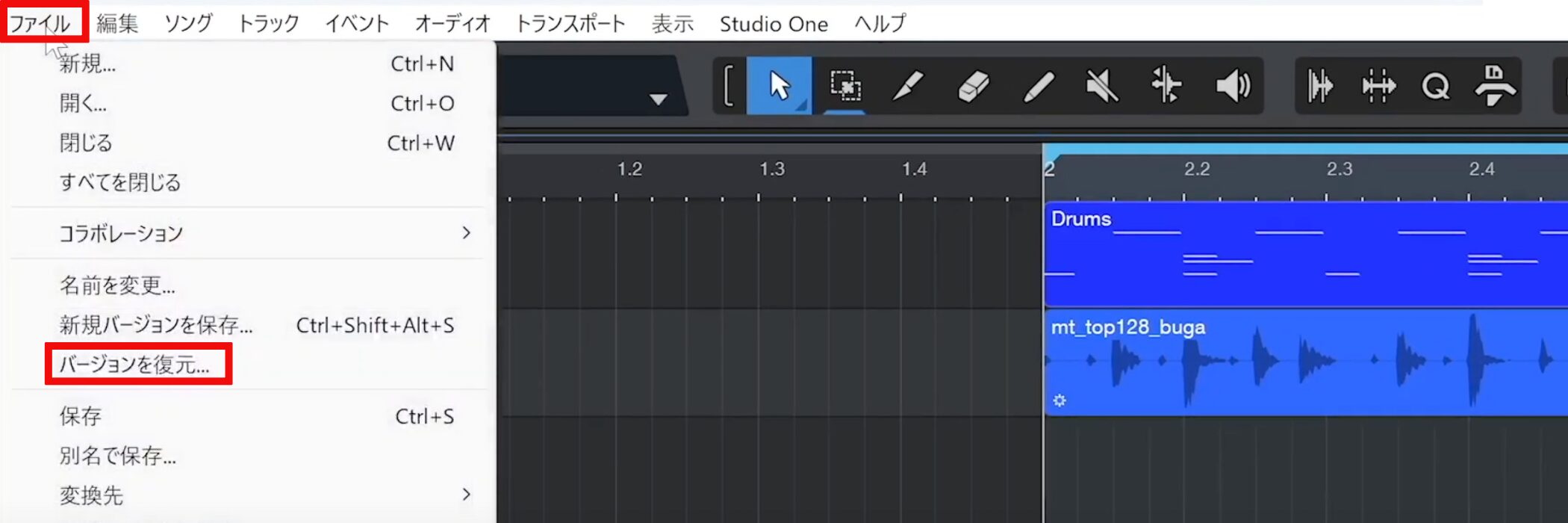
バックアップを呼び出すには、楽曲を立ち上げて「ファイル」→「バージョン復元」を選択します。
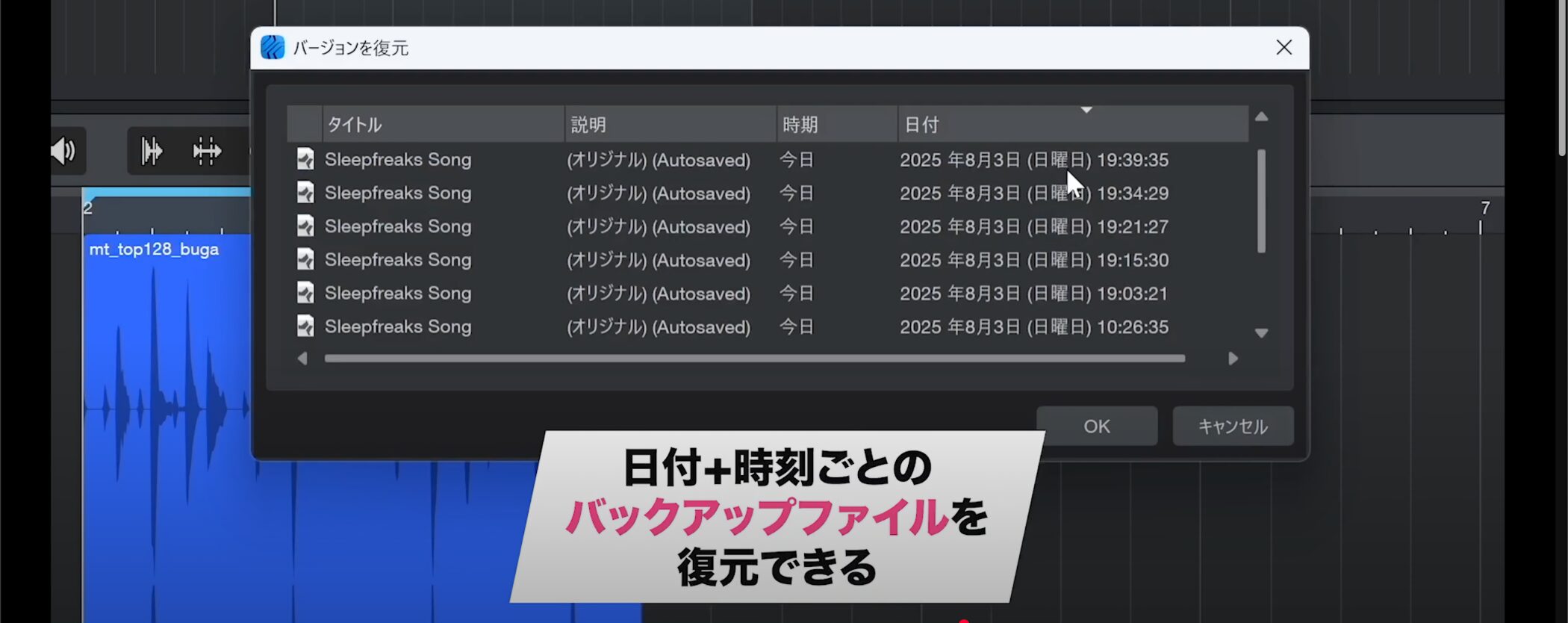
日付や時間で自動保存されているファイルから、目的のソングを選択して「OK」を押すことで復元できます。

プラグインの基礎知識と追加方法
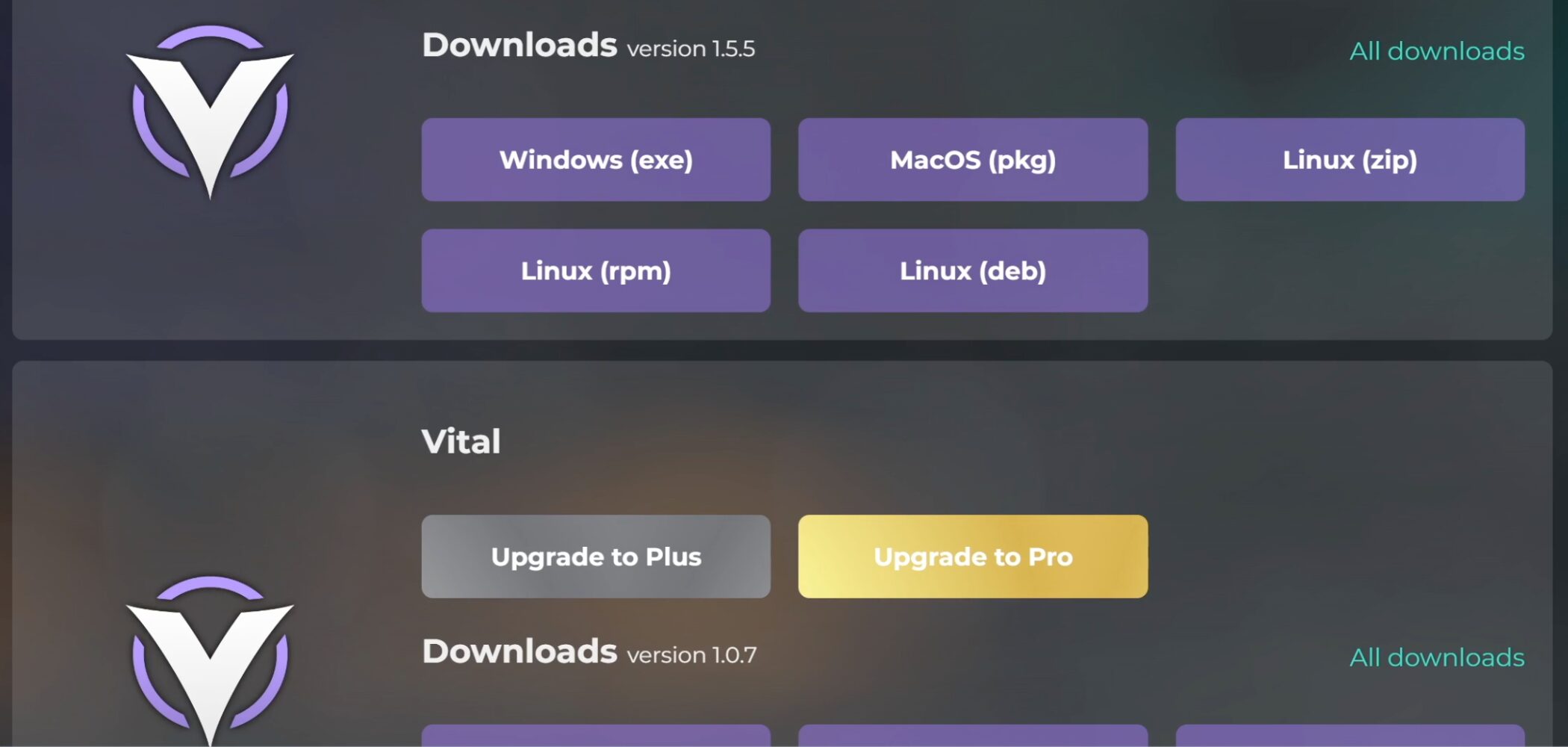
非常に優れた無料のシンセサイザー「Vital」のインストール手順を例に解説していきます。
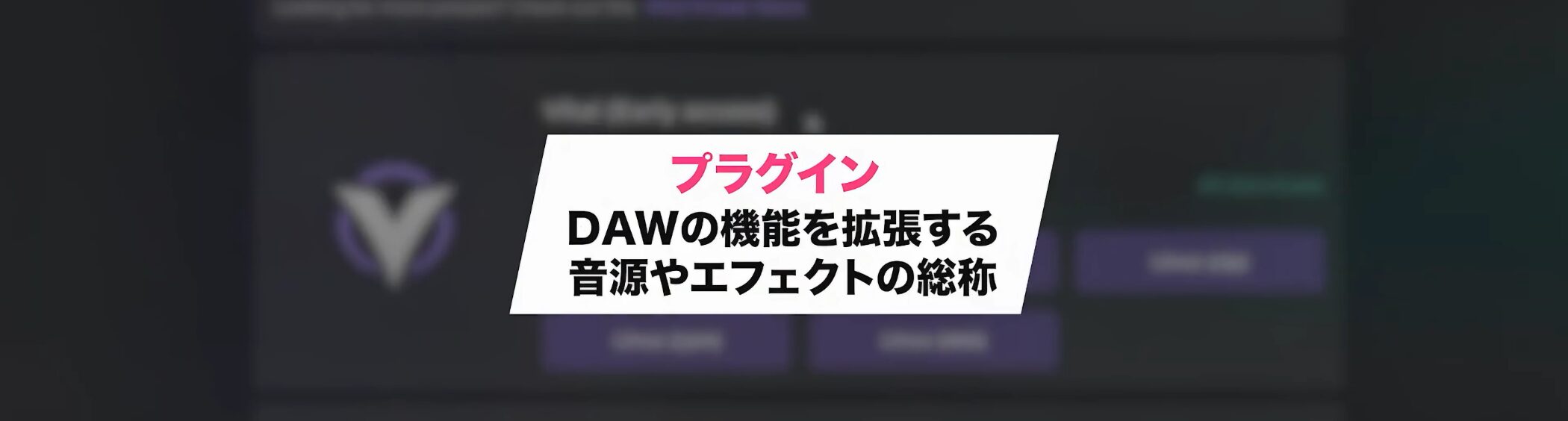
DAWの機能を拡張する音源やエフェクトは総称して「プラグイン」と呼ばれます。
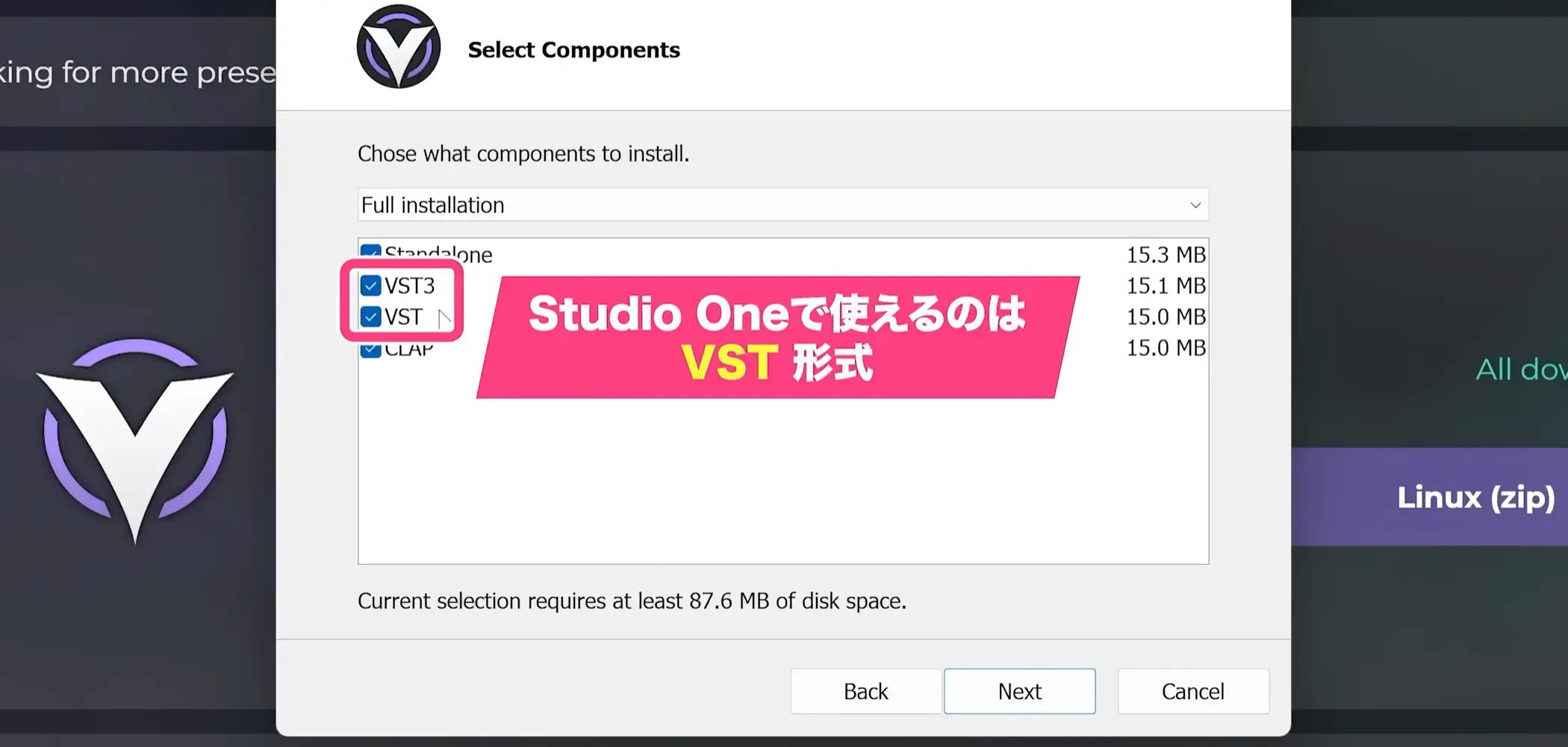
プラグインには規格があり、「VST」という規格がStudio Oneで使用できる形式です。
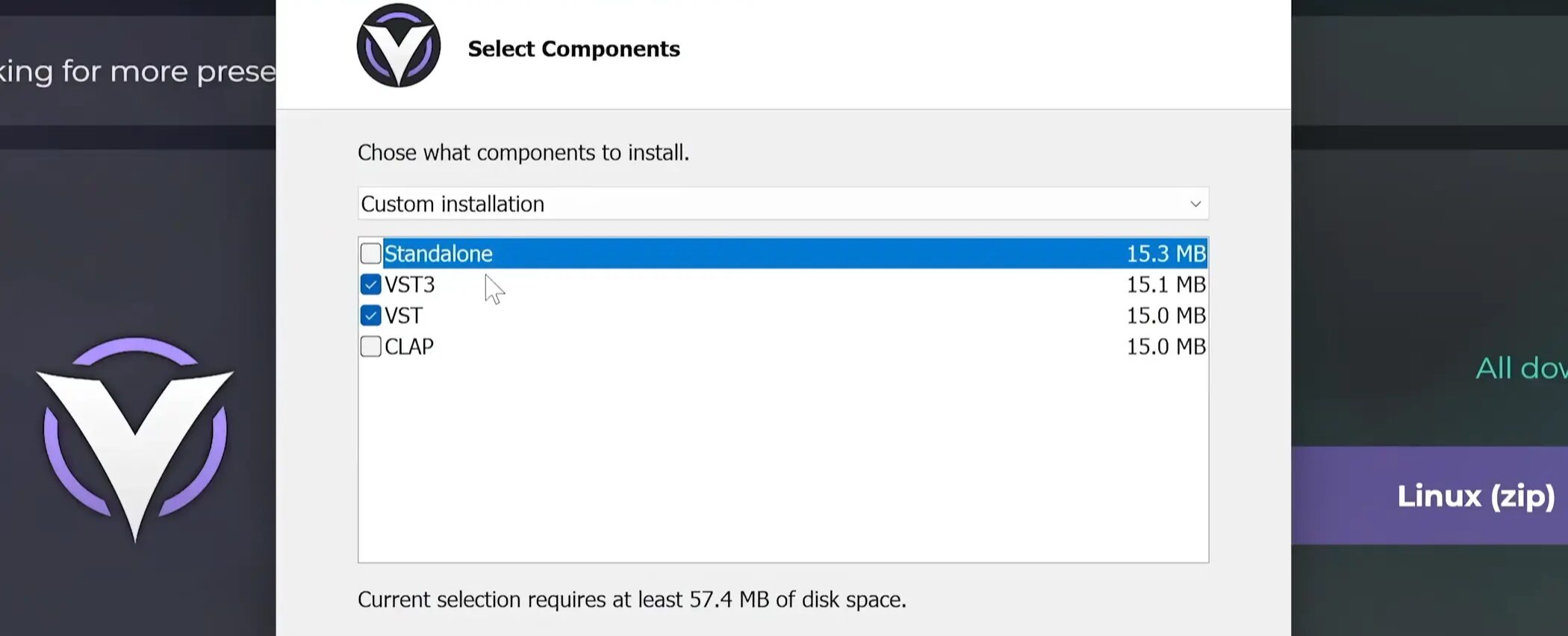
プラグインをインストールする際に規格を選択するダイアログが表示された場合は、基本的にVSTにチェックを入れて進めます。
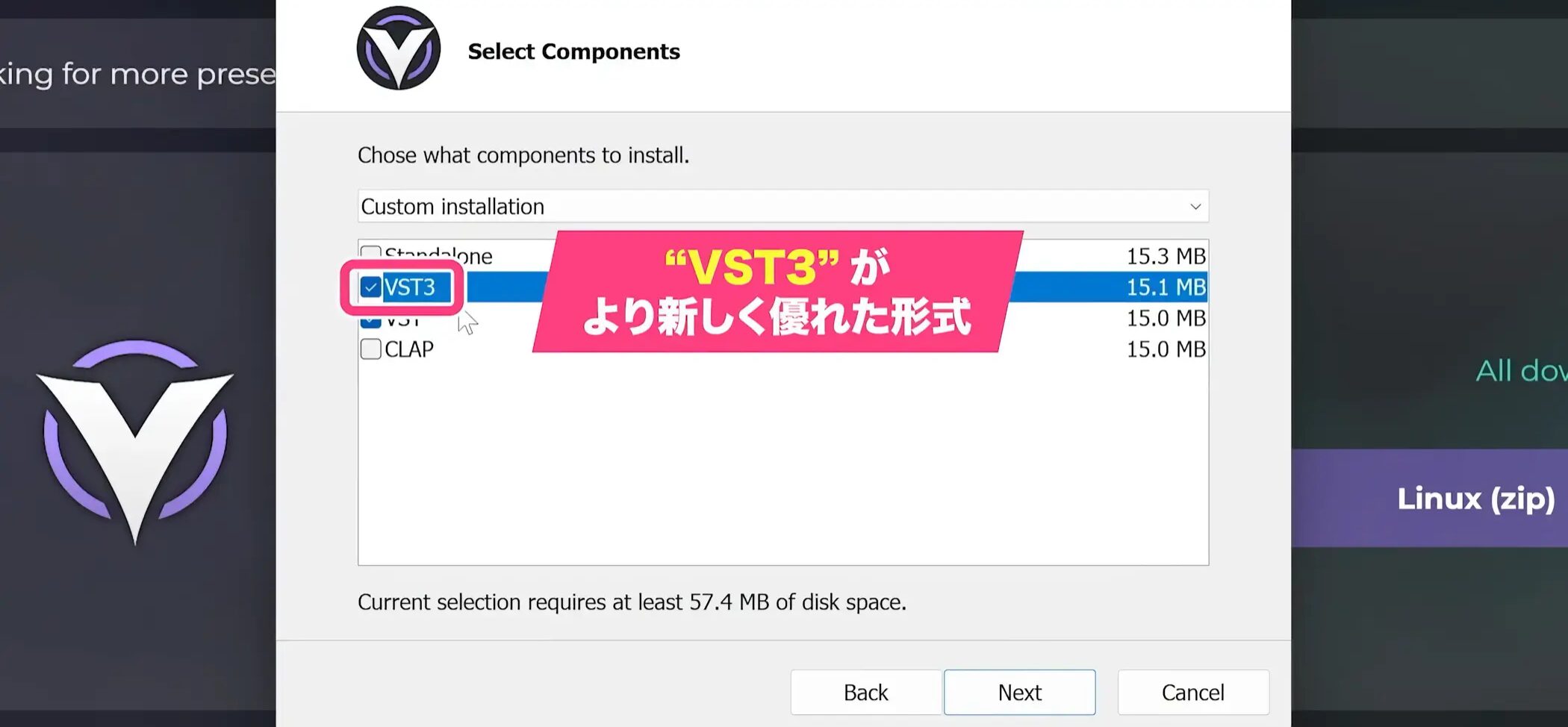
VSTの選択肢に「VST3」と「VST」(何も数字のないもの)がある場合は、VST3の方が新しい規格で優れているため、VST3を選択することをおすすめします。
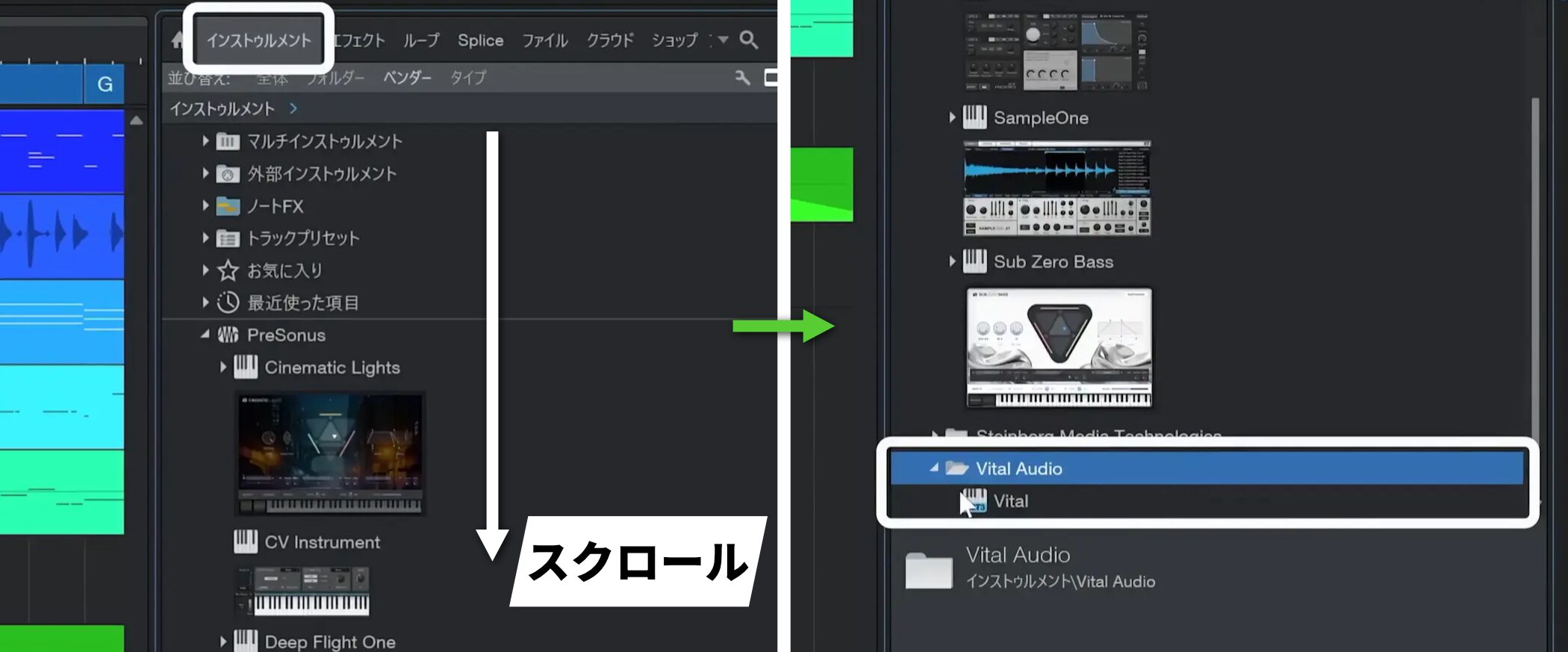
インストールを完了した後、Studio Oneを再起動してインストゥルメントブラウザを確認すると、新しく追加したプラグインが表示されます。
Macでのプラグイン表示設定(VSTとAU)
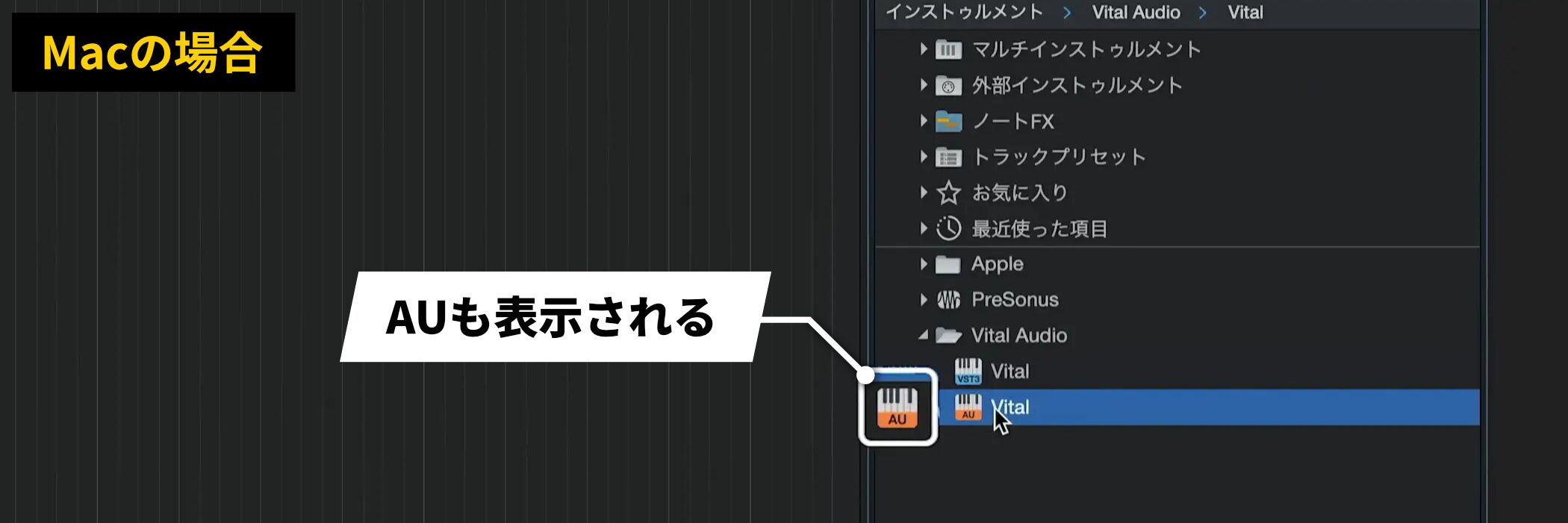
MacでStudio Oneを使用する場合、VSTと合わせて「AU」(オーディオユニット)という規格も使用できます。
ただし、実際のプラグインは同一のものであるため、どちらか一方のみを表示したい場合もあります。
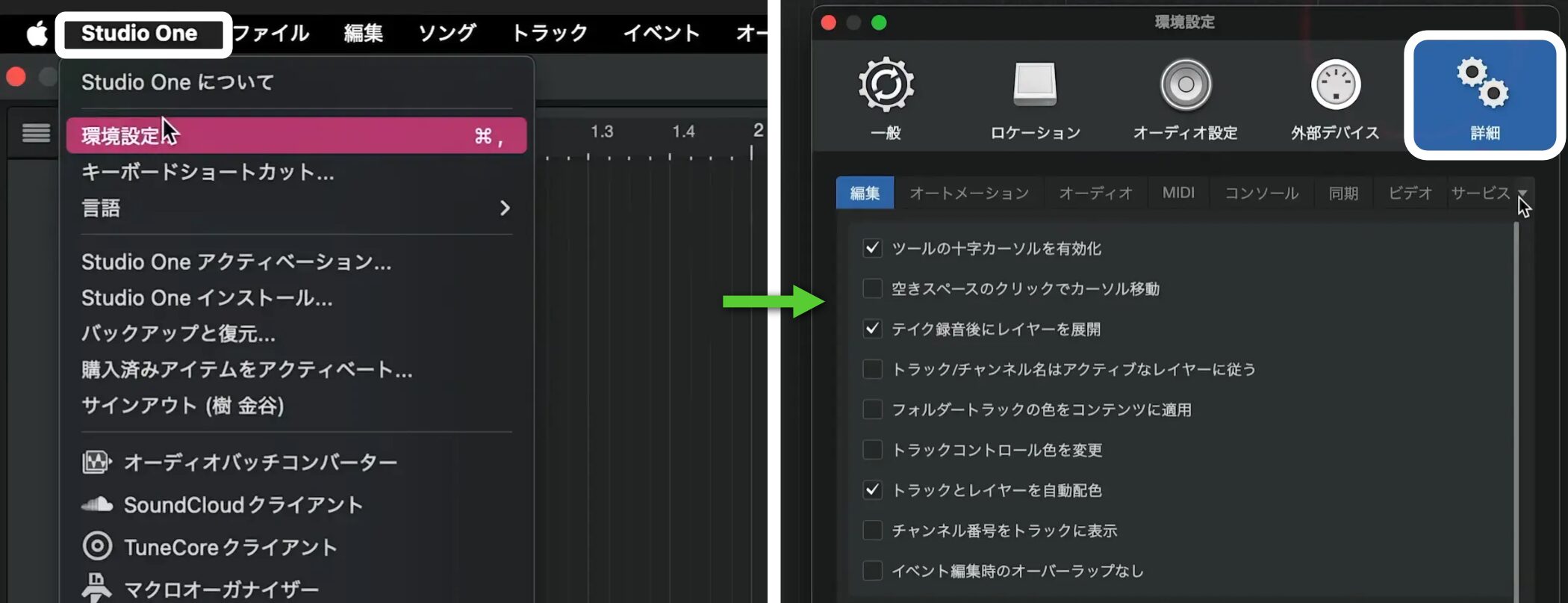
表示するプラグイン規格を変更するには、上部メニューから「Studio One」→「環境設定」を開き、一番右の「詳細」タブを選択します。
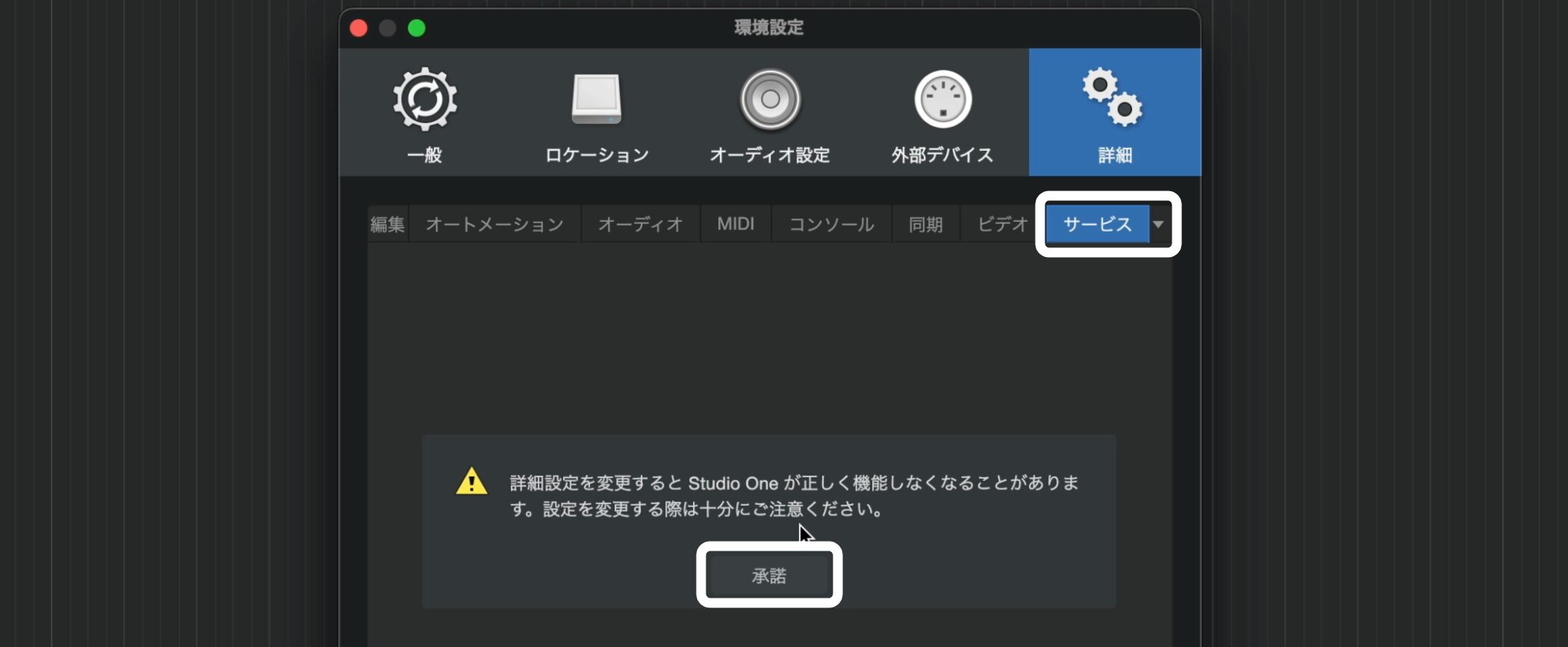
その中の「サービス」タブを開くと注意表示が出るため、内容を確認して「承諾」ボタンをクリックします。
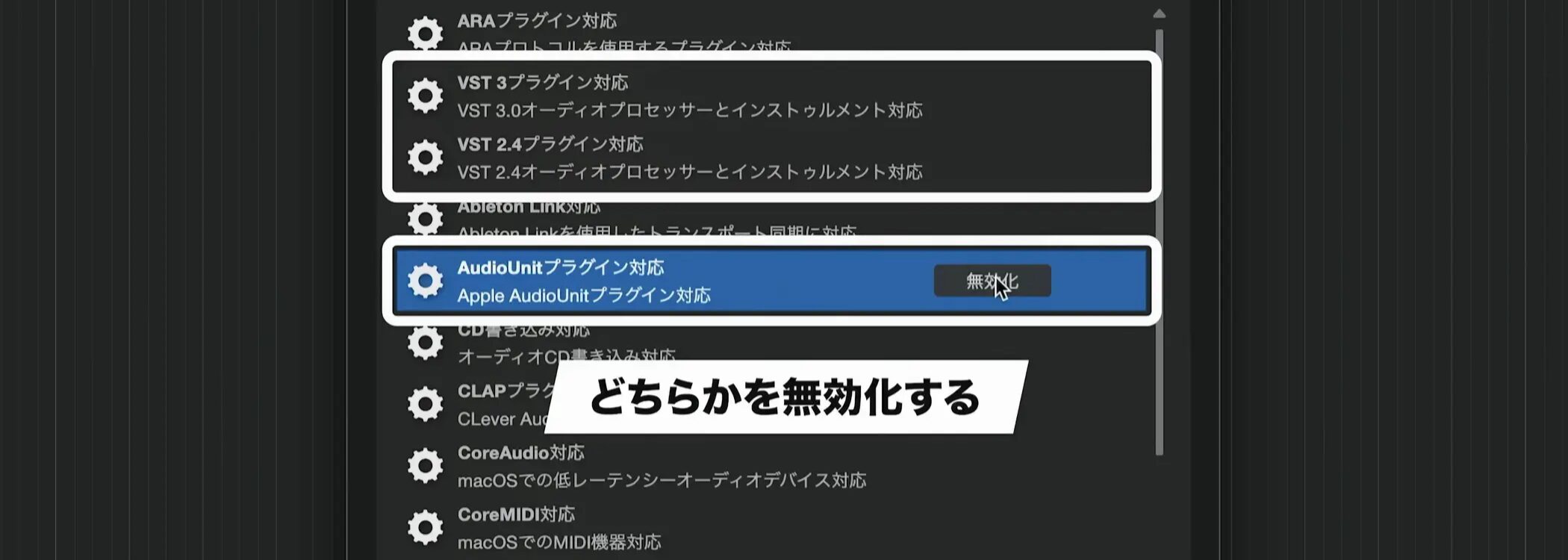
設定画面には「VSTに対応」と「オーディオユニット(AU)に対応」の項目があります。
これらの項目のいずれかを無効化することで、表示内容を調整できます。
VSTは多様な種類が揃っているため、AUプラグインで特に必要なものがない場合は、AUの項目を無効化することをおすすめします。
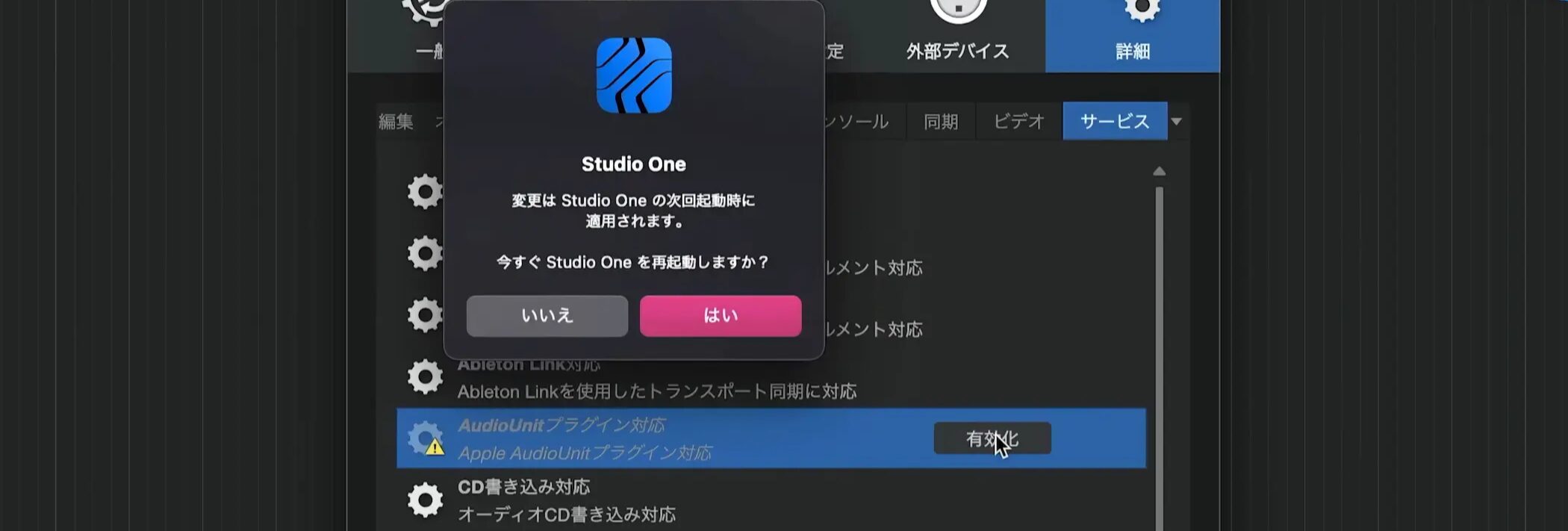
無効化を実行すると再起動を促すダイアログが表示されるため、指示に従って再起動を行います。

起動後に確認すると、AUが非表示になりVSTのみの表示に変更されます。
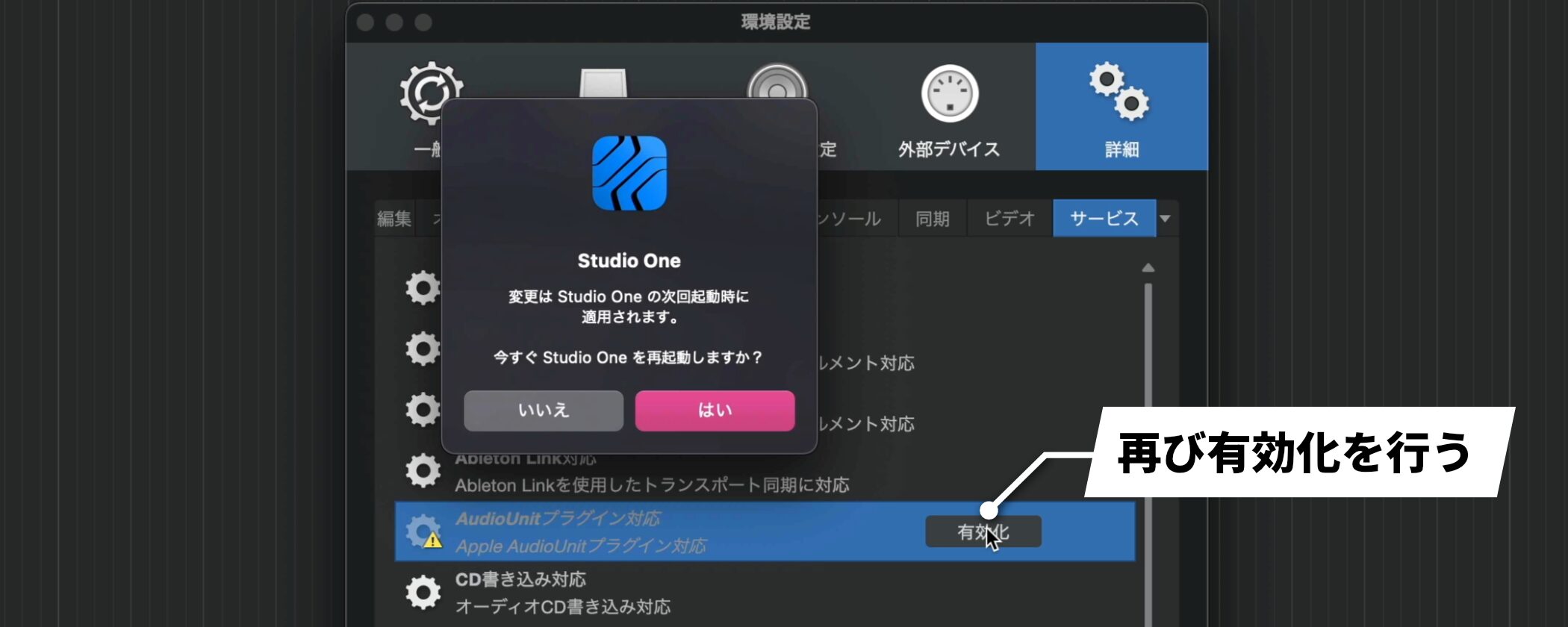
表示を復活させたい場合は、再び同じメニューから有効化を行えば元に戻ります。
よくある質問
Q1. Studio Oneでのソングとプロジェクトはどう違いますか?
ソングは1から楽曲を構築・作曲するファイル形式で、プロジェクトはソングで作成した楽曲を並べてマスタリングを行うためのファイル形式です。ソングで制作し、プロジェクトで最終仕上げという流れになります。
Q2. オーディオトラックとインストゥルメントトラックの違いは何ですか?
オーディオトラックは波形で表示され、レコーディングした歌やギターなどの生演奏を扱います。インストゥルメントトラックはMIDIを扱い、ドラムやオーケストラなどの仮想楽器を演奏する際に使用します。
Q3. Studio Oneの自動バックアップ機能はどのくらいの頻度で動作しますか?
デフォルトでは5分ごとにバックアップファイルが作成されます。この間隔はオプション設定内のロケーションタブで調整可能です。
Q4. MacでVSTとAU、どちらのプラグイン規格を選ぶべきですか?
同一のプラグインであればどちらを使っても問題ありませんが、管理を簡潔にしたい場合はどちらか一方のみを表示する設定が可能です。
Q5. 推奨されるサンプルレートと解像度は何ですか?
特別な指定がない場合は、48kHzのサンプルレートと32bitフロートの解像度設定が推奨されます。これはCD品質(44.1kHz・16bit)を上回る高音質設定です。
New Articles
新着記事










Lesson Courses
DTMレッスンのコース
オンラインレッスン実績No.1。一人一人に合わせたレッスン内容をご提供します。





OPEN CURRICULUM