


一人ひとりに合わせた、オリジナルカリキュラムを作成。
Native InstrumentsのKOMPLETE KONTROL S-SERIESに搭載される「ライトガイド」と「クリアビューディスプレイ」は、DTM制作における作業効率と操作性を大幅に向上させる機能です。ライトガイドは鍵盤上部に設置され、音色配列やキースイッチを色分け表示することで視覚的なサポートを実現。クリアビューディスプレイは呼び出したプリセットの主要パラメーターを自動でアサインし、手動設定の手間を削減します。タッチセンシティビティにも対応しており、直感的で正確なサウンドメイキングが可能になるため、EDMやポップスなど様々なジャンルの制作に活用できます。
より快適な作業環境を実現する重要機能
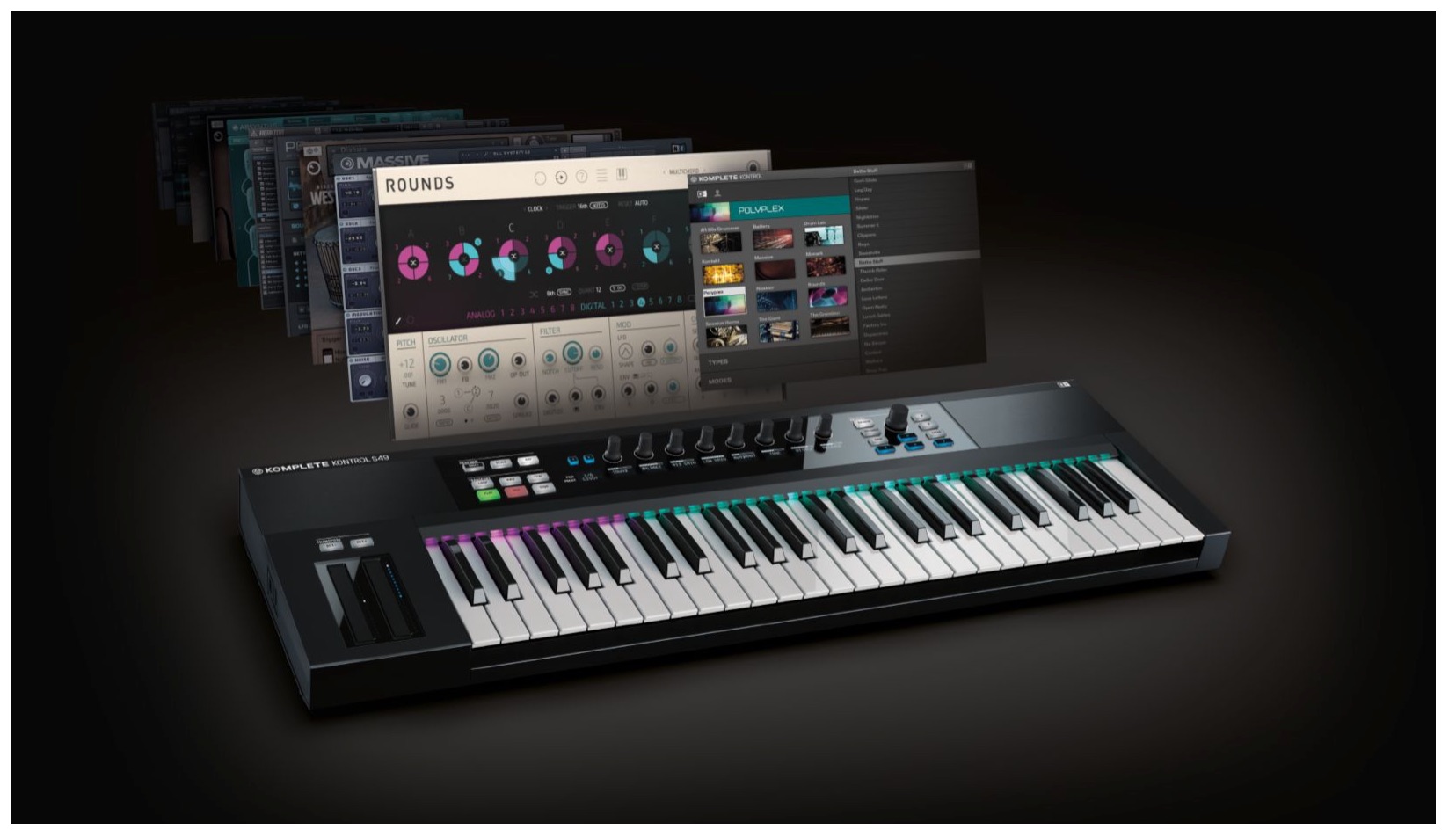
Native Instruments社の「KOMPLETE KONTROL S-SERIES」
前回はプリセットを効率良く呼び出す「ブラウズ機能」を解説いたしました。
今回は呼び出したプリセットを編集、プレイする際に役立つ、
「ライトガイド」と「クリアビューディスプレイ」を解説していきます。
視覚的に洗練された2つの機能で、より快適な操作が実現します。
Komplete Kontrol_動画アクセス
- 1製品概要
- 2ブラウズ機能
- 3ライトガイドとクリアビューディスプレイ
- 4スケール機能
- 5コード機能
- 6アルペジオ機能
- 7オートメーションとMIDIモード
- 8KompleteKontrol 1.1 新機能
- 9KOMPLETE KONTROL Ver1.5 新機能の解説
- 10KOMPLETE KONTROL Ver1.6.2 新機能の解説
- 11KOMPLETE KONTROL Ver.1.9.3 「DAWのコントロール」で快適な制作環境を構築する
- 12Komplete Kontrol Ver.1.9.3「ホストインテグレーション機能」CUBASE編
- 13KOMPLETE KONTROL Ver 2.0 の新機能 NKS FX
- 14Maschine / KompleteKontrol お気に入り機能
「KOMPLETE KONTROL」をご購入すると、
10製品が無料でバンドルされる「KOMPLETE SELECT」が追加されます。
ライトガイド
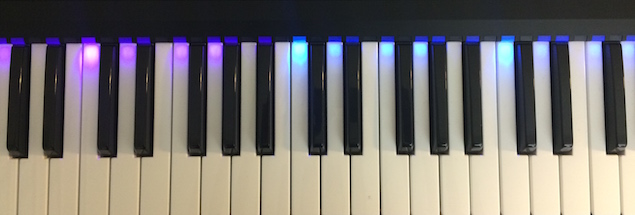
鍵盤の上部に設置されているものが「ライトガイド」です。
音源上の「音色配列」や「キースイッチ」などが色分けされ表示されます。
また今後紹介する「スケール機能」「アルペジオ機能」でも活躍します。
もし、この「ライトガイド」が機能しない場合
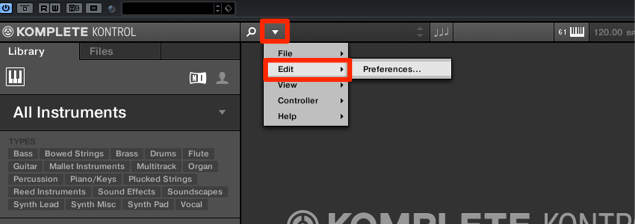
赤囲み部分の「Edit」→「Preference」を選択します。
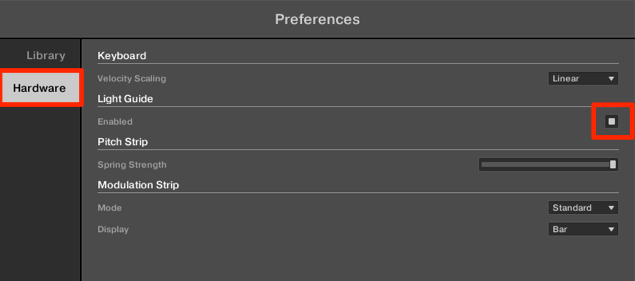
「Hardware」を選択し、「Light Guide」のチェックを点灯させます。

オクターブの切り替え
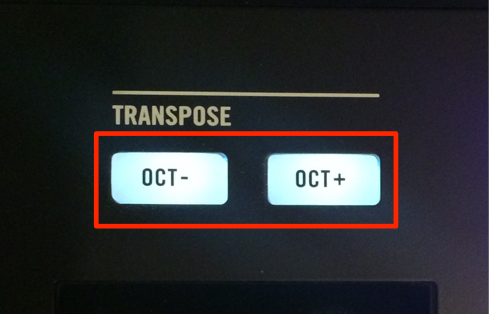
この部分は通常のMIDIキーボードと同様です。
「OCT-」で1オクターブ鍵盤が下がり、「OCT+」で1オクターブ鍵盤が上がります。
クリアビューディスプレイ
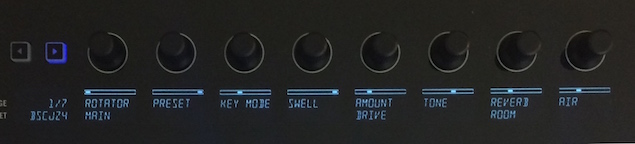
プリセットを呼び出すと、
このクリアビューディスプレイ部分に主要なパラメーターが自動でアサインされています。
わざわざ手動でアサインする必要はなく、作業効率が圧倒的に上がります。
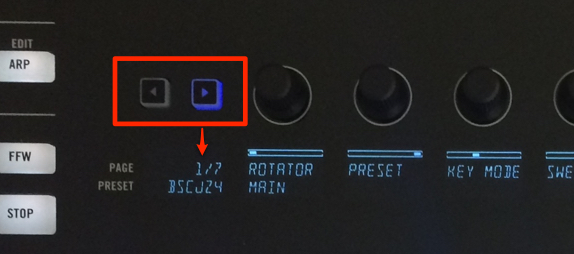
デフォルトでは主要の項目8つが優先して呼び出されますが、これらを切り替えることも可能です。
下部分に全体のページ数、そして現在の滞在ページが表示されます。
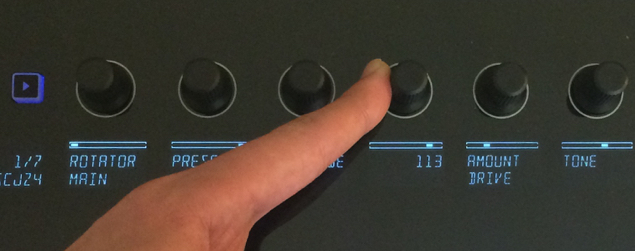
各ツマミは「タッチセンシティビティ」に対応しており、
触る前までは項目を表示、触れた後は現状の値を示唆します。
これにより、より直感的、的確なオペレートが可能となります。
よくある質問
Q1. ライトガイドが点灯しない場合はどうすればいいですか?
Edit→Preferenceを選択し、Hardwareセクションの「Light Guide」をチェックして有効にしてください。この設定により、鍵盤上部のライトガイドが正常に機能し始めます。
Q2. クリアビューディスプレイの表示パラメーターは変更できますか?
はい、デフォルトでは8つの主要項目が優先して表示されますが、これらは切り替え可能です。ページネーション機能により複数のパラメーター画面を切り替えながら作業できます。
Q3. タッチセンシティビティ機能はどのような利点がありますか?
タッチセンシティビティにより、ツマミに触れる前は項目名を表示し、触れた後は現在の値を表示します。これにより、より直感的で的確なパラメーター操作が実現します。

New Articles
新着記事










Lesson Courses
DTMレッスンのコース
オンラインレッスン実績No.1。一人一人に合わせたレッスン内容をご提供します。





OPEN CURRICULUM