


一人ひとりに合わせた、オリジナルカリキュラムを作成。
Native InstrumentsのKOMPLETE KONTROLは、12,000~17,000もの膨大なプリセットを搭載する音源制作ツールです。直感的なブラウズ機能により、ALL INSTRUMENTSから製品を指定した呼び出しと、TypeやModesから楽器や音色特性で検索する2種類のアクセス方法が利用できます。また、ユーザープリセットの登録機能によって各製品で保存したプリセットをKOMPLETE KONTROL内で一元管理できるため、制作効率を大幅に向上させることが可能です。
膨大なプリセットを素早く的確に呼び出す
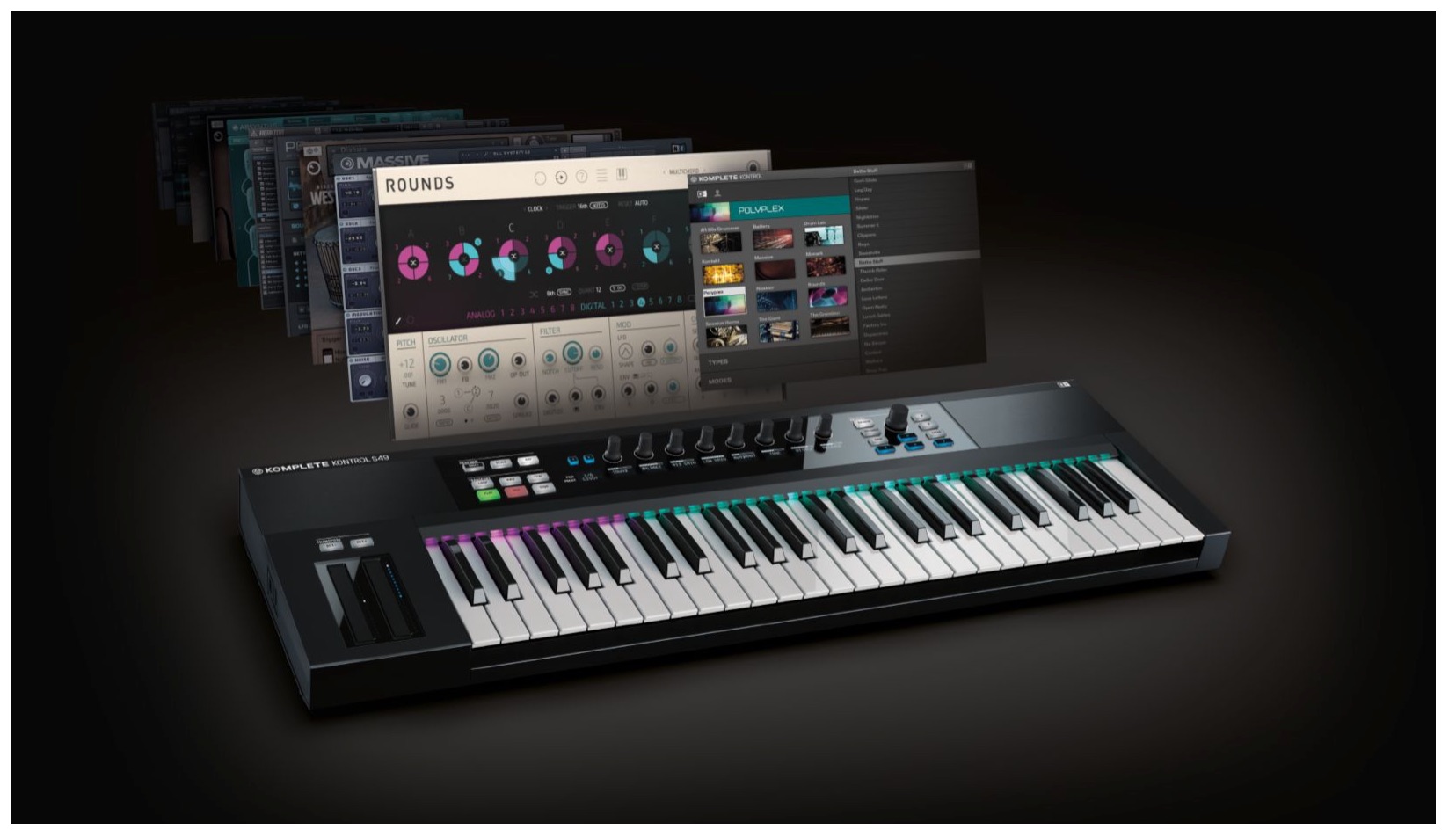
Native Instruments社の「KOMPLETE KONTROL S-SERIES」
前項は製品の概要を中心に解説を行いました。
今回は「Komplete」に内蔵されている音源プリセットを探す「ブラウズ機能」を解説していきます。
「Komplete10_12,000サウンド」「Komplete 10 Ultimate_17,000サウンド」
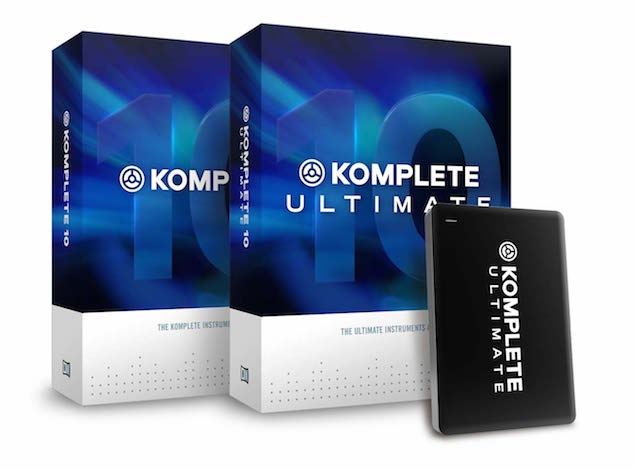
これら膨大なプリセットをスムーズに呼び出し、柔軟にコントロールすることができるため、
制作の可能性を大きく広げてくれる製品となっています。
Komplete Kontrol_動画アクセス
- 1製品概要
- 2ブラウズ機能
- 3ライトガイドとクリアビューディスプレイ
- 4スケール機能
- 5コード機能
- 6アルペジオ機能
- 7オートメーションとMIDIモード
- 8KompleteKontrol 1.1 新機能
- 9KOMPLETE KONTROL Ver1.5 新機能の解説
- 10KOMPLETE KONTROL Ver1.6.2 新機能の解説
- 11KOMPLETE KONTROL Ver.1.9.3 「DAWのコントロール」で快適な制作環境を構築する
- 12Komplete Kontrol Ver.1.9.3「ホストインテグレーション機能」CUBASE編
- 13KOMPLETE KONTROL Ver 2.0 の新機能 NKS FX
- 14Maschine / KompleteKontrol お気に入り機能
YouTube動画への質問と回答の抜粋

いつもお世話になっております。ユーザープリセットのことなのですが、Reaktor側から保存した.ensのファイルをkomplete kontrolで読み込むのはこの動画の通りにできました。しかし、komplete kontrol側から保存した.nrktのファイルをそのままkomplete kontrolで読み込もうとすると、「error applying preset data」となってしまいます。このkomplete側で保存した.nrktとは何でしょうか? Komplete & Kontrol S-series ガイドブックに目を通してもわかりませんでした。

弊社の方でテストしてみたところ、問題なく開くことができました。 考えられる原因を記載しますので、お試しいただき、 それでも解決されないようでしたら、メーカーサポートへご確認をお願いします。 ・プリセット名やフォルダを英語にする ・ServiceCenterを使用して、プラグインを最新状態にする ・保存場所を変えてみる(フォルダを作成しその中に保存してみる) 宜しくお願い致します。
「KOMPLETE KONTROL」をご購入すると、
10製品が無料でバンドルされる「KOMPLETE SELECT」が追加されます。
NAVIGATE項目の解説
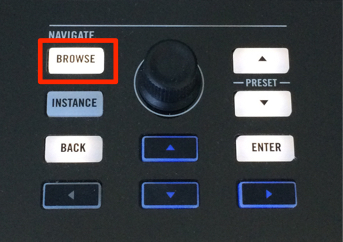
「BROWSE」を押すことで「ブラウズ画面」へアクセスすることができます。
再度、「BROWSE」を押すことで「ブラウズ画面」から抜けることができます。
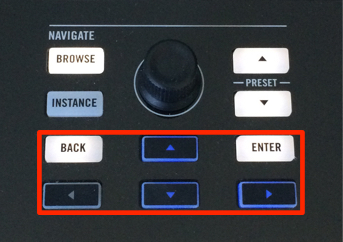
左右上下カーソルを使用し、プリセット項目を直感的に切り替えることができます。
点灯している場合、移動可能な項目があるということを表し、消灯はその逆となります。
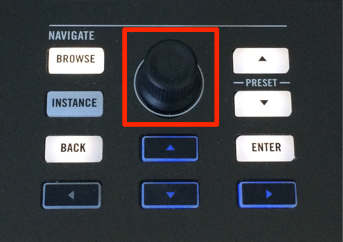
「ダイアル」を回すことで、項目やプリセット項目内を移動させます。
この「ダイアル」を押すことで項目を決定させることができます。
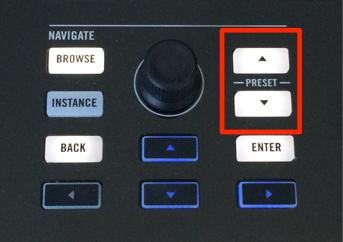
「Preset」を呼び出した後は、
この2つのボタンからすぐに他プリセットへ切り替えを行うことができます。

2種類のプリセットアクセス
Komplete Kontrol は2種類のプリセット呼び出し方法があります。
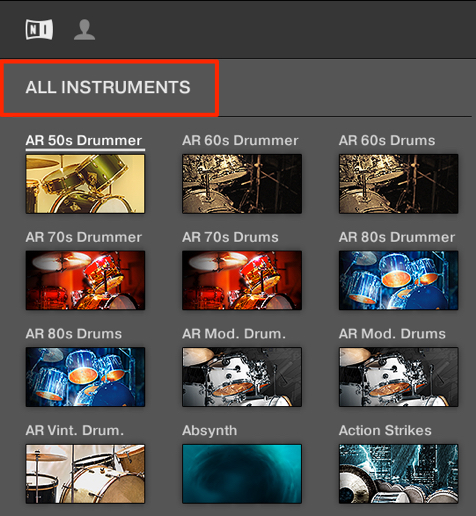
「ALL INSTRUMENTS」からは、
Kompleteの製品を指定してプリセットを呼び出すことができます。
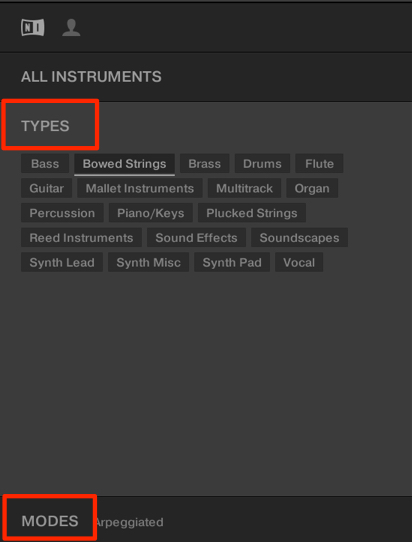
「Type」や「Modes」からは楽器や音色の特性からプリセットを呼び出します。
これは各製品という括りに依存せず、プリセットを呼び出すことが可能です。
ユーザープリセットについて
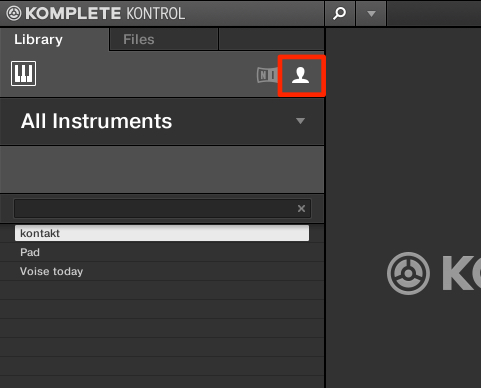
各製品で保存した「プリセット」を「KompleteKontrol」で使用することができます。
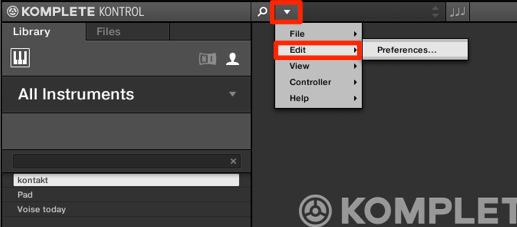
赤囲み部分より「Edit」→「Preferences」を選択します。
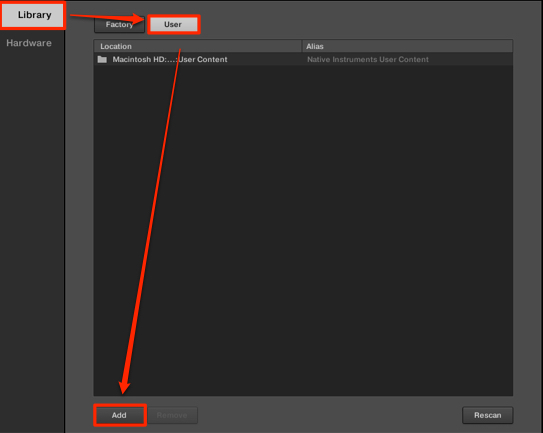
「Library」より「User」を選択し「Add」を押します。
デフォルトで保存される場所に関しては以下をご参照ください。
Mac : ページへ Windows : ページへ
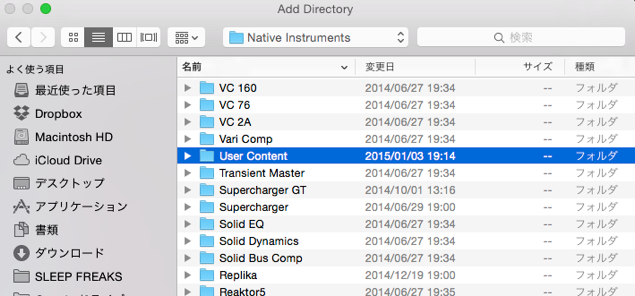
プリセットが保存されているフォルダを選択します。
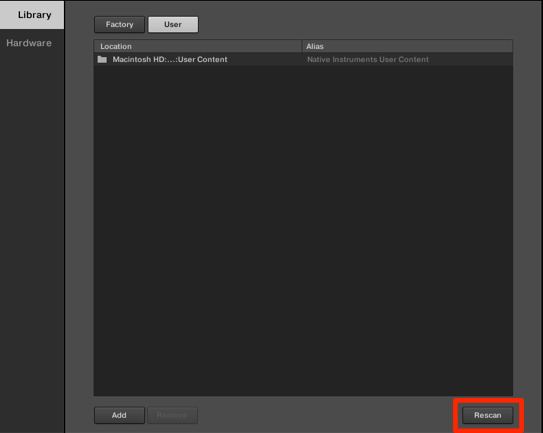
その後に「Rescan」を押します。
これで「Komplete Kontrol」にプリセットが認識されます。
※KONTAKT 5 MultiとBATTERY 4 Monolithファイルは追加することはできません
KOMPLETE KONTROL用にREAKTORユーザーアンサンブルを準備する
http://www.native-instruments.com/jp/support/knowledge-base/show/2913/komplete-kontrolreaktor/
よくある質問
Q1. KOMPLETE KONTROLのプリセット数はどのくらいありますか?
KOMPLETE 10で12,000サウンド、KOMPLETE 10 Ultimateで17,000サウンドの膨大なプリセットが内蔵されており、ジャンルや楽器種別を問わず豊富な音色選択肢から最適なプリセットを素早く呼び出せます。
Q2. プリセット検索の2つの方法の違いは何ですか?
ALL INSTRUMENTSは特定のKomplete製品を指定してプリセットを呼び出す方法で、TypeやModesは楽器や音色の特性から製品の括りに依存せず検索する方法です。用途に応じて使い分けることで効率的な制作が実現します。
Q3. 自分で作成したプリセットをKOMPLETE KONTROLで使用できますか?
はい、各製品で保存したプリセットをPreferences内でUser登録することで、KOMPLETE KONTROL内で認識・使用可能です。ただしKONTAKT 5 MultiとBATTERY 4 Monolithファイルは追加できません。
New Articles
新着記事










Lesson Courses
DTMレッスンのコース
オンラインレッスン実績No.1。一人一人に合わせたレッスン内容をご提供します。





OPEN CURRICULUM