


一人ひとりに合わせた、オリジナルカリキュラムを作成。
GarageBand iOSでのドラム打ち込みは、音色と楽器を選択した後、各ドラムキット(バスドラム、スネア、ハイハット、タムなど)を直感的にドラッグ配置するだけで簡単にパターンを作成できます。バスドラムは音量大きめで音数は適度に、スネアは音量大きめで多めに、ハイハットは中音量で多めに、タムは中音量で少なめにするなど、各楽器の特性に合わせて配置することがポイントです。実際に聴きながら配置を行うことで、より直感的で楽しい作業ができます。リセットボタンやランダム機能も搭載されており、初期化や新しいパターン生成も瞬時に実行可能です。
GarageBand iOS動画
直感的に演奏パターンを決められる
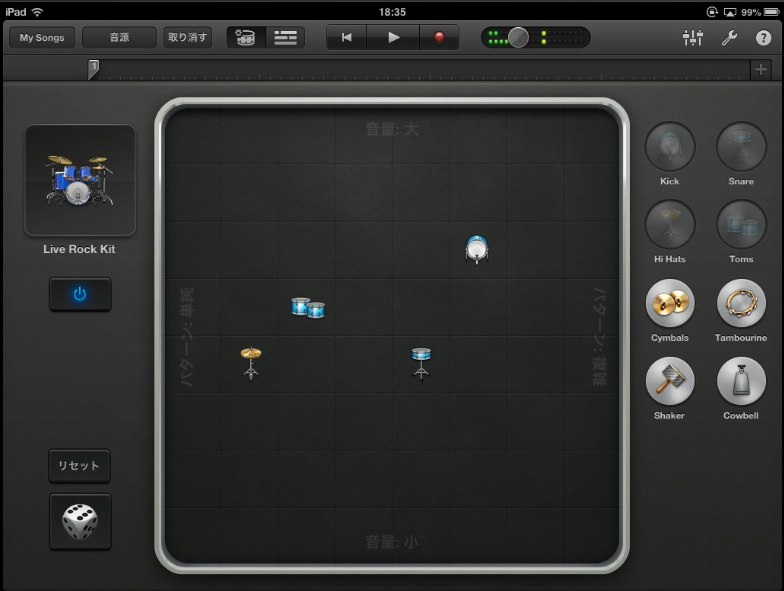
音色と使用楽器を決めた後は、それぞれのパターンを指示していきます。
指示といっても非常に簡単です。

それぞれのキットを、写真のイメージに合わせてドラッグ、配置するだけです。
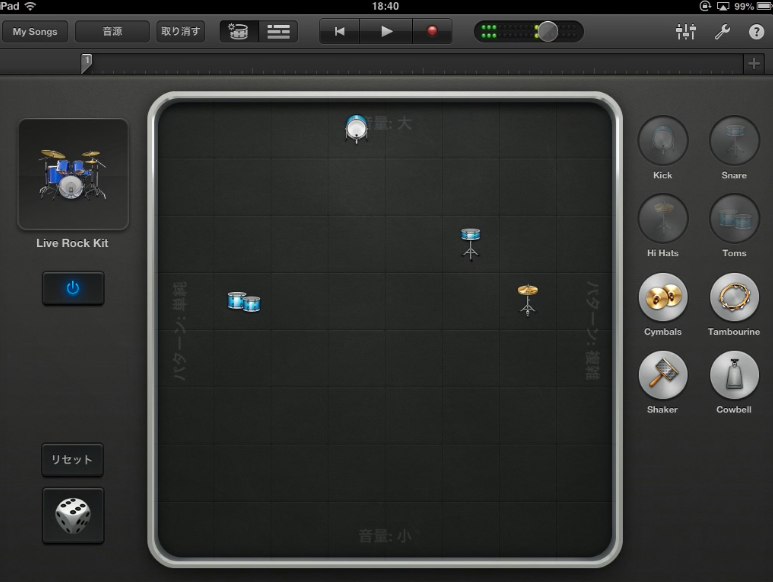
- バスドラム_音量が大きく適度な音数
- スネア_音量は大きめで数は多め
- ハイハット_音量は中間で数は多め
- タム_音量は中間で音数は少なめ
言葉にしてみましたが、実際に聴きながら配置を行っていくことをお勧め致します。
少し触っただけでも、この楽しさがわかっていただけると思いますので、
何も気にせず直感に身を任せ作業を行ってみてください。
その方が楽しいです。
初期状態に戻すには
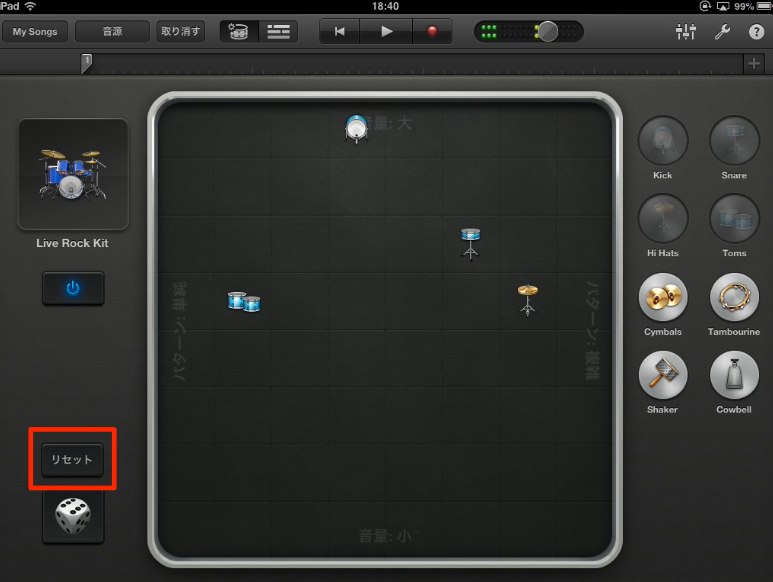
リセットボタンをタップすることで一瞬で初期状態に戻すことができます。
困った時の神頼み_ランダム
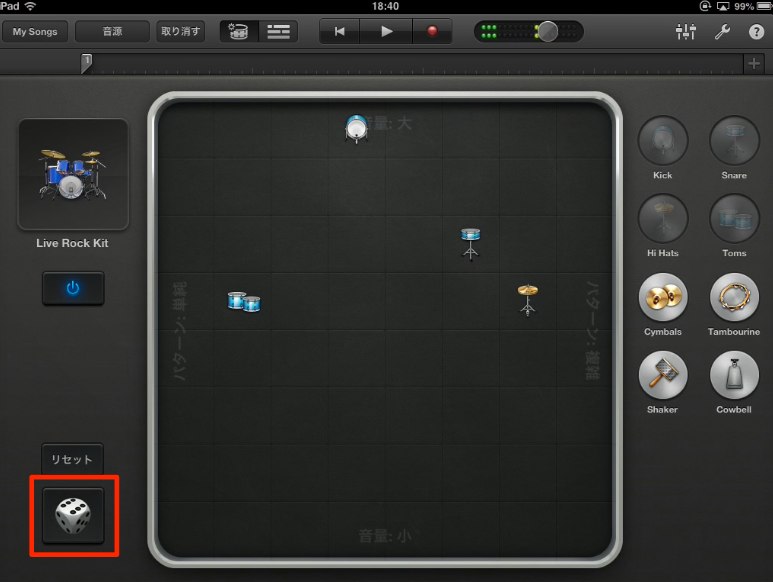
どうしても好みが偏る、自分の殻を打ち破りたい。
そんな方は「ランダム」を使用してみてください。
タップする度に、楽器、パターンが適当に配置されます。
基本的にドラム打ち込みの概念はこのような感じで進めていきます。
もちろん楽曲の展開よってパターンを変更することができます。
それは次々回辺りに解説させていただくとし
次回は「楽曲の早さ_テンポ」をドラムを聴きながら調整していきましょう。
よくある質問
Q1. GarageBand iOSでドラム打ち込みをするには何から始めればよいですか?
まず音色と使用楽器を決めた後、各ドラムキット(バスドラム、スネア、ハイハット、タムなど)を写真のイメージに合わせてドラッグ配置します。難しい知識は不要で、直感的に操作できるのが特徴です。
Q2. ドラム打ち込みでパターンを決める際のコツはありますか?
各楽器ごとに音量と音数のバランスを意識することが大切です。バスドラムは音量大きめで音数は適度に、スネアは音量大きめで多めに、ハイハットは中音量で多めにするなど、実際に聴きながら調整することをお勧めします。
Q3. 作成したドラムパターンをやり直したい場合はどうすればよいですか?
リセットボタンをタップすることで一瞬にして初期状態に戻すことができます。また「ランダム」機能を使えば、タップするたびに楽器とパターンが自動配置され、新しいアイデアを得ることもできます。
New Articles
新着記事


Lesson Courses
DTMレッスンのコース
オンラインレッスン実績No.1。一人一人に合わせたレッスン内容をご提供します。





OPEN CURRICULUM